Converter PDF para JPG online grátis
Transforme cada página do seu PDF em uma imagem JPG, direto no navegador.
- ✓A maioria roda sem upload
- ✓3 tarefas grátis por dia
- ✓Conta grátis com Google
- ✓Sem marca d'água
Como PDF para JPG
- 1Selecione o arquivo PDF.
- 2Escolha a qualidade da imagem: 72, 150 ou 300 DPI.
- 3Clique em “Converter para JPG” e baixe a imagem ou o ZIP com todas as páginas.
Por que usar o pdfdots?
Privacidade de verdade
A maioria das ferramentas processa seus PDFs no próprio navegador. Conversões de Office passam pelo nosso servidor na UE e são apagadas logo depois; o que você salva em Meus arquivos fica criptografado.
Rápido, sem fila
Nas ferramentas do navegador não há upload nem download de servidor: o resultado sai em segundos, mesmo com arquivos grandes.
Plano grátis diário, conta grátis
Plano gratuito: 3 tarefas por dia e arquivos de até 10 MB; os planos pagos (Bronze, Silver e Gold) dão mais tarefas, sem limite diário no Silver e no Gold, e aceitam arquivos maiores. Basta uma conta grátis com o Google, em um clique; sem cartão de crédito e sem assinatura obrigatória.
Funciona em qualquer aparelho
Windows, Mac, Linux, Android ou iPhone: basta um navegador moderno. Nada para instalar.
Qual resolução escolher ao converter PDF em JPG
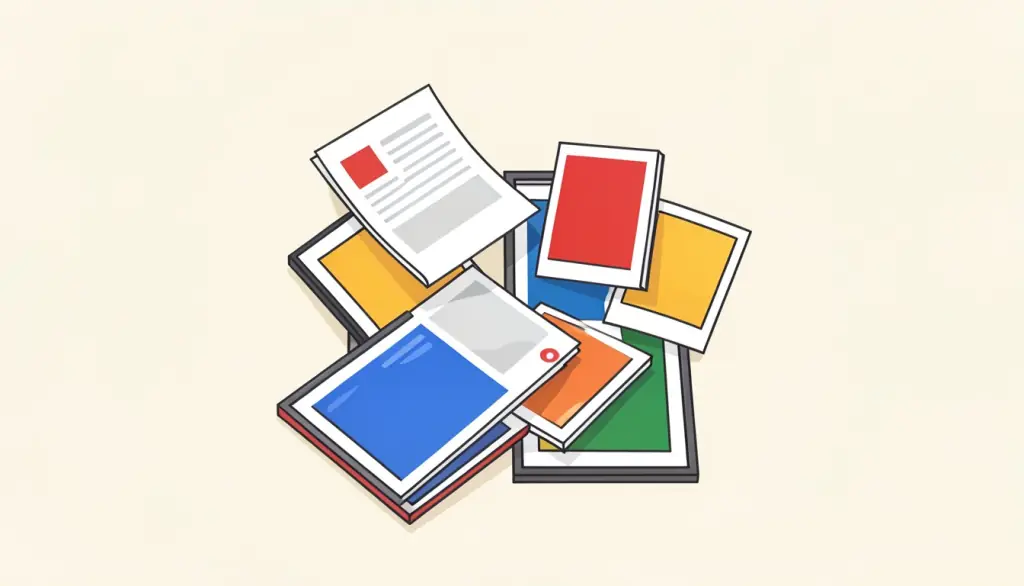
Converter PDF para JPG é útil quando você precisa postar uma página nas redes sociais, colocar um documento em uma apresentação, enviar um comprovante como imagem no WhatsApp ou anexar em um sistema que só aceita fotos. O pdfdots renderiza cada página do PDF como uma imagem JPG separada.
A resolução é definida em DPI (pontos por polegada). 72 DPI gera imagens leves, boas para visualizar na tela e mandar em mensagens. 150 DPI é o meio-termo, com texto nítido e arquivos de tamanho razoável — a melhor escolha na maioria dos casos. 300 DPI produz imagens grandes e detalhadas, próprias para impressão ou para ampliar pequenos detalhes, como plantas e gráficos.
Se o PDF tem uma página, você baixa um único JPG. Com várias páginas, todas as imagens vêm juntas em um arquivo ZIP, numeradas em ordem. A conversão acontece no seu navegador: o PDF não é enviado para nenhum servidor. Se você precisa de fundo transparente ou de nitidez máxima em textos e linhas, experimente a ferramenta PDF para PNG, que usa compressão sem perdas.
Nossa opinião
Convertemos PDF em JPG quando precisamos mostrar uma página em lugar que não aceita PDF: um story, um grupo de WhatsApp em que ninguém vai abrir anexo, ou um sistema que só recebe imagem, como alguns formulários de cadastro com upload de foto do documento.
Nossa escolha padrão é 150 DPI, que fica nítido no celular sem gerar arquivos gigantes. Subimos para 300 DPI quando a imagem vai ser impressa ou quando há letras pequenas, como em plantas e tabelas. O 72 DPI serve só para miniaturas e pré-visualizações rápidas.
O deslize típico é gerar em 300 DPI e depois o sistema rejeitar a imagem por tamanho. Vale conferir o limite antes. Se você precisa de fundo transparente ou de nitidez perfeita em textos e gráficos, o PDF para PNG é melhor escolha, já que o JPG cria pequenos artefatos em bordas de letras.
Usos populares
Ferramentas relacionadas
Guias e comparações
Perguntas frequentes
Cada página vira uma imagem?+
Sim. Cada página do PDF é convertida em um arquivo JPG separado.
Por que recebi um arquivo ZIP?+
Quando o PDF tem mais de uma página, as imagens são agrupadas em um ZIP para baixar tudo de uma vez.
Qual DPI devo escolher?+
150 DPI serve para quase tudo. Use 300 DPI para impressão e 72 DPI para imagens leves de tela.
Meu PDF é enviado para a internet?+
Não. A conversão é feita no seu navegador e o arquivo não sai do dispositivo.
Funciona no celular?+
Sim, funciona no navegador do Android e do iPhone, sem instalar aplicativo.