Organizar PDF online grátis
Veja todas as páginas em miniatura, arraste para mudar a ordem e exclua o que não precisa.
- ✓A maioria roda sem upload
- ✓3 tarefas grátis por dia
- ✓Conta grátis com Google
- ✓Sem marca d'água
Como Organizar PDF
- 1Selecione o arquivo PDF para ver as miniaturas das páginas.
- 2Arraste as miniaturas para mudar a ordem.
- 3Exclua as páginas que não quer manter.
- 4Clique em “Salvar PDF” e baixe o documento reorganizado.
Por que usar o pdfdots?
Privacidade de verdade
A maioria das ferramentas processa seus PDFs no próprio navegador. Conversões de Office passam pelo nosso servidor na UE e são apagadas logo depois; o que você salva em Meus arquivos fica criptografado.
Rápido, sem fila
Nas ferramentas do navegador não há upload nem download de servidor: o resultado sai em segundos, mesmo com arquivos grandes.
Plano grátis diário, conta grátis
Plano gratuito: 3 tarefas por dia e arquivos de até 10 MB; os planos pagos (Bronze, Silver e Gold) dão mais tarefas, sem limite diário no Silver e no Gold, e aceitam arquivos maiores. Basta uma conta grátis com o Google, em um clique; sem cartão de crédito e sem assinatura obrigatória.
Funciona em qualquer aparelho
Windows, Mac, Linux, Android ou iPhone: basta um navegador moderno. Nada para instalar.
Reorganizar um PDF vendo cada página
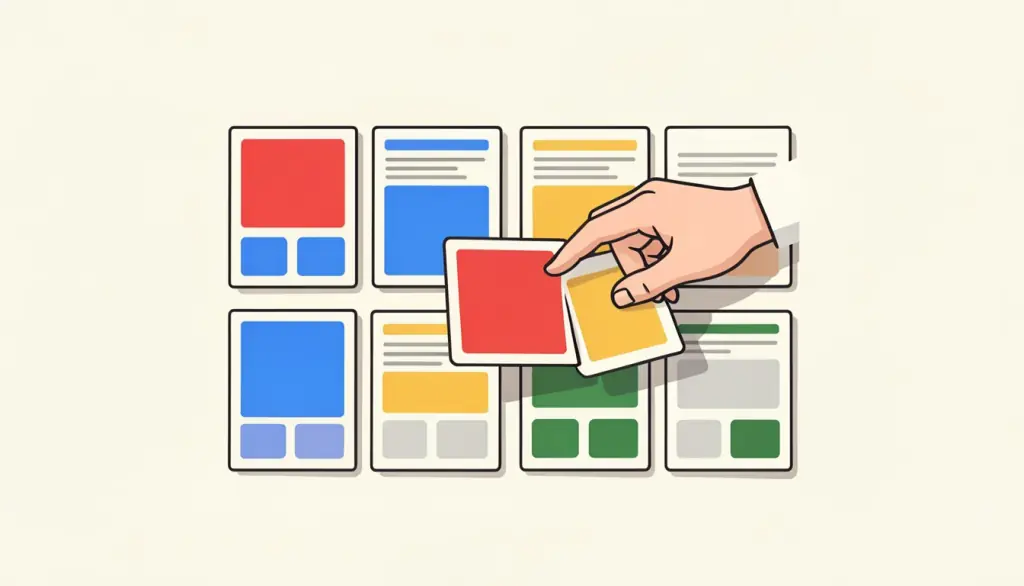
Digitalizou um documento e as páginas saíram fora de ordem? Juntou vários PDFs e agora quer intercalar as páginas? A ferramenta Organizar PDF mostra uma miniatura de cada página, para você ver exatamente o que está mexendo. Basta arrastar as miniaturas até a posição desejada e excluir as páginas desnecessárias, como folhas em branco ou duplicadas.
Essa abordagem visual é mais segura do que digitar números de página, especialmente em documentos longos, em que é fácil confundir a página 12 com a 21. Você confere o resultado antes de salvar, e o arquivo original não é alterado: o pdfdots gera um novo PDF com a nova ordem.
As miniaturas são geradas no seu próprio navegador, e o PDF não é enviado para nenhum servidor. As páginas são copiadas sem recompressão, preservando qualidade e texto selecionável. Uma sequência comum é usar Juntar PDF para unir vários arquivos e depois Organizar PDF para acertar a ordem página por página, ou finalizar com Numerar páginas.
Nosso conselho: antes de salvar, percorra as miniaturas do começo ao fim uma última vez. Em digitalizações frente e verso, confira se cada verso ficou logo depois da frente certa; é o erro que mais escapa num olhar rápido.
Nossa opinião
Abrimos o Organizar PDF quando um documento chegou bagunçado: páginas escaneadas fora de ordem, frente e verso intercalados errado ou anexos que deveriam estar no final. É a ferramenta que resolve vários problemas de estrutura de uma só vez.
Nosso fluxo é arrastar as miniaturas até a ordem correta, girar as que estiverem tortas e excluir as páginas em branco na mesma sessão. Fazer tudo junto evita salvar três versões intermediárias do arquivo e se confundir sobre qual é a final.
A armadilha que já vimos é reorganizar um arquivo muito longo no celular, onde arrastar miniaturas pequenas vira tortura. Para documentos com centenas de páginas, preferimos o computador. E se o problema é só juntar vários arquivos numa ordem, o Juntar PDF é mais simples que abrir tudo aqui.
Ferramentas relacionadas
Guias e comparações
Perguntas frequentes
Como mudo a ordem das páginas?+
Arraste as miniaturas para a posição desejada e clique em Salvar PDF.
Posso excluir páginas aqui?+
Sim. Remova as páginas que não quer manter antes de salvar.
Funciona com PDFs grandes?+
Sim, mas gerar miniaturas de centenas de páginas pode levar alguns segundos, dependendo do aparelho.
O arquivo original é modificado?+
Não. Um novo PDF é gerado e o original fica como estava.
Meu PDF é enviado para algum servidor?+
Não. As miniaturas e o novo arquivo são criados no seu navegador.