Como reorganizar, excluir e reordenar páginas de um PDF
Publicado em:
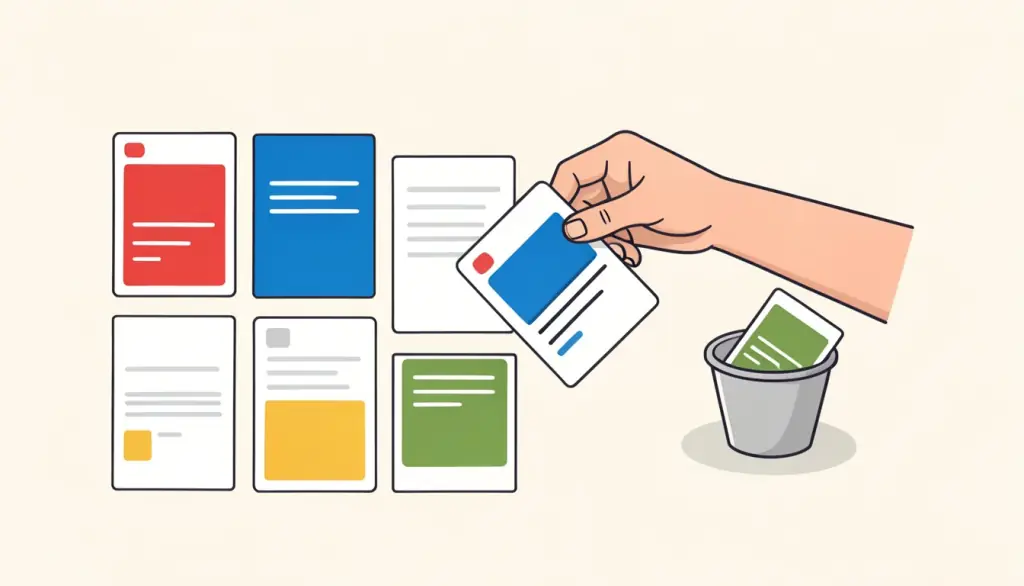
A maioria dos PDFs que precisam ser reorganizados está quase certa. O scanner puxou a pilha ao contrário, uma inscrição juntada ficou com o currículo na frente da carta de apresentação, ou um relatório tem um anexo plantado no meio. Redigitar ou exportar tudo de novo é exagero quando você só precisa mover algumas páginas e descartar outras.
Neste guia mostramos como reorganizamos páginas visualmente, como lidamos com páginas em branco de digitalizações frente e verso, como corrigir aquela digitalização clássica com todas as frentes e depois todos os versos, e quando outra ferramenta, como o Juntar PDF ou o Dividir PDF, é o primeiro passo melhor.
Por que ver as páginas ajuda
Dá para reordenar páginas digitando uma sequência de números, mas em qualquer documento com mais de meia dúzia de páginas isso confunde rápido, e um número esquecido faz uma página sumir sem aviso. O Organizar PDF mostra cada página como miniatura, então você vê o conteúdo que está movendo. Você arrasta a página para o novo lugar, exclui as que não quer e salva um PDF novo.
As miniaturas são geradas no seu navegador e o arquivo novo também é montado ali, então nada é enviado. As páginas são copiadas como estão, sem nova renderização, o que significa que o texto continua selecionável e a qualidade das imagens não muda. O arquivo original fica intacto, então você sempre pode recomeçar.
Como reorganizar um PDF com o pdfdots, passo a passo
É preciso ter uma conta gratuita. O plano grátis inclui 3 tarefas por dia para arquivos de até 10 MB; os planos pagos Bronze, Silver e Gold aumentam esses limites para digitalizações longas e pacotes grandes.
- 1. Abra o Organizar PDF e arraste o arquivo para a caixa, ou clique para escolhê-lo.
- 2. Espere as miniaturas aparecerem. Documentos longos levam alguns segundos, principalmente no celular.
- 3. Arraste cada miniatura para a posição em que ela deve ficar.
- 4. Exclua as páginas que não quer, como versos em branco ou uma folha de rosto de fax.
- 5. Clique em Salvar PDF e role pelo resultado uma vez para confirmar a ordem antes de enviar.
Tirando páginas em branco e páginas inúteis
Scanners frente e verso digitalizam os dois lados de cada folha, inclusive os versos vazios, então uma carta de dez páginas pode sair com vinte, uma em branco a cada duas. Extratos baixados do banco trazem páginas de propaganda, e relatórios exportados às vezes terminam numa página vazia. Na visualização em miniaturas essas páginas são fáceis de achar, porque estão visivelmente vazias ou obviamente fora de contexto.
Excluir páginas também é o nosso jeito preferido de deixar um arquivo menor sem mexer na qualidade. Diferente da compressão, as páginas que ficam continuam exatamente como eram. Se você já sabe os números das páginas e não precisa vê-las, o Remover páginas deixa você digitar uma lista como 2, 4, 6-8.
Um cuidado: excluir uma página não remove o conteúdo dela de marcadores ou de um sumário que se refira a ela. Para material realmente sensível, confira o resto do documento também.
Corrigindo uma digitalização frente e verso fora de ordem
Um problema comum com scanners simples: você digitaliza todas as frentes, vira a pilha, digitaliza todos os versos e acaba com as páginas 1, 3, 5, 7 seguidas de 8, 6, 4, 2. Na visualização em miniaturas dá para intercalar arrastando cada verso para trás da sua frente. Num documento curto isso leva um ou dois minutos.
Em documentos longos às vezes dividimos o trabalho: Dividir PDF para separar a parte das frentes e a parte dos versos, conferir se cada parte está completa e depois juntar e arrumar. Se algumas páginas também saíram deitadas ou de cabeça para baixo, rode o Girar PDF no arquivo antes ou depois de reorganizar, já que o Organizar PDF muda a ordem, não a orientação.
Combinando o Organizar com o Juntar e o Dividir
O Organizar PDF trabalha com um arquivo por vez. Quando as páginas vêm de vários documentos, junte primeiro e depois ajuste a ordem. É assim que montamos candidaturas de emprego, inscrições em editais e pacotes de contrato: Juntar PDF para combinar carta de apresentação, currículo, certificados e referências, e depois Organizar PDF para colocar os certificados em ordem de data e tirar uma página duplicada.
O inverso também acontece. Se uma única digitalização contém vários documentos sem relação entre si, reorganize primeiro para que as páginas de cada documento fiquem juntas e depois use o Dividir PDF com intervalos para cortar em arquivos separados. Como passo final, o Numerar páginas deixa a nova ordem explícita e fácil de citar.
Dicas para documentos longos e para o celular
O Organizar PDF não tem limite de páginas, mas gerar miniaturas de um arquivo de 300 páginas demora mais, principalmente num celular antigo. Para documentos muito longos preferimos o notebook, onde a tela maior também facilita ver várias páginas de uma vez e arrastá-las por distâncias maiores. No celular, ajuda trabalhar com movimentos pequenos em vez de arrastar uma página do finzinho até o comecinho de uma vez só.
Quando a reorganização é grande, por exemplo remontar um pacote inteiro numa nova sequência, rabiscamos antes a ordem desejada num papel ou numa nota: capa, carta, currículo, certificados, referências. Parece coisa antiga, mas evita erros bobos e deixa a conferência final rápida.
Antes de enviar, sempre damos uma última rolada no arquivo salvo e comparamos o número de páginas com o que esperamos. Se faltar uma página, o original continua intacto, então é só abri-lo de novo e refazer o passo.
Se o arquivo reorganizado vai para um portal com limite de tamanho, rode o Comprimir PDF como último passo. Reordenar e excluir nunca aumentam o tamanho, então comprimir no fim dá o menor arquivo sem precisar repetir trabalho caso você mude a ordem de novo.
Perguntas frequentes
Como movo uma página?
Arraste a miniatura e solte onde quiser, depois clique em Salvar PDF.
Posso excluir páginas na mesma etapa?
Sim. Exclua qualquer página na visualização em miniaturas antes de salvar.
Reordenar reduz a qualidade?
Não. As páginas são copiadas como estão, só numa nova ordem, então o texto continua selecionável.
Posso reorganizar páginas de dois PDFs diferentes?
Junte-os primeiro com o Juntar PDF e depois abra o arquivo juntado no Organizar PDF.
Meu arquivo é enviado?
Não. As miniaturas e o PDF novo são criados no seu navegador.