Réorganiser, supprimer et déplacer les pages d'un PDF
Publié le:
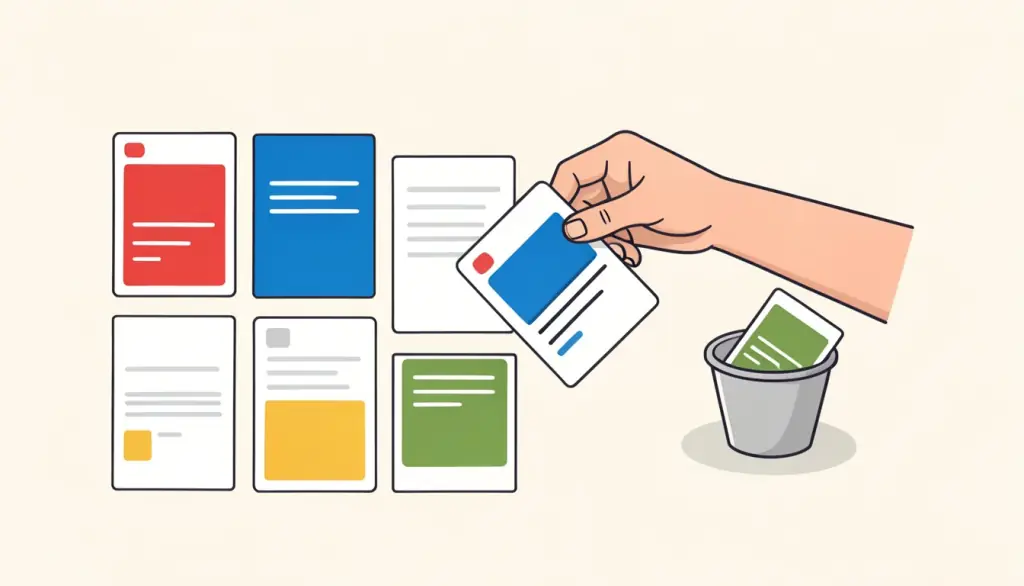
La plupart des PDF à réorganiser sont presque bons. Le scanner a avalé la pile à l'envers, une candidature fusionnée place le CV avant la lettre de motivation, ou un rapport a une annexe coincée au milieu. Tout ressaisir ou tout réexporter est disproportionné quand il suffit de déplacer quelques pages et d'en retirer deux ou trois.
Dans ce guide, nous montrons comment nous réarrangeons les pages visuellement, comment nous traitons les pages blanches des scans recto verso, comment réparer le scan classique « tous les rectos puis tous les versos », et quand un autre outil comme Fusionner PDF ou Diviser PDF est la meilleure première étape.
Pourquoi une vue visuelle des pages aide
Vous pouvez réordonner des pages en tapant une suite de numéros, mais dès qu'il y a plus d'une poignée de pages, on s'y perd vite, et un numéro oublié fait disparaître une page sans prévenir. Organiser PDF affiche chaque page en vignette : vous voyez le contenu que vous déplacez. Vous glissez une page à sa nouvelle place, supprimez celles dont vous ne voulez pas, puis enregistrez un nouveau PDF.
Les vignettes sont générées dans votre navigateur et le nouveau fichier y est construit aussi, donc rien n'est envoyé. Les pages sont copiées telles quelles plutôt que regénérées : le texte reste sélectionnable et la qualité des images ne change pas. Votre fichier d'origine n'est pas modifié, vous pouvez donc toujours recommencer.
Réorganiser un PDF avec pdfdots, étape par étape
Il vous faut un compte gratuit. L'offre gratuite comprend 3 tâches par jour pour des fichiers jusqu'à 10 Mo ; les offres payantes Bronze, Silver et Gold relèvent ces limites pour les longs scans et les gros dossiers.
- 1. Ouvrez Organiser PDF et déposez votre fichier dans la zone prévue, ou cliquez pour le choisir.
- 2. Attendez l'affichage des vignettes. Les longs documents prennent quelques secondes, surtout sur téléphone.
- 3. Glissez chaque vignette à la position qui lui revient.
- 4. Supprimez les pages inutiles, comme des versos blancs ou une page de garde de fax.
- 5. Cliquez sur Enregistrer le PDF, puis parcourez le résultat une fois pour confirmer l'ordre avant de l'envoyer.
Retirer les pages blanches et les pages parasites
Les scanners recto verso numérisent les deux faces de chaque feuille, y compris les versos vides : une lettre de dix pages peut ainsi en compter vingt, une sur deux blanche. Les relevés téléchargés ajoutent des encarts publicitaires, et les rapports exportés se terminent parfois par une page vide. Dans la vue en vignettes, ces pages sautent aux yeux, car elles sont visiblement vides ou manifestement hors sujet.
Supprimer des pages est aussi notre façon préférée d'alléger un fichier sans toucher à la qualité. Contrairement à la compression, les pages restantes sont laissées exactement telles quelles. Si vous connaissez déjà les numéros de page et n'avez pas besoin de les voir, Supprimer des pages vous permet de taper une liste comme 2, 4, 6-8.
Une mise en garde : supprimer une page ne retire pas les signets ou entrées de sommaire qui y renvoient. Pour des contenus vraiment sensibles, vérifiez aussi le reste du document.
Réparer un scan recto verso sorti dans le désordre
Un problème fréquent avec les scanners simples : vous scannez tous les rectos, retournez la pile, scannez tous les versos, et obtenez les pages 1, 3, 5, 7 suivies de 8, 6, 4, 2. Dans la vue en vignettes, vous pouvez les intercaler en glissant chaque verso derrière son recto. Pour un document court, c'est l'affaire d'une ou deux minutes.
Pour les longs documents, nous découpons parfois le travail : Diviser PDF pour séparer la partie rectos et la partie versos, vérifier que chacune est complète, puis fusionner et ranger. Si certaines pages sont aussi sorties couchées ou à l'envers, passez le fichier dans Pivoter PDF avant ou après la réorganisation, car Organiser PDF change l'ordre, pas l'orientation.
Combiner Organiser avec Fusionner et Diviser
Organiser PDF travaille sur un fichier à la fois. Quand vos pages viennent de plusieurs documents, fusionnez-les d'abord, puis affinez l'ordre. C'est ainsi que nous montons candidatures, dossiers de subvention et liasses de contrats : Fusionner PDF pour réunir lettre de motivation, CV, diplômes et recommandations, puis Organiser PDF pour classer les diplômes par date et retirer une page en double.
L'inverse arrive aussi. Si un même scan contient plusieurs documents sans rapport, réorganisez d'abord pour regrouper les pages de chaque document, puis utilisez Diviser PDF avec des plages pour le couper en fichiers séparés. En dernière étape, Numéroter les pages rend le nouvel ordre explicite et facile à citer.
Conseils pour les longs documents et le téléphone
Organiser PDF n'a pas de limite de pages, mais générer les vignettes d'un fichier de 300 pages prend plus de temps, surtout sur un téléphone ancien. Pour les très longs documents, nous préférons un ordinateur portable, dont le grand écran permet aussi de voir plusieurs pages à la fois et de les glisser sur une plus grande distance. Sur téléphone, mieux vaut procéder par petits déplacements que de faire glisser une page de la toute fin jusqu'au tout début d'un seul geste.
Quand la réorganisation est importante, par exemple reconstruire tout un dossier dans un nouvel ordre, nous notons d'abord l'ordre cible sur papier ou dans une note : couverture, lettre, CV, diplômes, recommandations. Cela paraît vieux jeu, mais cela évite les erreurs bêtes et rend la vérification finale rapide.
Avant l'envoi, nous parcourons toujours une dernière fois le fichier enregistré et comparons le nombre de pages avec celui attendu. S'il manque une page, l'original n'a pas changé : il suffit de le rouvrir et de refaire l'étape.
Si le fichier réorganisé part vers un portail de dépôt avec une limite de taille, passez-le dans Compresser PDF tout à la fin. Réordonner et supprimer n'augmentent jamais la taille, donc compresser en dernier vous donne le fichier le plus léger sans devoir refaire quoi que ce soit si vous changez encore l'ordre.
Questions fréquentes
Comment déplacer une page ?
Glissez sa vignette et déposez-la à l'endroit voulu, puis cliquez sur Enregistrer le PDF.
Puis-je supprimer des pages dans la même étape ?
Oui. Retirez n'importe quelle page dans la vue en vignettes avant d'enregistrer.
Réordonner réduit-il la qualité ?
Non. Les pages sont copiées telles quelles, simplement dans un nouvel ordre ; le texte reste sélectionnable.
Puis-je mélanger des pages de deux PDF différents ?
Fusionnez-les d'abord avec Fusionner PDF, puis ouvrez le fichier fusionné dans Organiser PDF.
Mon fichier est-il envoyé en ligne ?
Non. Les vignettes et le nouveau PDF sont créés dans votre navigateur.