Fusionner des PDF gratuitement, sans envoi
Combinez plusieurs PDF en un seul document, directement dans votre navigateur.
- ✓Fichiers jamais envoyés
- ✓Offre gratuite sans carte bancaire
- ✓Compte gratuit, connexion Google
- ✓Sans filigrane
Mode d'emploi : Fusionner PDF
- 1Déposez vos fichiers PDF dans la zone ou cliquez pour les sélectionner.
- 2Réglez l'ordre des fichiers avec les flèches monter et descendre.
- 3Cliquez sur « Fusionner les PDF ».
- 4Le PDF combiné se télécharge automatiquement.
Pourquoi pdfdots ?
Vos fichiers restent chez vous
La plupart des outils traitent vos PDF sur votre appareil, sans aucun envoi. Seules les conversions Office, PDF/A et noir et blanc passent par notre serveur en Allemagne, qui supprime le fichier aussitôt. Ce que vous enregistrez dans Mes fichiers est chiffré (AES-256-GCM).
Rapide, sans file d'attente
Pour les outils du navigateur, aucun aller-retour avec un serveur : le résultat arrive en quelques secondes, même sur de gros fichiers.
Une offre gratuite généreuse
3 tâches par jour et des fichiers jusqu'à 10 Mo avec l'offre gratuite (offres payantes Bronze, Silver et Gold : plus de tâches, des fichiers plus lourds), aucun filigrane ajouté à vos documents. Un compte gratuit suffit : connexion Google en un clic, sans carte bancaire.
Partout, sur tout appareil
Fonctionne dans n'importe quel navigateur moderne : Windows, Mac, Linux, Android ou iPhone, sans rien installer.
Assembler des PDF sans perdre en qualité
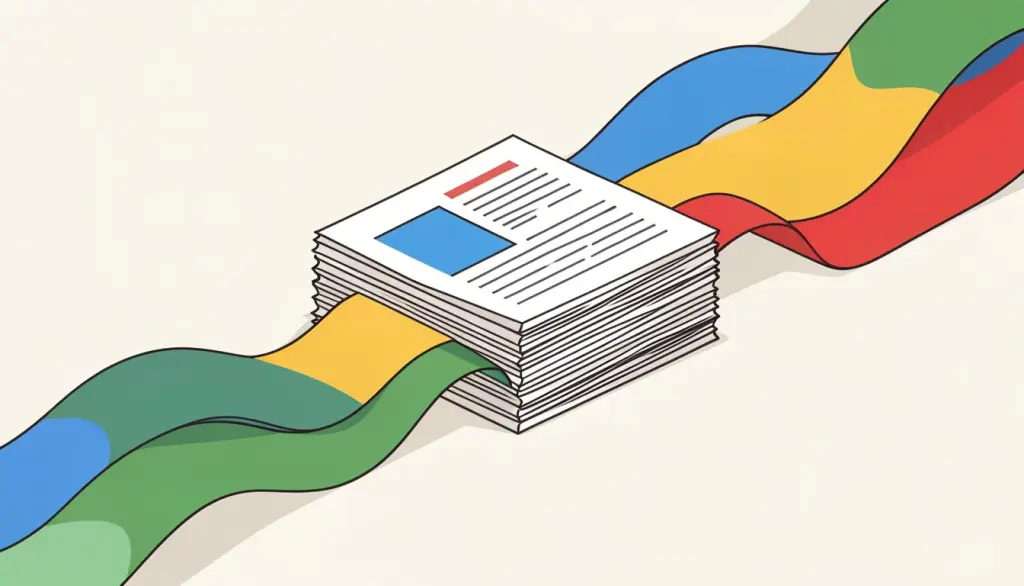
Fusionner des PDF consiste à réunir plusieurs documents en un seul fichier, page après page. C'est utile pour constituer un dossier de candidature, regrouper des factures d'un même mois, joindre un contrat et ses annexes ou envoyer un seul fichier au lieu de dix. Avec pdfdots, les pages sont copiées telles quelles : le texte reste sélectionnable, les liens et la mise en page sont conservés et aucune recompression n'est appliquée.
L'ordre final correspond à l'ordre de la liste. Après avoir ajouté vos fichiers, utilisez les boutons monter et descendre pour placer chaque document au bon endroit. Vous pouvez ajouter des fichiers en plusieurs fois et retirer ceux qui ne doivent pas figurer dans le résultat. Si vous devez ensuite réordonner des pages individuelles ou en supprimer, passez par l'outil Organiser PDF.
La fusion est réalisée entièrement dans votre navigateur grâce à JavaScript. Vos documents ne sont jamais envoyés sur un serveur, ce qui fait de pdfdots une option sûre pour les fichiers confidentiels : bulletins de salaire, pièces d'identité, documents médicaux ou contrats. Il n'y a pas de nombre maximal de fichiers ; la seule limite pratique est la mémoire de votre appareil. Un ordinateur récent assemble sans difficulté des centaines de pages en quelques secondes.
Notre avis
Nous fusionnons surtout pour les dossiers administratifs : un dossier de location avec pièce d'identité, trois bulletins de salaire et un avis d'imposition, que l'agence veut recevoir en un seul fichier plutôt qu'en pièces éparses dans un e-mail.
Notre méthode : nommer les fichiers avec un préfixe (01, 02, 03) avant de les déposer, puis vérifier l'ordre avec les flèches monter/descendre. Cela évite de glisser l'avis d'imposition entre deux fiches de paie, ce que le destinataire remarque toujours.
Le piège que nous voyons le plus : fusionner des scans lourds et obtenir un fichier refusé par le portail. Passez le résultat dans Compresser PDF ensuite. Et si une page est à l'envers, corrigez-la avec Pivoter PDF avant l'envoi, pas après.
Utilisations populaires
Outils associés
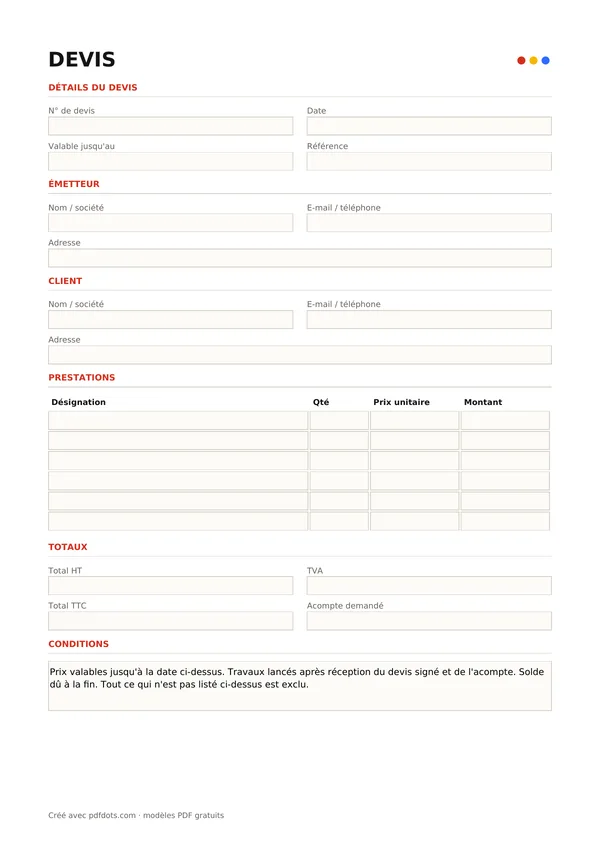
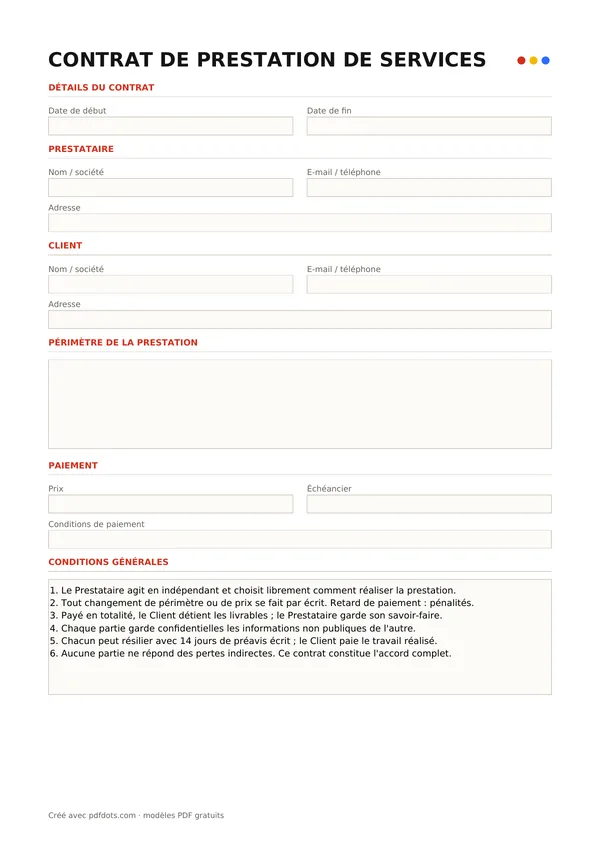
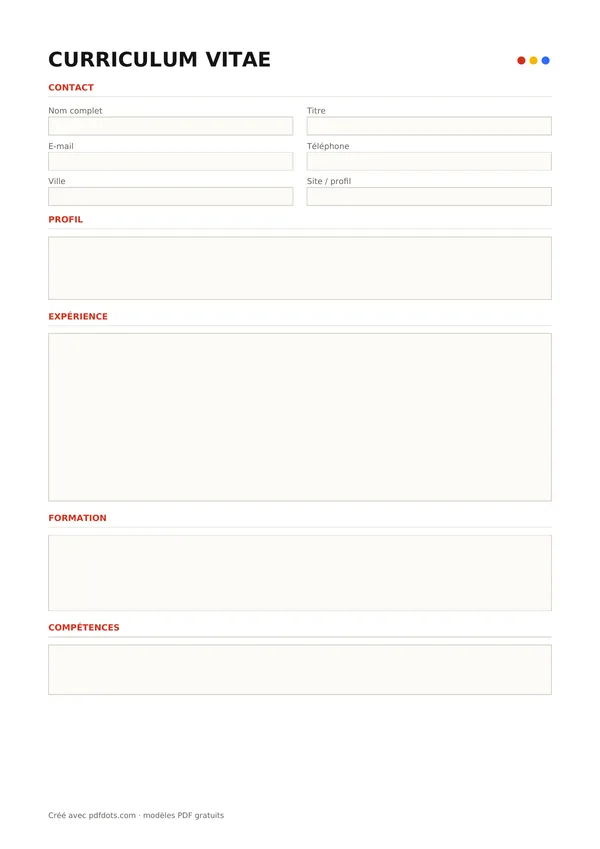
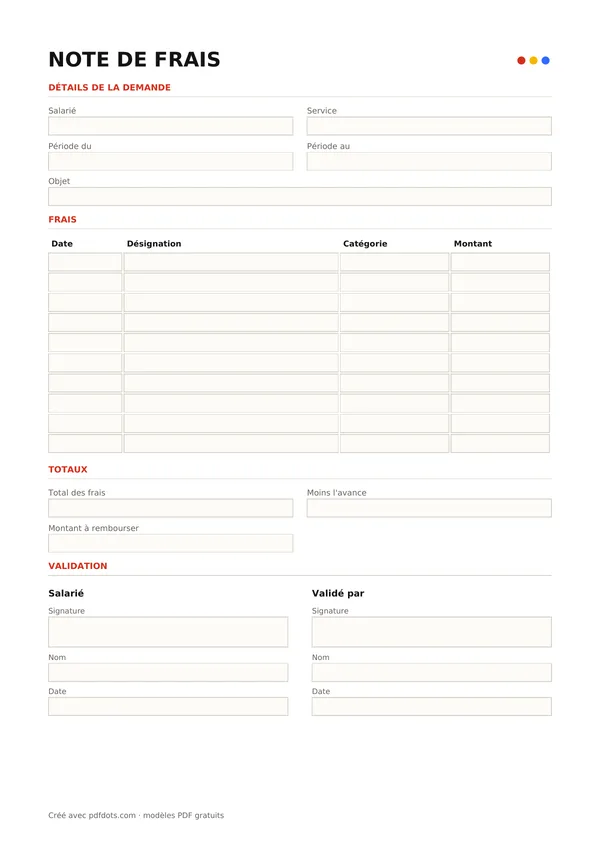
Modèles PDF remplissables gratuits
Guides et comparatifs
- Préparer un dossier de location en PDF, propre et complet
- Fusionner des PDF sans envoyer vos fichiers en ligne
- Justificatifs pour impots.gouv : les préparer en PDF sans stress
- Fusionner des fichiers PDF sur Mac : méthode Aperçu ou méthode navigateur
- pdfdots, une alternative à iLovePDF
- Une alternative gratuite à Adobe Acrobat en ligne
- pdfdots ou PDF24 : quelle boîte à outils PDF gratuite choisir
- Une alternative à Sejda pour ceux qui travaillent sur des PDF toute la journée
Questions fréquentes
Combien de PDF puis-je fusionner ?+
Jusqu'à 5 fichiers par tâche avec l'offre gratuite ; les offres payantes en acceptent davantage (10 avec Bronze, 30 avec Silver, 100 avec Gold).
Mes fichiers sont-ils envoyés sur un serveur ?+
Non. La fusion s'effectue localement dans votre navigateur et vos PDF ne quittent jamais votre appareil.
La qualité est-elle modifiée ?+
Non. Les pages sont copiées sans recompression, le texte reste sélectionnable et la mise en page identique.
Comment changer l'ordre des fichiers ?+
Utilisez les flèches monter et descendre à côté de chaque fichier avant de lancer la fusion.
Puis-je fusionner des PDF protégés par mot de passe ?+
Les PDF chiffrés ne peuvent généralement pas être lus. Retirez d'abord la protection avec le logiciel d'origine, puis fusionnez-les.
Est-ce vraiment gratuit ?+
Oui, sans filigrane : un compte gratuit, créé en un clic avec Google, donne droit à 3 tâches par jour ; les offres payantes en donnent davantage, sans limite quotidienne avec Silver et Gold.