PDF Merge करें – फ़ाइलें ऑनलाइन फ्री जोड़ें
कई PDF को ठीक उसी क्रम में एक दस्तावेज़ में जोड़ें, जैसा आप चाहते हैं।
- ✓फ़ाइलें अपलोड नहीं होतीं
- ✓एक बार में कई फ़ाइलें
- ✓मुफ़्त अकाउंट, कार्ड नहीं
- ✓कोई वॉटरमार्क नहीं
PDF Merge कैसे करें
- 1दो या ज़्यादा PDF फ़ाइलें बॉक्स में डालें या क्लिक करके चुनें।
- 2ऊपर-नीचे के तीरों से फ़ाइलों को सही क्रम में लगाएँ।
- 3PDF जोड़ें पर क्लिक करें, जुड़ी हुई फ़ाइल अपने-आप डाउनलोड हो जाएगी।
pdfdots क्यों?
शुरू से ही प्राइवेट
ज़्यादातर टूल फ़ाइलों को आपके ब्राउज़र में ही प्रोसेस करते हैं। Office कन्वर्ज़न हमारे EU सर्वर पर चलते हैं और तुरंत डिलीट हो जाते हैं; मेरी फ़ाइलें में सेव की गई हर चीज़ एन्क्रिप्टेड रहती है।
उदार मुफ़्त प्लान
Google साइन-इन वाला मुफ़्त अकाउंट, कोई क्रेडिट कार्ड नहीं: रोज़ 3 काम, 10 MB तक की फ़ाइलें और सभी टूल। ज़्यादा चाहिए? पेड प्लान (Bronze, Silver, Gold) ज़्यादा टास्क, बड़ी फ़ाइलें और ज़्यादा स्टोरेज देते हैं; Silver और Gold में कोई दैनिक सीमा नहीं।
तेज़
ब्राउज़र टूल में अपलोड या डाउनलोड की कोई कतार नहीं। फ़ाइल छोड़ते ही काम शुरू होता है और आपके अपने कंप्यूटर की रफ़्तार से पूरा होता है।
हर जगह चलता है
Windows, Mac, Linux, iPhone, Android या Chromebook — जहाँ भी आधुनिक ब्राउज़र है, pdfdots चलता है। कुछ भी इंस्टॉल करने की ज़रूरत नहीं।
बिना अपलोड किए PDF merge कैसे करें
PDF merge करना सबसे आम कामों में से एक है: कवर लेटर के साथ बायोडाटा, अनुबंध के साथ उसके हस्ताक्षरित परिशिष्ट, या हर महीने के बिल जिन्हें आपका CA एक ही फ़ाइल में चाहता है। ज़्यादातर ऑनलाइन टूल पहले हर दस्तावेज़ किसी दूर के सर्वर पर भेजते हैं। pdfdots पूरा काम आपके ब्राउज़र टैब के अंदर करता है, इसलिए गोपनीय एग्रीमेंट या बैंक स्टेटमेंट की कॉपी कहीं नहीं जाती। पेज लोड होने के बाद इंटरनेट बंद कर दें, तब भी मर्ज चलता रहेगा।
जुड़ी हुई फ़ाइल में मूल पेज बिल्कुल वैसे ही रहते हैं। टेक्स्ट चुनने और खोजने लायक रहता है, लिंक और वेक्टर ग्राफ़िक्स बचे रहते हैं, और तस्वीरों की क्वालिटी नहीं गिरती क्योंकि कुछ भी दोबारा रेंडर नहीं होता। पेज बस हर फ़ाइल से सूची के क्रम में नई PDF में कॉपी होते हैं। अगर पूरी फ़ाइलों के बजाय अलग-अलग पेजों का क्रम बदलना है, तो पहले जोड़ें और फिर नतीजे को PDF पेज व्यवस्थित करें में खोलें, जहाँ आप पेजों के थंबनेल खींचकर आगे-पीछे कर सकते हैं और फ़ालतू पेज हटा सकते हैं।
फ़्री प्लान पर एक टास्क में 5 फ़ाइलें तक जोड़ सकते हैं, और ऊँचे प्लान इससे कहीं ज़्यादा फ़ाइलें और बड़े साइज़ लेते हैं; इसके अलावा आपके डिवाइस की मेमोरी भी मायने रखती है। आम लैपटॉप पर सैकड़ों पेजों वाली फ़ाइलें कुछ सेकंड में जुड़ जाती हैं। अगर आख़िरी फ़ाइल ईमेल या किसी सरकारी पोर्टल के लिए बहुत बड़ी हो, तो बाद में PDF Compress चलाएँ। पासवर्ड वाली PDF को जोड़ने से पहले अनलॉक करना ज़रूरी है।
हमारी राय
हम PDF Merge सबसे ज़्यादा किसी काग़ज़ी काम के आख़िरी कदम पर इस्तेमाल करते हैं: किराये के मकान की अर्ज़ी जिसमें मकान-मालिक आधार, सैलरी स्लिप और रेफ़रेंस लेटर एक ही अटैचमेंट में चाहता है, या ऑफ़िस का खर्च-दावा जिसमें हर रसीद साथ जानी चाहिए।
हमारी आदत है कि फ़ाइलें डालने से पहले उनके नाम 01, 02, 03 रख दें, ताकि सूची पहले से सही क्रम में आए और तीरों की ज़रूरत सिर्फ़ छोटे सुधार के लिए पड़े। हम पहले जोड़ते हैं, फिर पेज नंबर या कंप्रेस जैसे बाक़ी काम जुड़ी हुई फ़ाइल पर करते हैं।
सबसे आम गलती: ढेर में पासवर्ड वाली कोई PDF शामिल कर देना। जब तक उसे PDF अनलॉक करें से खोला न जाए, वह पढ़ी ही नहीं जा सकती। और अगर पूरी फ़ाइलें नहीं, बल्कि अलग-अलग पेज आगे-पीछे करने हैं, तो जोड़ने के बाद PDF पेज व्यवस्थित करें बेहतर टूल है।
लोकप्रिय उपयोग
संबंधित टूल
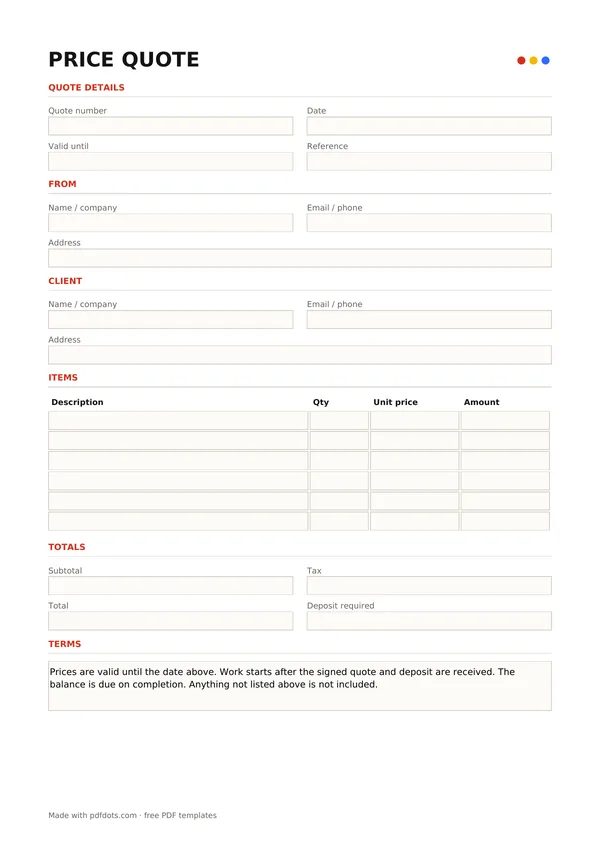
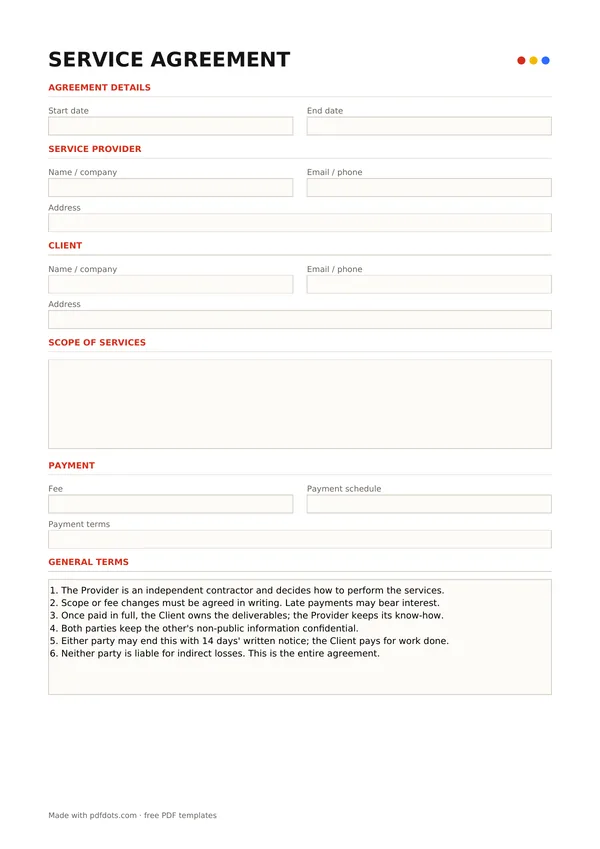
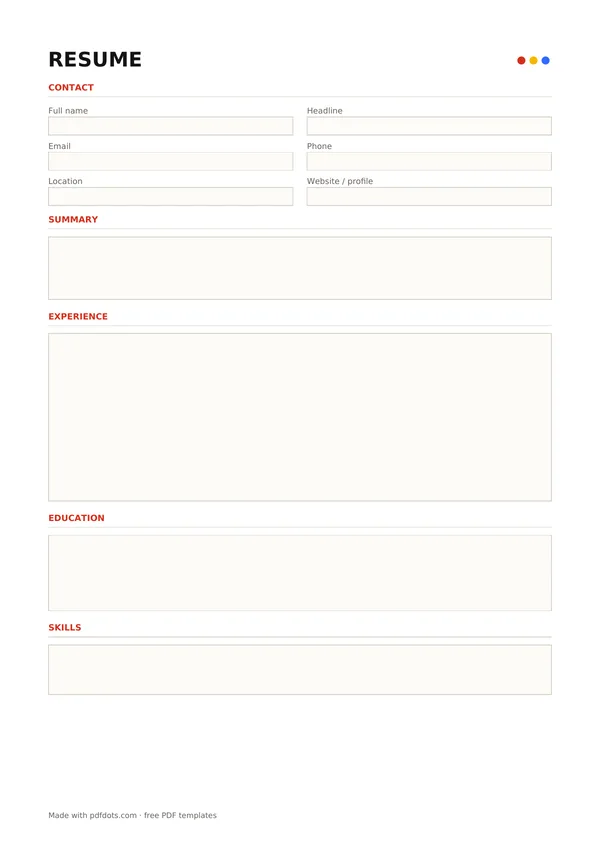
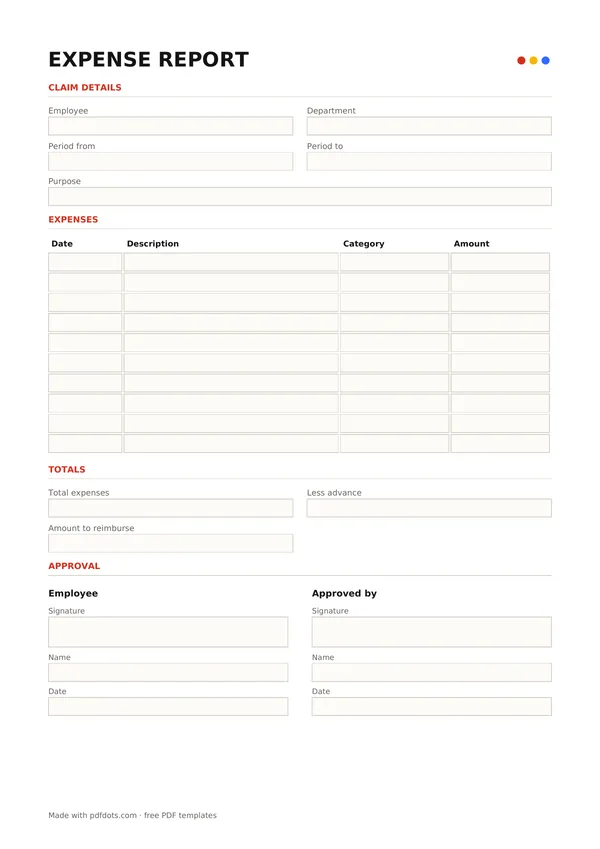
फ़्री फ़िल करने लायक PDF टेम्पलेट
गाइड और तुलनाएँ
- Mac पर PDF फ़ाइलें जोड़ना: Preview तरीका बनाम ब्राउज़र तरीका
- iLovePDF के विकल्प के रूप में pdfdots
- Adobe Acrobat ऑनलाइन का एक फ़्री विकल्प
- pdfdots बनाम PDF24: कौन-सा PDF टूलबॉक्स आपके लिए सही है
- दिन भर PDF पर काम करने वालों के लिए Sejda का विकल्प
- Soda PDF का विकल्प: रोज़ के टूल, बिना महंगे सूट के
- PDF Candy के विकल्प के रूप में pdfdots
- PDFgear के विकल्प के रूप में pdfdots
अक्सर पूछे जाने वाले सवाल
क्या गोपनीय PDF यहाँ merge करना सुरक्षित है?+
हाँ। PDF merge पूरी तरह आपके ब्राउज़र में होता है और फ़ाइलें कभी अपलोड नहीं होतीं, इसलिए किसी सर्वर के पास उनकी कॉपी नहीं पहुँचती।
एक बार में कितनी PDF जोड़ सकते हैं?+
फ़्री प्लान पर एक बार में 5 PDF तक। पेड प्लान (Bronze, Silver, Gold) में प्रति टास्क ज़्यादा फ़ाइलें जोड़ी जा सकती हैं।
क्या जोड़ने से PDF की क्वालिटी घटती है?+
नहीं। पेज जैसे हैं वैसे ही कॉपी होते हैं, इसलिए टेक्स्ट, तस्वीरें और लिंक मूल फ़ाइलों जैसे ही रहते हैं।
क्या फ़ाइलों का क्रम बदल सकते हैं?+
हाँ। जोड़ने से पहले हर फ़ाइल के पास ऊपर-नीचे के बटन इस्तेमाल करें। अलग-अलग पेजों का क्रम बदलने के लिए जुड़ी फ़ाइल पर PDF पेज व्यवस्थित करें चलाएँ।
क्या जुड़ी हुई PDF पर वॉटरमार्क आता है?+
नहीं। pdfdots कभी वॉटरमार्क नहीं लगाता, और फ़्री प्लान में हर टूल मिलता है; पेड प्लान (Bronze, Silver, Gold) सिर्फ़ रोज़ की सीमा, फ़ाइल साइज़ और प्रति टास्क फ़ाइलों की संख्या बढ़ाते हैं।
क्या मोबाइल पर PDF merge कर सकते हैं?+
हाँ। यह टूल iPhone के Safari और Android के Chrome जैसे मोबाइल ब्राउज़र में चलता है, कुछ इंस्टॉल करने की ज़रूरत नहीं।