PDF Split करें ऑनलाइन फ्री
एक PDF को कई फ़ाइलों में तोड़ें: हर पेज अलग, या आपकी चुनी हुई रेंज के हिसाब से।
- ✓फ़ाइलें अपलोड नहीं होतीं
- ✓एक बार में कई फ़ाइलें
- ✓मुफ़्त अकाउंट, कार्ड नहीं
- ✓कोई वॉटरमार्क नहीं
PDF Split कैसे करें
- 1अपनी PDF बॉक्स में डालें या क्लिक करके चुनें।
- 2हर पेज अलग करने के लिए रेंज खाली छोड़ें, या 1-3, 5, 8-10 जैसी रेंज लिखें।
- 3PDF Split करें पर क्लिक करें और सारी नई फ़ाइलों वाला ZIP डाउनलोड करें।
pdfdots क्यों?
शुरू से ही प्राइवेट
ज़्यादातर टूल फ़ाइलों को आपके ब्राउज़र में ही प्रोसेस करते हैं। Office कन्वर्ज़न हमारे EU सर्वर पर चलते हैं और तुरंत डिलीट हो जाते हैं; मेरी फ़ाइलें में सेव की गई हर चीज़ एन्क्रिप्टेड रहती है।
उदार मुफ़्त प्लान
Google साइन-इन वाला मुफ़्त अकाउंट, कोई क्रेडिट कार्ड नहीं: रोज़ 3 काम, 10 MB तक की फ़ाइलें और सभी टूल। ज़्यादा चाहिए? पेड प्लान (Bronze, Silver, Gold) ज़्यादा टास्क, बड़ी फ़ाइलें और ज़्यादा स्टोरेज देते हैं; Silver और Gold में कोई दैनिक सीमा नहीं।
तेज़
ब्राउज़र टूल में अपलोड या डाउनलोड की कोई कतार नहीं। फ़ाइल छोड़ते ही काम शुरू होता है और आपके अपने कंप्यूटर की रफ़्तार से पूरा होता है।
हर जगह चलता है
Windows, Mac, Linux, iPhone, Android या Chromebook — जहाँ भी आधुनिक ब्राउज़र है, pdfdots चलता है। कुछ भी इंस्टॉल करने की ज़रूरत नहीं।
हर पेज अलग या अपनी रेंज: PDF split कैसे होता है
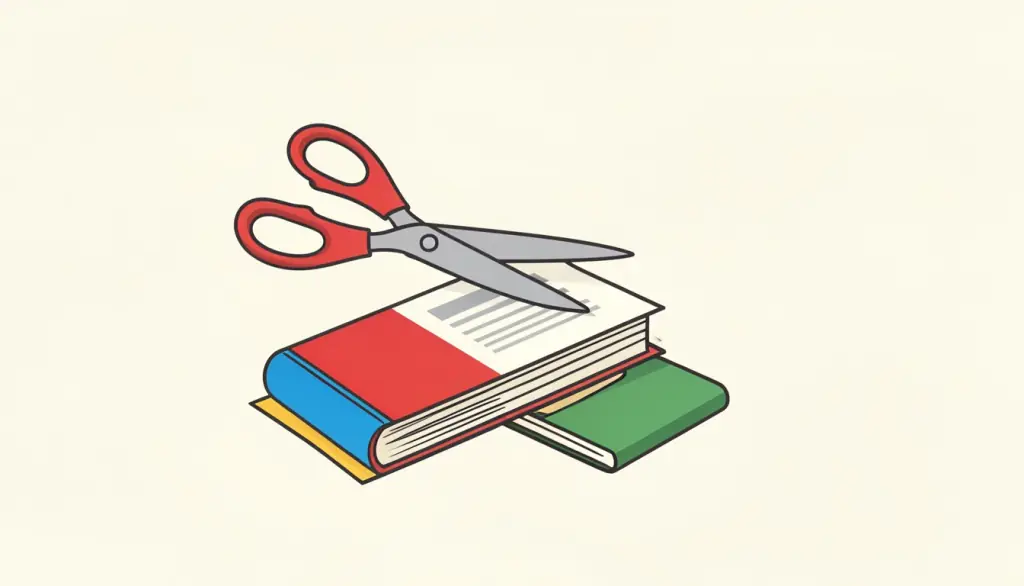
हमारे PDF Split टूल के दो तरीके हैं। पेज रेंज वाला खाना खाली छोड़ेंगे तो हर पेज अपनी एक-पेज वाली PDF बन जाएगा — यह स्कैन की हुई रसीदों के बंडल या एक ही फ़ाइल में सेव किए गए कई सिंगल-पेज फ़ॉर्म के लिए बढ़िया है। रेंज लिखेंगे तो हर रेंज एक अलग PDF बनेगी। मिसाल के तौर पर 1-3, 5, 8-10 लिखने पर तीन फ़ाइलें मिलेंगी: पेज 1 से 3, अकेला पेज 5, और पेज 8 से 10। जिन पेजों का ज़िक्र नहीं किया, वे छूट जाते हैं।
चूँकि split करने पर आम तौर पर एक से ज़्यादा फ़ाइल बनती है, इसलिए हम नतीजे एक ही ZIP आर्काइव में पैक कर देते हैं ताकि आपको बस एक बार क्लिक करना पड़े। Windows, Mac, Android और iPhone — सब ZIP को बिना किसी अलग सॉफ़्टवेयर के खोल लेते हैं: कंप्यूटर पर डबल-क्लिक करें, फ़ोन पर Files ऐप में टैप करें। अंदर फ़ाइलें आपकी रेंज के क्रम में नंबर के साथ रखी होती हैं।
Split करते समय हम कुछ भी दोबारा रेंडर या कंप्रेस नहीं करते, इसलिए नई फ़ाइलों के पेज बिल्कुल मूल जैसे रहते हैं — टेक्स्ट साफ़, लिंक चालू। पूरा काम आपके ब्राउज़र में होता है; आपकी PDF कभी अपलोड नहीं होती, इसलिए एग्रीमेंट, मेडिकल रिपोर्ट, आधार या PAN जैसी संवेदनशील कागज़ात के लिए भी यह सुरक्षित है। अगर आपको कुछ पेज एक ही फ़ाइल में चाहिए तो PDF से पेज निकालें तेज़ रहेगा, और कुछ पेज हटाने हों तो Remove Pages सही टूल है।
हमारी राय
हम PDF Split तब करते हैं जब एक ही स्कैन में कई अलग-अलग दस्तावेज़ जुड़ गए हों, जैसे ऑफ़िस स्कैनर से एक साथ निकाले गए कई एग्रीमेंट, या बैंक का वह एक्सपोर्ट जिसमें बारह महीनों की स्टेटमेंट एक ही फ़ाइल में ठुँसी हों।
रेंज खाली छोड़ने पर हर पेज अलग फ़ाइल बन जाता है, पर यह हम सिर्फ़ छोटे दस्तावेज़ों के लिए सुझाते हैं। लंबी फ़ाइल हो तो हम साफ़ रेंज लिखते हैं, जैसे 1-3, 4-9, 10-12, ताकि हर हिस्सा अपने आप में पूरा दस्तावेज़ हो, बिखरे पन्नों का ढेर नहीं।
एक गलती हमने खुद की है: कागज़ पर छपे पेज नंबर से गिनना, जबकि असली गिनती PDF में पेज की जगह से होती है; कवर और विषय-सूची सब कुछ खिसका देते हैं। अगर आपको बस एक-दो हिस्से चाहिए और बाकी फेंकना है, तो PDF से पेज निकालें ज़्यादा जल्दी काम करता है।
संबंधित टूल
गाइड और तुलनाएँ
अक्सर पूछे जाने वाले सवाल
PDF को अलग-अलग पेज में split कैसे करें?+
PDF डालें और रेंज वाला खाना खाली छोड़ दें। हर पेज अपनी अलग PDF बन जाएगा और सारी फ़ाइलें एक ZIP में एक साथ डाउनलोड होंगी।
पेज रेंज किस तरह लिखनी है?+
रेंज को कॉमा से अलग करें और लगातार पेजों के लिए हाइफ़न लगाएँ, जैसे 1-3, 5, 8-10। हर रेंज से एक आउटपुट फ़ाइल बनती है।
मुझे ZIP फ़ाइल क्यों मिलती है?+
PDF split करने पर कई फ़ाइलें बनती हैं, इसलिए हम उन्हें एक ZIP में बाँध देते हैं ताकि एक क्लिक में सब डाउनलोड हो जाए। आपका फ़ोन या कंप्यूटर इसे सीधे खोल लेता है।
क्या split करने से क्वालिटी घटती है?+
नहीं। पेज जैसे हैं वैसे ही कॉपी होते हैं, इसलिए टेक्स्ट और तस्वीरें बिल्कुल वैसी ही रहती हैं।
क्या मेरी PDF अपलोड होती है?+
नहीं। PDF split आपके ब्राउज़र में ही होता है और फ़ाइल आपके डिवाइस से बाहर नहीं जाती।