PDF to Word कन्वर्टर
PDF को एडिट करने लायक Word दस्तावेज़ में बदलें। हमारे सुरक्षित EU सर्वर पर कन्वर्ट होकर तुरंत डिलीट।
- ✓मुफ़्त अकाउंट, कार्ड नहीं
- ✓कोई वॉटरमार्क नहीं
PDF to Word कैसे करें
- 1अपनी PDF बॉक्स में डालें या क्लिक करके चुनें।
- 2कन्वर्ट करें पर क्लिक करें। फ़ाइल HTTPS से हमारे सर्वर पर जाकर कन्वर्ट होती है।
- 3अपनी एडिटेबल .docx फ़ाइल डाउनलोड करें। सर्वर वाली कॉपी तुरंत डिलीट हो जाती है।
दोबारा टाइप किए बिना PDF को Word में एडिट करें
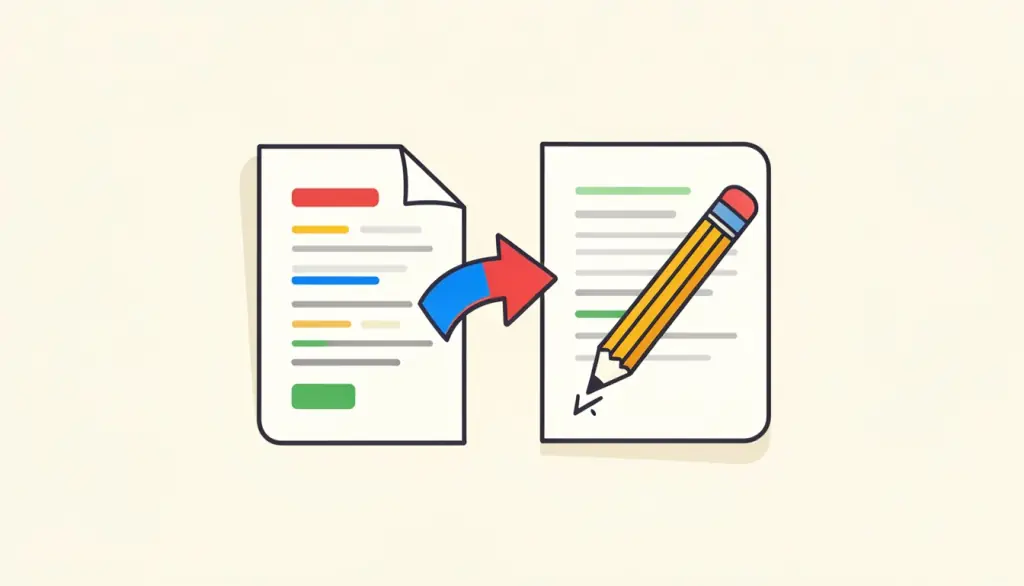
PDF भेजने के लिए बढ़िया है, पर एडिट करने में मुश्किल। PDF to Word कन्वर्ज़न से आपको एक .docx फ़ाइल मिलती है जिसे Microsoft Word, Google Docs, Pages या LibreOffice में खोलकर खुलकर बदल सकते हैं — एग्रीमेंट की टाइपो ठीक करें, पुराना बायोडाटा अपडेट करें या रिपोर्ट का टेक्स्ट बिना दोबारा टाइप किए इस्तेमाल करें।
PDF से एडिटेबल दस्तावेज़ दोबारा बनाना भारी काम है, इसलिए यह टूल हमारे ब्राउज़र वाले टूल से अलग चलता है। आपकी फ़ाइल एन्क्रिप्टेड HTTPS कनेक्शन से जर्मनी (EU) में हमारे अपने सर्वर पर भेजी जाती है, कन्वर्ट होती है, आपको लौटाई जाती है और तुरंत डिलीट कर दी जाती है। न इसे स्टोर किया जाता है, न किसी से साझा किया जाता है, न किसी और काम में लिया जाता है। फ़ाइल फ़्री प्लान पर 10 MB और पेड प्लान पर ज़्यादा से ज़्यादा 50 MB तक हो सकती है। कन्वर्टर पैराग्राफ़, हेडिंग, टेबल और तस्वीरें दोबारा बनाता है ताकि Word फ़ाइल मूल लेआउट के करीब रहे।
यह टेक्स्ट वाली PDF के साथ सबसे अच्छा चलता है — वे जो Word या किसी और प्रोग्राम से एक्सपोर्ट की गई हों। स्कैन की हुई PDF बस पेजों की तस्वीरें हैं; यहाँ हम OCR नहीं चलाते, इसलिए उनका टेक्स्ट एडिट नहीं होगा — पहले OCR PDF टूल से टेक्स्ट लेयर जोड़ लें। बहुत सारे कॉलम, टेक्स्ट बॉक्स या अनोखे फ़ॉन्ट वाले लेआउट थोड़ा खिसक सकते हैं, इसलिए आगे भेजने से पहले नतीजा एक बार देख लें। एडिट के बाद वापस PDF चाहिए? Word to PDF इस्तेमाल करें।
हमारी राय
हम PDF to Word तब करते हैं जब किसी दस्तावेज़ को एडिट करना हो और उसकी मूल फ़ाइल गुम हो: पुराना बायोडाटा, कोई एग्रीमेंट टेम्पलेट जो किसी ने सिर्फ़ PDF में भेजा, या एक चिट्ठी जिसके कुछ पैराग्राफ़ बदलने हैं।
यह उन गिने-चुने कन्वर्ज़न में से है जिनमें फ़ाइल अपलोड होती है — HTTPS से जर्मनी में हमारे सर्वर पर — और नतीजा लौटते ही हटा दी जाती है। हम इसे स्वीकार करते हैं क्योंकि ब्राउज़र की तुलना में एक पूरा इंजन लेआउट कहीं बेहतर दोबारा बनाता है।
दिक्कत: स्कैन की हुई PDF में बदलने लायक टेक्स्ट होता ही नहीं, इसलिए Word में सिर्फ़ तस्वीरें पहुँचती हैं। पहले OCR PDF चलाएँ। कॉलम और टेक्स्ट बॉक्स वाले पेचीदा लेआउट को बाद में थोड़ा ठीक करना पड़ सकता है। अगर बस एक-दो शब्द बदलने हैं, तो सच कहें तो मूल फ़ाइल में बदलना या दोबारा टाइप करना जल्दी हो सकता है।
संबंधित टूल
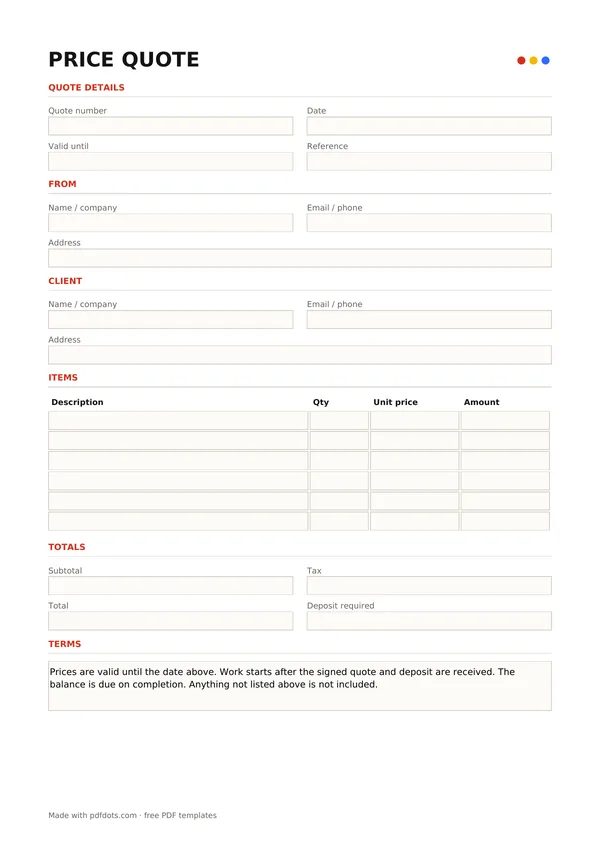
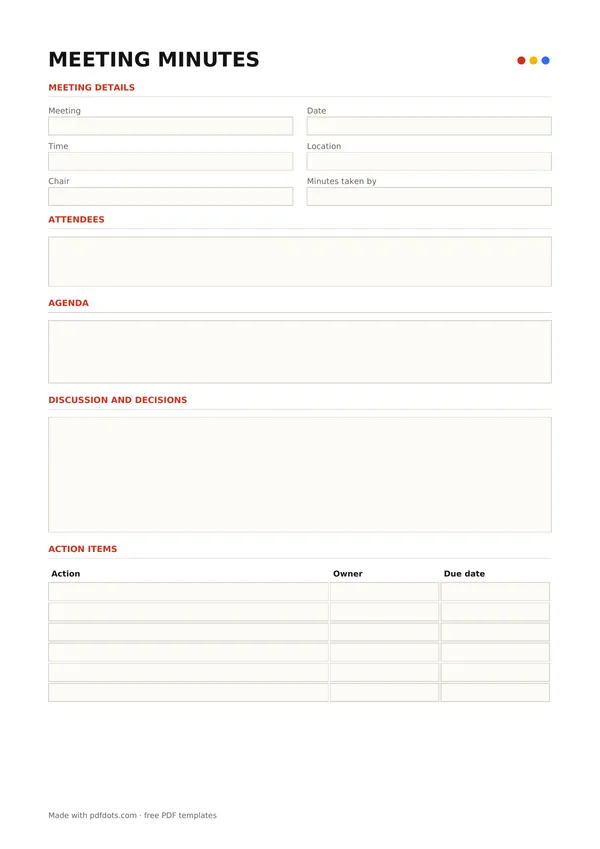
फ़्री फ़िल करने लायक PDF टेम्पलेट
गाइड और तुलनाएँ
- PDF को Word में मुफ़्त कन्वर्ट करने का तरीका (फ़ॉर्मेटिंग बिगाड़े बिना)
- iLovePDF के विकल्प के रूप में pdfdots
- Smallpdf का विकल्प चाहिए? pdfdots से तुलना करें
- PDF2Go का विकल्प चाहिए? देखिए pdfdots कैसे तुलना करता है
- Soda PDF का विकल्प: रोज़ के टूल, बिना महंगे सूट के
- PDF Candy के विकल्प के रूप में pdfdots
- PDFgear के विकल्प के रूप में pdfdots
- LightPDF के विकल्प के रूप में pdfdots
अक्सर पूछे जाने वाले सवाल
क्या मेरी फ़ाइल अपलोड होती है?+
हाँ। हमारे बाकी ज़्यादातर टूल से अलग, PDF to Word कन्वर्ज़न जर्मनी (EU) में हमारे अपने सर्वर पर चलता है। फ़ाइल HTTPS से जाती है, कन्वर्ट होती है और तुरंत डिलीट हो जाती है — न स्टोर, न साझा।
क्या बाद में टेक्स्ट एडिट कर सकते हैं?+
हाँ, टेक्स्ट वाली PDF के लिए। नतीजा एक सामान्य .docx फ़ाइल है जिसे Word, Google Docs या LibreOffice में एडिट कर सकते हैं।
क्या यह स्कैन की हुई PDF के साथ चलता है?+
स्कैन किए पेज तस्वीरें होते हैं और यहाँ OCR नहीं चलता, इसलिए उनका टेक्स्ट एडिट नहीं होगा। पहले OCR PDF चलाएँ।
क्या फ़ॉर्मैटिंग बनी रहेगी?+
पैराग्राफ़, टेबल और तस्वीरें काफ़ी करीब से दोबारा बनती हैं। पेचीदा लेआउट थोड़े खिसक सकते हैं।
मेरी फ़ाइल कितने समय रखी जाती है?+
रखी ही नहीं जाती। कन्वर्ज़न के तुरंत बाद PDF और Word दोनों फ़ाइलें सर्वर से डिलीट हो जाती हैं।
क्या यह मुफ़्त है?+
हाँ। बस एक मुफ़्त अकाउंट चाहिए (Google से साइन-इन, कोई क्रेडिट कार्ड नहीं); न वॉटरमार्क; फ़्री प्लान पर रोज़ 3 टास्क। यह सर्वर कन्वर्ज़न फ़्री प्लान पर 10 MB, Bronze पर 25 MB और Silver व Gold पर 50 MB तक की फ़ाइलें लेता है।