PDF को Word में मुफ़्त कन्वर्ट करने का तरीका (फ़ॉर्मेटिंग बिगाड़े बिना)
प्रकाशित:
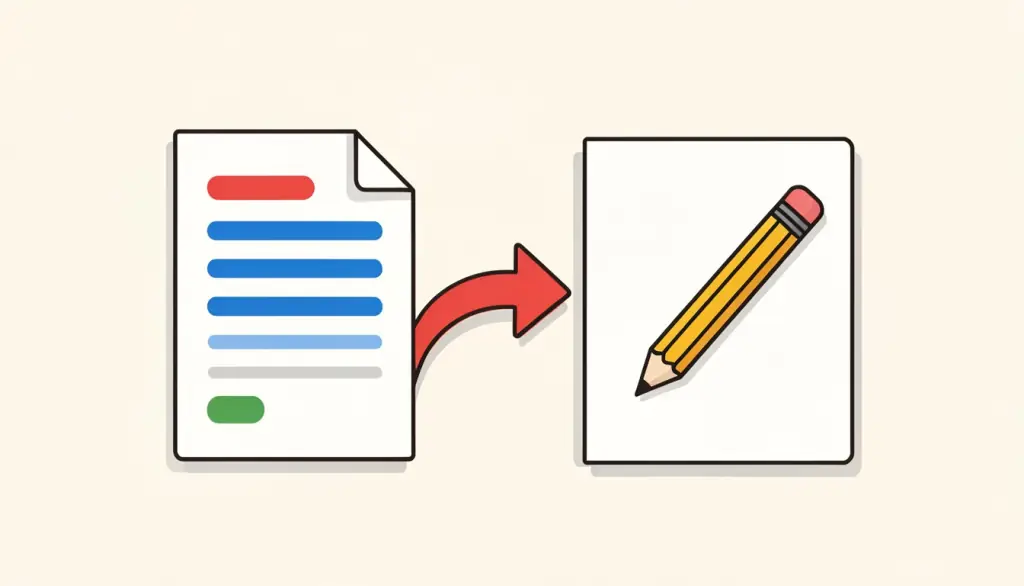
आपके पास एक PDF है और उसमें बदलाव करना है: कॉन्ट्रैक्ट ड्राफ़्ट में कोई टाइपो ठीक करना, बायोडाटा अपडेट करना, या किसी रिपोर्ट में एक टेबल दोबारा इस्तेमाल करना। Word में कन्वर्ट करना सबसे सीधा रास्ता है, और मुफ़्त कन्वर्टर की कमी नहीं है। फिर भी नतीजे अलग-अलग होते हैं, और कभी-कभी वापस आई DOCX फ़ाइल मूल जैसी बिल्कुल नहीं दिखती।
यह गाइड समझाती है कि PDF से Word कन्वर्ज़न असल में कैसे काम करता है, कुछ फ़ाइलें साफ़ क्यों बदलती हैं और कुछ क्यों नहीं, और pdfdots के PDF to Word जैसे मुफ़्त टूल से सबसे अच्छा नतीजा कैसे पाएं।
PDF को Word में बदलना दिखने से ज़्यादा मुश्किल क्यों है
Word दस्तावेज़ ढांचा बताता है: यह हेडिंग है, यह पैराग्राफ़ है जो अगली लाइन में जाता है, यह तीन कॉलम की टेबल है। PDF ज़्यादातर सिर्फ़ रूप बताता है: ये अक्षर ठीक इन निर्देशांकों पर बनाओ, यहां एक लाइन खींचो। पैराग्राफ़, कॉलम और टेबल अक्सर उस रूप में सेव ही नहीं होते; वे बस टेक्स्ट और लाइनें हैं जो व्यवस्थित दिखती हैं।
कन्वर्टर को पेज पर स्थिति देखकर ढांचे का अंदाज़ा लगाना पड़ता है। सरल दस्तावेज़ों में यह अंदाज़ा अच्छा बैठता है। कई कॉलम, टेक्स्ट बॉक्स, तैरती इमेज या असामान्य फ़ॉन्ट वाले जटिल लेआउट में उसे फ़ैसले लेने पड़ते हैं, और उनमें से कुछ आपकी उम्मीद से अलग होंगे।
टेक्स्ट वाले PDF बनाम स्कैन किए गए PDF
कन्वर्ज़न की क्वालिटी पर सबसे बड़ा असर इस बात का है कि आपका PDF किस तरह का है। टेक्स्ट-आधारित PDF डिजिटल रूप से बना होता है, जैसे Word से एक्सपोर्ट किया गया या किसी सॉफ़्टवेयर से बना, और उसमें असली अक्षर होते हैं। स्कैन किया गया PDF असल में कागज़ की एक फ़ोटो है जो PDF के अंदर रखी गई है।
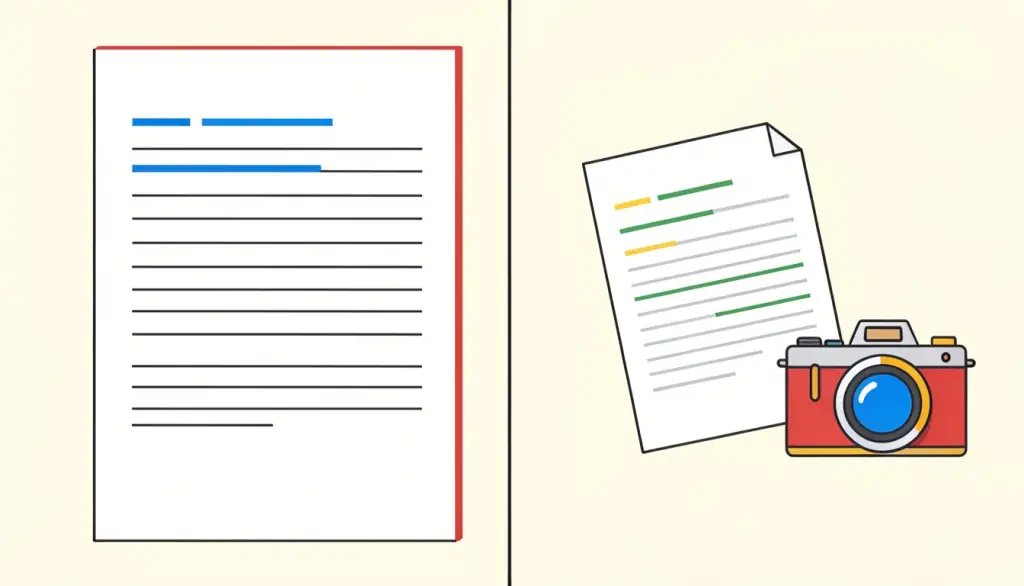
जल्दी पहचानने का तरीका: PDF खोलें और कर्सर से एक वाक्य चुनने की कोशिश करें। अगर अलग-अलग शब्द हाइलाइट होते हैं, तो वह टेक्स्ट-आधारित है और एडिट होने लायक टेक्स्ट में बदलेगा। अगर पूरा पेज एक ब्लॉक की तरह चुना जाए या कुछ भी न चुने, तो वह स्कैन है। बिना OCR के स्कैन कन्वर्ट करने पर Word फ़ाइल में पेजों की इमेज आएंगी, एडिट होने लायक टेक्स्ट नहीं। स्कैन दस्तावेज़ों के लिए पहले हमारा OCR PDF टूल चलाएं, ताकि पेजों में असली टेक्स्ट लेयर जुड़ जाए।
- टेक्स्ट-आधारित PDF: एडिट और सर्च होने लायक टेक्स्ट में बदलता है
- स्कैन PDF: एडिट होने लायक टेक्स्ट के लिए OCR चाहिए
- मिला-जुला PDF: टाइप किए पेज बदल जाते हैं, स्कैन पेज इमेज के रूप में आते हैं
- बहुत ज़्यादा कंप्रेस किया PDF: अगर पेज इमेज में बदल दिए गए हों, तो यह स्कैन जैसा बर्ताव करता है
PDF को Word में ऑनलाइन मुफ़्त कैसे बदलें
pdfdots पर यह प्रक्रिया कुछ ही कदमों की है और इसके लिए सिर्फ़ एक मुफ़्त अकाउंट चाहिए।
- PDF to Word टूल खोलें
- अपना PDF चुनें या खींचकर छोड़ें (फ़्री में 10 MB तक; ऊँचे प्लान में बड़ी फ़ाइलें)
- कन्वर्ज़न शुरू करें और कुछ सेकंड इंतज़ार करें
- DOCX डाउनलोड करें और उसे Word, LibreOffice या Google Docs में खोलें
कन्वर्ज़न के दौरान आपकी फ़ाइल का क्या होता है
pdfdots के ज़्यादातर टूल पूरी तरह ब्राउज़र में चलते हैं, लेकिन PDF to Word सर्वर इस्तेमाल करता है, क्योंकि अच्छी DOCX फ़ाइल बनाने वाला सॉफ़्टवेयर ब्राउज़र टैब में चलाना व्यावहारिक नहीं है। आपकी फ़ाइल HTTPS पर EU में स्थित pdfdots सर्वर पर भेजी जाती है, कन्वर्ट होती है, और नतीजा लौटते ही तुरंत मिटा दी जाती है। आपको सिर्फ़ मुफ़्त अकाउंट चाहिए और आउटपुट पर कोई वॉटरमार्क नहीं होता।
अगर कोई दस्तावेज़ किसी भी हालत में आपके डिवाइस से बाहर नहीं जाना चाहिए, तो सोचें कि क्या आपको सच में उसका एडिट होने लायक वर्ज़न चाहिए, या PDF Split या PDF Sign जैसा ब्राउज़र में चलने वाला टूल काम कर देगा।
PDF से Word में बदलते समय फ़ॉर्मेटिंग बचाने के टिप्स
आप हर चीज़ नियंत्रित नहीं कर सकते, लेकिन अच्छे नतीजे की संभावना बढ़ा सकते हैं और बाद की सफ़ाई तेज़ कर सकते हैं।
- कंप्रेस की गई कॉपी नहीं, मूल PDF कन्वर्ट करें, क्योंकि कंप्रेशन टेक्स्ट को इमेज में बदल सकता है
- अगर कुछ ही पेज चाहिए, तो पहले उन्हें अलग कर लें ताकि ठीक करने को कम बचे
- दस्तावेज़ के फ़ॉन्ट पता हों तो उन्हें इंस्टॉल करें; वरना Word मिलते-जुलते फ़ॉन्ट लगाता है और लाइनें खिसक जाती हैं
- कन्वर्ट करने के बाद Word में फ़ॉर्मेटिंग मार्क्स चालू करें ताकि बेवजह के लाइन ब्रेक और टेक्स्ट बॉक्स दिखें
- अगर कन्वर्ट हुई जटिल टेबल उलझी हुई हो, तो उसे Word में दोबारा बना लें; अक्सर यह सुधारने से तेज़ होता है
कन्वर्ट हुई DOCX से क्या उम्मीद रखें
वर्ड प्रोसेसर से एक्सपोर्ट किए गए साफ़, एक कॉलम वाले दस्तावेज़ जैसे पत्र, रिपोर्ट या बायोडाटा में लगभग हूबहू नतीजे की उम्मीद रखें: हेडिंग, पैराग्राफ़, बोल्ड और इटैलिक, लिस्ट और सरल टेबल आम तौर पर अच्छे से आते हैं। ब्रोशर, फ़ॉर्म या कई कॉलम वाले न्यूज़लेटर जैसे डिज़ाइन किए लेआउट में सामग्री सही होगी, पर लेआउट को ठीक करना पड़ेगा, अक्सर टेक्स्ट बॉक्स या फ़्रेम में रखे टेक्स्ट के साथ।
कन्वर्ज़न को सटीक कॉपी नहीं, बल्कि एक मज़बूत शुरुआत मानें। कुछ सफ़ाई की ज़रूरत हो तब भी दोबारा टाइप करने की तुलना में बचा समय आम तौर पर बहुत ज़्यादा होता है। और दस्तावेज़ एडिट करने के बाद pdfdots का Word to PDF उसे शेयर करने के लिए फिर से PDF बना देता है।
अक्सर पूछे जाने वाले सवाल
क्या pdfdots पर PDF to Word कन्वर्ज़न सच में मुफ़्त है?
हां, मुफ़्त अकाउंट के साथ और बिना वॉटरमार्क। फ़्री प्लान में रोज़ 3 टास्क और 10 MB तक की फ़ाइलें मिलती हैं; ज़्यादा चाहिए तो वैकल्पिक पेड प्लान (Bronze, Silver, Gold) $2.99/महीना से हैं।
क्या स्कैन PDF को एडिट होने लायक Word में बदल सकते हैं?
सीधे नहीं। स्कैन पेज इमेज होते हैं, इसलिए टेक्स्ट बनने के लिए उन्हें OCR चाहिए। पहले स्कैन पर OCR PDF चलाएं; इस चरण के बिना स्कैन पेज Word में इमेज के रूप में दिखेगा।
क्या कन्वर्ज़न के बाद मेरी फ़ाइल स्टोर रहती है?
नहीं। फ़ाइल HTTPS पर EU में pdfdots सर्वर पर अपलोड होती है, कन्वर्ट होती है और नतीजा लौटते ही तुरंत मिटा दी जाती है।
कन्वर्ट हुआ दस्तावेज़ PDF से अलग क्यों दिखता है?
PDF ढांचे के बजाय स्थितियां सेव करता है, इसलिए कन्वर्टर को पैराग्राफ़, कॉलम और टेबल का अंदाज़ा लगाना पड़ता है। गायब फ़ॉन्ट और जटिल लेआउट अंतर की सबसे आम वजहें हैं।