अपनी PDF से पासवर्ड कैसे हटाएँ
प्रकाशित:
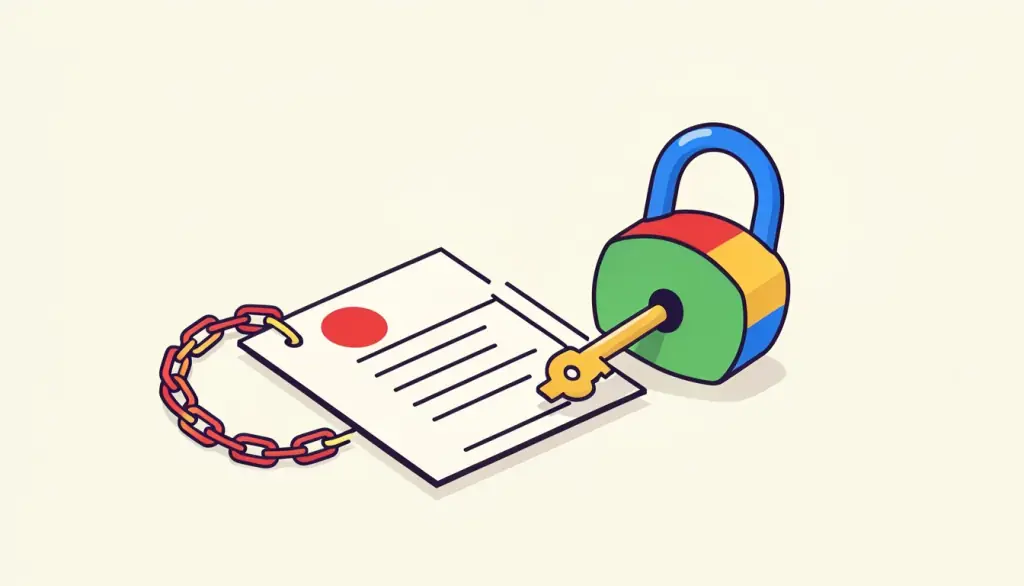
आपका बैंक हर महीने स्टेटमेंट भेजता है जो आपकी जन्मतिथि या ग्राहक आईडी के हिस्से से लॉक होता है। कंपनी की सैलरी स्लिप भी हर बार पासवर्ड माँगती है। जब फ़ाइल ईमेल से सफ़र कर रही होती है, तब यह सुरक्षा समझ में आती है, लेकिन जब वह आपके अपने डिवाइस पर सुरक्षित रखी है, तो बार-बार पासवर्ड टाइप करना थका देता है। यह रास्ते में भी आता है: कई टूल बंद फ़ाइल को जोड़, कम्प्रेस या कन्वर्ट नहीं कर पाते।
अगर आपको पासवर्ड पता है, तो उसे हटाना झटपट काम है। इस गाइड में हम PDF पासवर्ड के दो प्रकार, फ़ाइलें अनलॉक करने का हमारा तरीका, और किसी भी जायज़ टूल की ईमानदार सीमाएँ बताते हैं।
PDF पासवर्ड के दो प्रकार
PDF सुरक्षा दो तरह की होती है, और दोनों का बर्ताव बहुत अलग है। आपके पास कौन-सी है, यह जानने से बहुत उलझन बचती है।
- यूज़र पासवर्ड (खोलने का पासवर्ड): इसके बिना फ़ाइल खुलती ही नहीं। सामग्री एन्क्रिप्ट होती है और पासवर्ड उसकी चाबी है। बैंक स्टेटमेंट और सैलरी स्लिप में आमतौर पर यही होता है।
- ओनर पासवर्ड (अनुमति पासवर्ड): फ़ाइल सामान्य रूप से खुलती है, लेकिन प्रिंट करना, टेक्स्ट कॉपी करना, एडिट करना या फ़ॉर्म भरना रुका हो सकता है। दस्तावेज़ दिखता है पर आप उसके साथ ज़्यादा कुछ नहीं कर सकते।
क़ानूनी और नैतिक सीमा
इस पर हम सीधी बात करना चाहते हैं। PDF अनलॉक करें टूल उन दस्तावेज़ों के लिए है जिन्हें इस्तेमाल करने का आपको हक़ है: आपके अपने स्टेटमेंट, आपकी बनाई फ़ाइलें, या ऐसे दस्तावेज़ जो किसी ने पासवर्ड के साथ आपसे साझा किए। यह पासवर्ड तोड़ता, अंदाज़ा लगाता या ब्रूट-फ़ोर्स नहीं करता। अगर PDF खोलने के लिए पासवर्ड चाहिए और वह आपके पास नहीं है, तो हम उसे अनलॉक नहीं कर सकते, और सही क़दम है भेजने वाले से पूछना।

ओनर पाबंदियाँ एक धूसर इलाक़ा है जिस पर एक पल सोचना ठीक है। ज़्यादातर मामलों में आप इन्हें बिना पासवर्ड के हटा सकते हैं, लेकिन जिसने इन्हें लगाया उसकी कोई वजह रही होगी, जैसे किसी ई-बुक या रिपोर्ट का लाइसेंस जो कॉपी करने से मना करता है। पाबंदी हटाने से वे शर्तें नहीं हटतीं जिन पर आप राज़ी हुए थे। हम इसे अपने कागज़ात के लिए इस्तेमाल करते हैं, जैसे कोई फ़ॉर्म जो ज़िद करके प्रिंट नहीं होता, किसी और के अधिकारों से बचने के लिए नहीं।
PDF अनलॉक करने का तरीका, क़दम दर क़दम
PDF अनलॉक करें आपके ब्राउज़र में चलता है: डिक्रिप्शन WebAssembly में कंपाइल किए गए qpdf से होता है, इसलिए फ़ाइल और पासवर्ड कभी आपके डिवाइस से बाहर नहीं जाते। यह अहम है, क्योंकि लोग जो फ़ाइलें अनलॉक करते हैं वे लगभग हमेशा संवेदनशील होती हैं। इसका मतलब यह भी है कि अनलॉक करना लैपटॉप, टैबलेट या फ़ोन पर एक जैसा चलता है, अपलोड का इंतज़ार किए बिना। फ़्री अकाउंट चाहिए; फ़्री प्लान में रोज़ 3 टास्क और 10 MB तक की फ़ाइलें हैं।
- 1. PDF अनलॉक करें खोलें और अपनी सुरक्षित फ़ाइल बॉक्स में डालें।
- 2. मौजूदा पासवर्ड टाइप करें। अगर फ़ाइल बिना पासवर्ड खुलती है और सिर्फ़ प्रिंट या कॉपी रोकती है, तो फ़ील्ड ख़ाली छोड़ दें।
- 3. Unlock PDF पर क्लिक करें।
- 4. अनलॉक की हुई कॉपी डाउनलोड करें और जाँचें कि वह बिना पासवर्ड पूछे खुलती है।
- 5. मूल लॉक फ़ाइल भी रखें, कम से कम तब तक जब तक पक्का न हो कि अनलॉक कॉपी ही काफ़ी है।
जब अनलॉक नहीं होता
सबसे आम वजह बस ग़लत पासवर्ड है। ग़लत पासवर्ड और ऐसी फ़ाइल जिसे हमारा टूल नहीं संभाल पाता, मिलती-जुलती गलतियाँ दिखा सकते हैं, इसलिए हम पहले पासवर्ड जाँचते हैं। बैंक अक्सर एक ख़ास फ़ॉर्मेट रखते हैं, जैसे जन्मतिथि DDMMYYYY में, नाम के पहले चार अक्षर और जन्म का दिन-महीना, या खाता नंबर के आख़िरी अंक, और फ़ाइल भेजने वाला ईमेल आमतौर पर यह समझाता है। कैप्स लॉक और आख़िर में अतिरिक्त स्पेस के साथ कॉपी हुए पासवर्ड पर नज़र रखें।
कुछ PDF ऐसी सुरक्षा योजनाएँ या डिजिटल राइट्स मैनेजमेंट इस्तेमाल करती हैं जिन्हें ब्राउज़र आधारित टूल नहीं खोल सकता, जैसे कुछ ई-बुक या कंपनियों के दस्तावेज़-नियंत्रण सिस्टम। ये सिर्फ़ ख़ास सॉफ़्टवेयर में खुलने के लिए बने हैं, और हम उन्हें तोड़ने की कोशिश नहीं करते। अगर फ़ाइल सुरक्षित नहीं बल्कि ख़राब है, तो PDF Repair मदद कर सकता है।
PDF पर पासवर्ड लगाएं से फ़ाइल फिर लॉक करना
पासवर्ड हटाना आमतौर पर एक अस्थायी स्थिति होनी चाहिए। हमारा तरीका है: अनलॉक करें, काम करें, फिर फ़ाइल हाथ से निकलने से पहले दोबारा लॉक करें। एक आम उदाहरण होम लोन का आवेदन है जहाँ बैंक तीन महीने की सैलरी स्लिप एक फ़ाइल में चाहता है। हम हर स्लिप अनलॉक करते हैं, PDF Merge से उन्हें जोड़ते हैं, पोर्टल की साइज़ सीमा हो तो PDF Compress से छोटा करते हैं, और आख़िर में PDF पर पासवर्ड लगाएं से नया पासवर्ड लगाते हैं।
नया पासवर्ड ऐसा चुनें जो पाने वाला जान सके पर कोई अजनबी अंदाज़ा न लगा सके, और उसे फ़ाइल से अलग रास्ते से भेजें: PDF ईमेल से, पासवर्ड SMS या फ़ोन पर। और काम पूरा होने पर अनलॉक कॉपी डाउनलोड फ़ोल्डर से डिलीट कर दें; बिना सुरक्षा का बैंक स्टेटमेंट यूँ पड़ा रहना ठीक वही है जिसे मूल पासवर्ड रोकना चाहता था।
आम हालात और हम क्या करते हैं
हम तक पहुँचने वाले ज़्यादातर अनलॉक अनुरोध कुछ रोज़मर्रा के मामलों में आते हैं। हर एक को हम ऐसे संभालते हैं:
- हर महीने के बैंक स्टेटमेंट: बैंक के दिए पासवर्ड से अनलॉक करें, अनलॉक कॉपी एक निजी फ़ोल्डर में रखें, और साझा करते समय फ़ोल्डर या आख़िरी बंडल को लॉक करें।
- लोन या किराए के आवेदन के लिए सैलरी स्लिप: अनलॉक करें, तारीख़ के क्रम में एक PDF में जोड़ें, पोर्टल की सीमा हो तो कम्प्रेस करें, फिर दोबारा सुरक्षित करें।
- ऐसा फ़ॉर्म जो प्रिंट नहीं होता या टाइपिंग नहीं लेता: पाबंदियाँ हटाने के लिए पासवर्ड ख़ाली छोड़ें, फिर भरें और सामान्य रूप से प्रिंट करें।
- आपकी अपनी पुरानी फ़ाइल जिसका पासवर्ड भूल गए: उस समय इस्तेमाल किए जाने वाले पासवर्ड आज़माएँ; कोई न चले तो बिना सुरक्षा वाला मूल ढूँढें, क्योंकि कोई जायज़ टूल उसे नहीं तोड़ेगा।
- किसी सहकर्मी की फ़ाइल: उनसे पासवर्ड माँगें, या बेहतर, कंपनी की सुरक्षित फ़ाइल-शेयरिंग से बिना सुरक्षा की कॉपी भेजने को कहें।
अक्सर पूछे जाने वाले सवाल
अगर मैं पासवर्ड भूल गया तो क्या आप PDF अनलॉक कर सकते हैं?
नहीं। हम पासवर्ड न तोड़ते हैं न अंदाज़ा लगाते हैं। आपको पासवर्ड चाहिए, या भेजने वाले से फ़ाइल दोबारा भेजने को कहें।
मेरी PDF खुलती है पर प्रिंट नहीं होती। क्या यह मदद करेगा?
आमतौर पर हाँ। पासवर्ड फ़ील्ड ख़ाली छोड़ें, ज़्यादातर मामलों में टूल प्रिंट और कॉपी की पाबंदी हटा देता है।
क्या मेरा पासवर्ड आपके सर्वर पर जाता है?
नहीं। अनलॉक करना आपके ब्राउज़र में WebAssembly वाले qpdf से होता है, इसलिए फ़ाइल और पासवर्ड आपके डिवाइस पर रहते हैं।
क्या PDF पासवर्ड हटाना क़ानूनी है?
अपने दस्तावेज़ों या ऐसी फ़ाइलों के लिए जिन्हें इस्तेमाल करने का आपको हक़ है, आमतौर पर हाँ। इससे दस्तावेज़ की लाइसेंस शर्तें ख़त्म नहीं होतीं।
पासवर्ड दोबारा कैसे लगाऊँ?
तैयार फ़ाइल पर PDF पर पासवर्ड लगाएं इस्तेमाल करें और पासवर्ड दस्तावेज़ से अलग रास्ते से भेजें।