PDF Password Protect करें – फ़ाइल पर ताला लगाएं
AES-256 एन्क्रिप्शन से अपनी PDF पर पासवर्ड लगाएं, सीधे आपके ब्राउज़र में।
- ✓फ़ाइलें अपलोड नहीं होतीं
- ✓एक बार में कई फ़ाइलें
- ✓मुफ़्त अकाउंट, कार्ड नहीं
- ✓कोई वॉटरमार्क नहीं
PDF पर पासवर्ड लगाएं कैसे करें
- 1अपनी PDF यहाँ छोड़ें।
- 2एक मज़बूत पासवर्ड लिखें और उसे दोबारा पुष्टि करें।
- 3“PDF सुरक्षित करें” दबाएं और एन्क्रिप्टेड फ़ाइल डाउनलोड करें।
pdfdots क्यों?
शुरू से ही प्राइवेट
ज़्यादातर टूल फ़ाइलों को आपके ब्राउज़र में ही प्रोसेस करते हैं। Office कन्वर्ज़न हमारे EU सर्वर पर चलते हैं और तुरंत डिलीट हो जाते हैं; मेरी फ़ाइलें में सेव की गई हर चीज़ एन्क्रिप्टेड रहती है।
उदार मुफ़्त प्लान
Google साइन-इन वाला मुफ़्त अकाउंट, कोई क्रेडिट कार्ड नहीं: रोज़ 3 काम, 10 MB तक की फ़ाइलें और सभी टूल। ज़्यादा चाहिए? पेड प्लान (Bronze, Silver, Gold) ज़्यादा टास्क, बड़ी फ़ाइलें और ज़्यादा स्टोरेज देते हैं; Silver और Gold में कोई दैनिक सीमा नहीं।
तेज़
ब्राउज़र टूल में अपलोड या डाउनलोड की कोई कतार नहीं। फ़ाइल छोड़ते ही काम शुरू होता है और आपके अपने कंप्यूटर की रफ़्तार से पूरा होता है।
हर जगह चलता है
Windows, Mac, Linux, iPhone, Android या Chromebook — जहाँ भी आधुनिक ब्राउज़र है, pdfdots चलता है। कुछ भी इंस्टॉल करने की ज़रूरत नहीं।
पासवर्ड से संवेदनशील PDF को निजी रखें
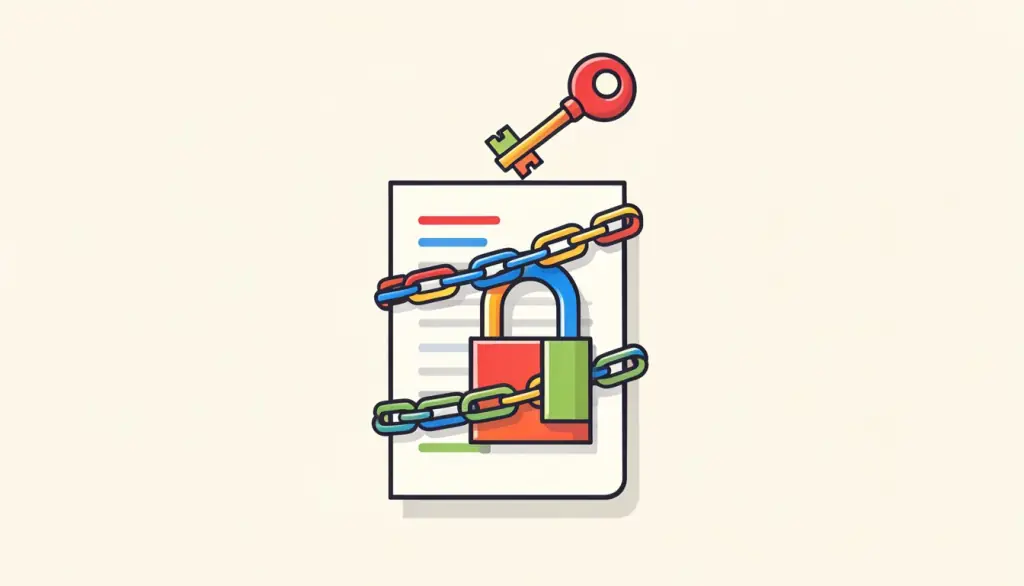
बैंक स्टेटमेंट, सैलरी स्लिप, कॉन्ट्रैक्ट, मेडिकल रिपोर्ट और HR दस्तावेज़ अक्सर ईमेल से भेजे जाते हैं या शेयर किए गए फ़ोल्डर में पड़े रहते हैं, जहाँ कोई भी गलत व्यक्ति उन्हें खोल सकता है। PDF password protect करने का मतलब है कि फ़ाइल खोलने वाले को पहले पासवर्ड डालना होगा। यह टूल फ़ाइल को AES-256 से एन्क्रिप्ट करता है, जो PDF फ़ॉर्मेट का सबसे मज़बूत एन्क्रिप्शन है और वही मानक है जिसका इस्तेमाल बैंक और सरकारें करती हैं। आपने देखा होगा कि बैंक और म्यूचुअल फ़ंड भी अपने स्टेटमेंट इसी तरह पासवर्ड से भेजते हैं।
एन्क्रिप्शन qpdf करता है, जो एक भरोसेमंद ओपन-सोर्स PDF लाइब्रेरी है और WebAssembly के ज़रिए सीधे आपके ब्राउज़र में चलती है। इसका मतलब है कि बिना सुरक्षा वाली फ़ाइल किसी सर्वर पर अपलोड नहीं होती – न हमारे, न किसी और के। सुरक्षित PDF पासवर्ड डालने के बाद Adobe Acrobat, Preview, Chrome, Edge और बाकी आधुनिक रीडर में सामान्य रूप से खुलती है।
मज़बूत पासवर्ड चुनें: लंबा, अनोखा और आसानी से अंदाज़ा न लगने वाला – बेहतर है कि कई शब्दों का एक वाक्यांश हो। जन्मतिथि या मोबाइल नंबर जैसे पासवर्ड से बचें। पासवर्ड फ़ाइल से अलग रास्ते से भेजें, जैसे PDF ईमेल से और पासवर्ड SMS या फ़ोन कॉल से। उसे सुरक्षित जगह रखें, क्योंकि हम आपका पासवर्ड न देखते हैं, न सेव करते हैं और भूल जाने पर उसे वापस नहीं ला सकते।
हमारी राय
हम पासवर्ड तब लगाते हैं जब दस्तावेज़ ऐसे रास्ते से जा रहा हो जिस पर हमारा पूरा नियंत्रण नहीं: CA को ईमेल से भेजी गई सैलरी स्लिप, शेयर्ड ड्राइव पर रखी मेडिकल रिपोर्ट, या पेन ड्राइव में ले जाए जा रहे ITR के कागज़ात।
हम छोटे जटिल पासवर्ड की जगह लंबा वाक्यांश चुनते हैं, और उसे फ़ाइल से अलग चैनल से भेजते हैं – फ़ोन या SMS से। उसी ईमेल में पासवर्ड लिख देने से पूरी सुरक्षा बेकार हो जाती है।
सबसे बड़ी गलती जो हम देखते हैं: पासवर्ड भूल जाना। कोई रिकवरी नहीं है, इसलिए उसे पासवर्ड मैनेजर में रखें। अगर आप फ़ाइल को ताला लगाने की बजाय सिर्फ़ गोपनीय बताना चाहते हैं, तो Add Watermark हल्का विकल्प है, और पासवर्ड हटाने के लिए PDF अनलॉक करें।
संबंधित टूल
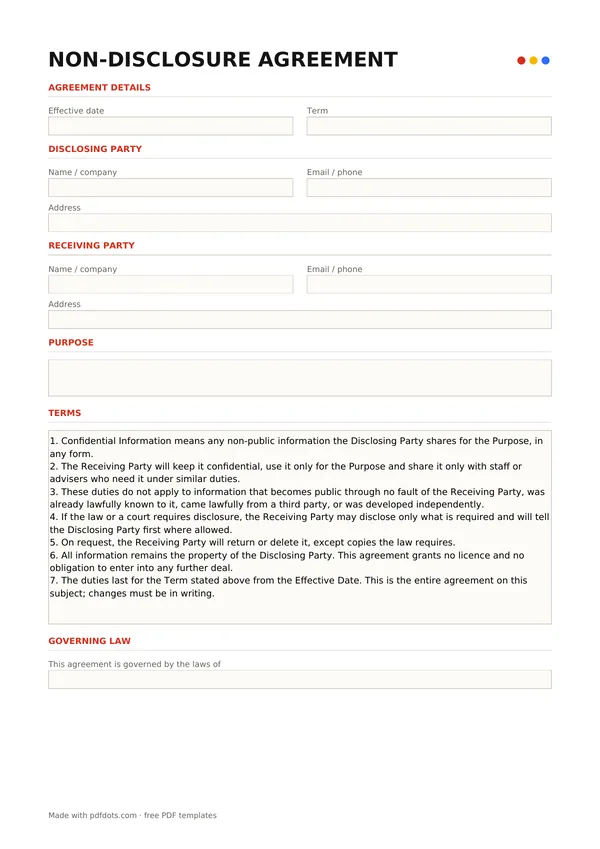
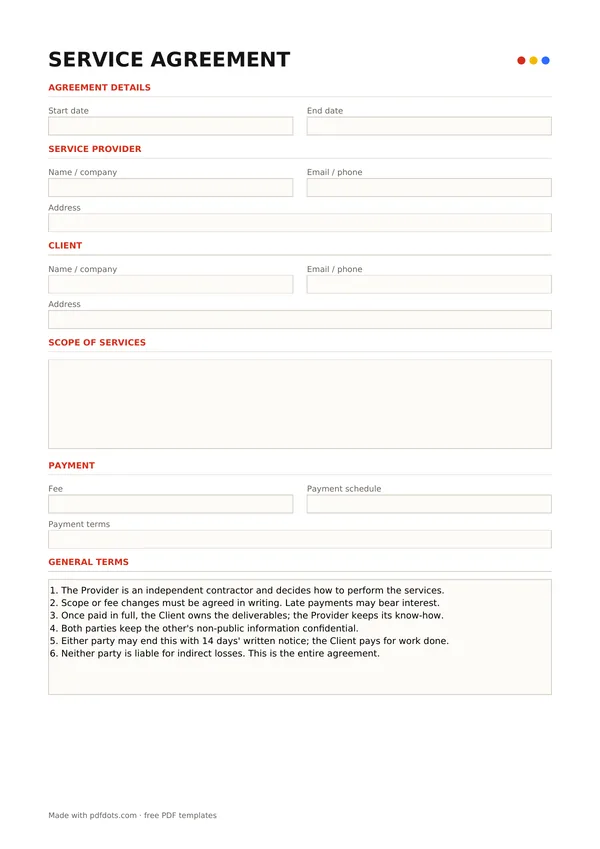
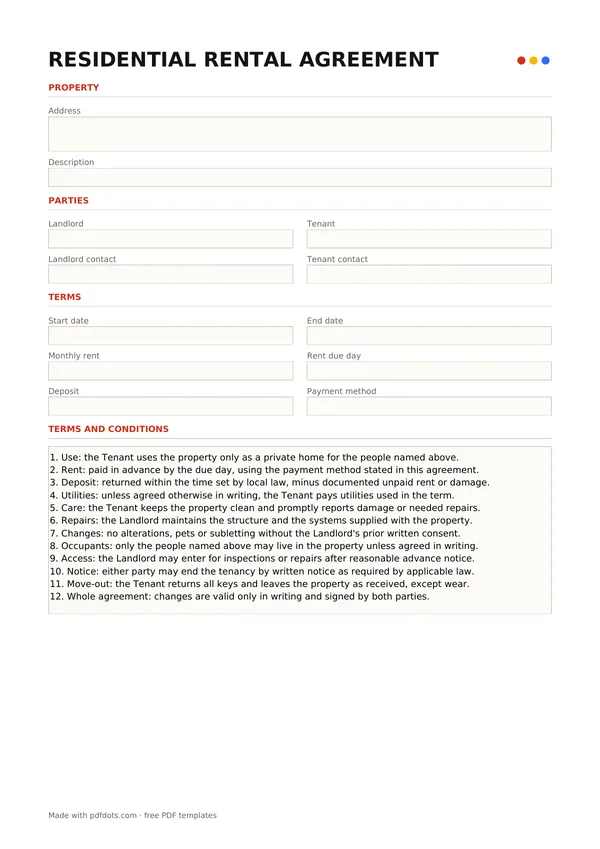
फ़्री फ़िल करने लायक PDF टेम्पलेट
गाइड और तुलनाएँ
- PDF को पासवर्ड से सुरक्षित करने का सही तरीका
- ऑनलाइन PDF टूल कितने सुरक्षित हैं? अपने दस्तावेज़ बचाने की व्यावहारिक गाइड
- Adobe Acrobat ऑनलाइन का एक फ़्री विकल्प
- Soda PDF का विकल्प: रोज़ के टूल, बिना महंगे सूट के
- PDFescape का विकल्प: ब्राउज़र में PDF एडिट करें, भरें और साइन करें
- PDFgen के विकल्प के रूप में pdfdots
अक्सर पूछे जाने वाले सवाल
एन्क्रिप्शन कितना मज़बूत है?+
हम AES-256 इस्तेमाल करते हैं, जो PDF में उपलब्ध सबसे मज़बूत एन्क्रिप्शन है। लंबे पासवर्ड के साथ इसे तोड़ना व्यावहारिक रूप से असंभव है।
क्या PDF password protect करने के लिए फ़ाइल अपलोड होती है?+
नहीं। एन्क्रिप्शन qpdf के ज़रिए आपके ब्राउज़र में होता है, बिना सुरक्षा वाली फ़ाइल कहीं नहीं जाती।
पासवर्ड भूल गया तो क्या होगा?+
उसे वापस पाने का कोई तरीका नहीं है, और एन्क्रिप्शन का मकसद भी यही है। मूल फ़ाइल संभाल कर रखें और पासवर्ड किसी पासवर्ड मैनेजर में सेव करें।
क्या सुरक्षित PDF हर जगह खुलेगी?+
हाँ, Adobe Acrobat, Chrome, Edge, Preview और ज़्यादातर मोबाइल PDF ऐप पासवर्ड माँगकर इसे खोल लेते हैं।
क्या बाद में पासवर्ड हटा सकते हैं?+
हाँ, अगर आपको पासवर्ड पता है तो PDF अनलॉक करें से उसे हटा सकते हैं।
क्या यह मुफ़्त है?+
हाँ, pdfdots पर PDF password protect करना मुफ़्त है और कोई वॉटरमार्क नहीं लगता।