PDF Crop करें – पेज के किनारे काटें
हर पेज के सफ़ेद मार्जिन और फ़ालतू किनारे लाइव प्रीव्यू के साथ काटें। ब्राउज़र में चलता है, कुछ अपलोड नहीं होता।
- ✓फ़ाइलें अपलोड नहीं होतीं
- ✓एक बार में कई फ़ाइलें
- ✓मुफ़्त अकाउंट, कार्ड नहीं
- ✓कोई वॉटरमार्क नहीं
PDF Crop कैसे करें
- 1अपनी PDF यहाँ छोड़ें, पहले पेज का प्रीव्यू दिखेगा।
- 2ऊपर, दाएं, नीचे और बाएं कितने प्रतिशत काटना है, सेट करें।
- 3“PDF Crop करें” दबाएं और नई फ़ाइल डाउनलोड करें।
pdfdots क्यों?
शुरू से ही प्राइवेट
ज़्यादातर टूल फ़ाइलों को आपके ब्राउज़र में ही प्रोसेस करते हैं। Office कन्वर्ज़न हमारे EU सर्वर पर चलते हैं और तुरंत डिलीट हो जाते हैं; मेरी फ़ाइलें में सेव की गई हर चीज़ एन्क्रिप्टेड रहती है।
उदार मुफ़्त प्लान
Google साइन-इन वाला मुफ़्त अकाउंट, कोई क्रेडिट कार्ड नहीं: रोज़ 3 काम, 10 MB तक की फ़ाइलें और सभी टूल। ज़्यादा चाहिए? पेड प्लान (Bronze, Silver, Gold) ज़्यादा टास्क, बड़ी फ़ाइलें और ज़्यादा स्टोरेज देते हैं; Silver और Gold में कोई दैनिक सीमा नहीं।
तेज़
ब्राउज़र टूल में अपलोड या डाउनलोड की कोई कतार नहीं। फ़ाइल छोड़ते ही काम शुरू होता है और आपके अपने कंप्यूटर की रफ़्तार से पूरा होता है।
हर जगह चलता है
Windows, Mac, Linux, iPhone, Android या Chromebook — जहाँ भी आधुनिक ब्राउज़र है, pdfdots चलता है। कुछ भी इंस्टॉल करने की ज़रूरत नहीं।
PDF crop करना: क्या कटता है और क्या बचा रहता है
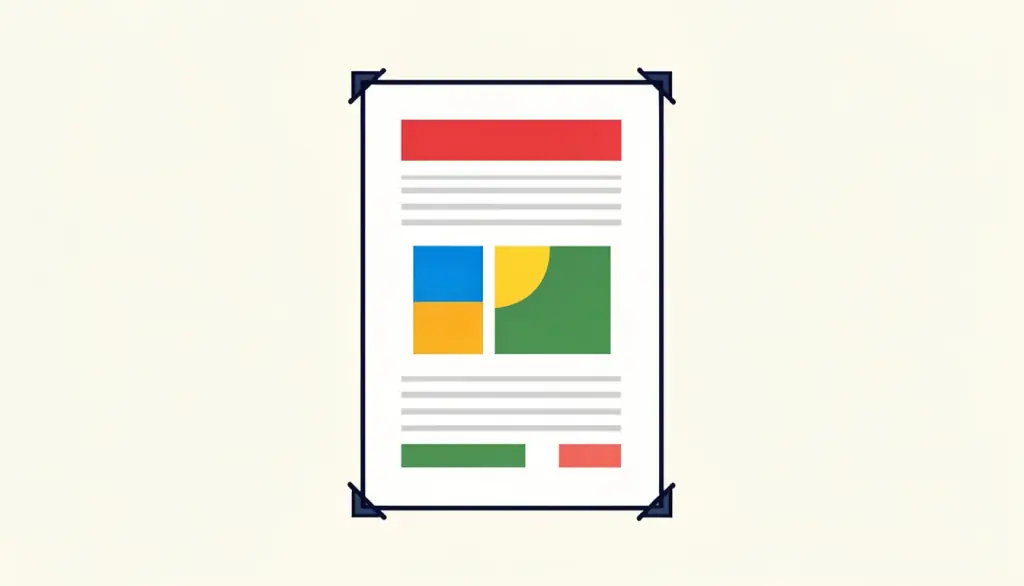
स्कैन और एक्सपोर्ट की गई फ़ाइलों में अक्सर कंटेंट से ज़्यादा किनारा होता है: फ़्लैटबेड पर स्कैन की गई किताब के काले किनारे, चौड़े फ़्रेम के साथ सेव की गई प्रेज़ेंटेशन, या A4 पेज जिसमें टेक्स्ट सिर्फ़ बीच में है। फ़ोन पर पढ़ते समय यह ख़ाली जगह हर पेज को छोटा कर देती है। यह टूल आपको हर तरफ़ – ऊपर, दाएं, नीचे और बाएं – प्रतिशत में मार्जिन काटने देता है और लागू करने से पहले लाइव प्रीव्यू में नतीजा दिखाता है। एक ही क्रॉप हर पेज पर लगता है, जो एक जैसे लेआउट वाले दस्तावेज़ के लिए सही है।
तकनीकी रूप से हम हर पेज का crop box सेट करते हैं। इससे व्यूअर और प्रिंट में दिखने वाला हिस्सा बदलता है, और यह तेज़ व बिना नुकसान का है, क्योंकि कुछ भी दोबारा रेंडर नहीं होता – टेक्स्ट तीखा और सिलेक्ट होने लायक रहता है। PDF crop का पूरा काम आपके ब्राउज़र में होता है और फ़ाइल कभी अपलोड नहीं होती।
यह समझना ज़रूरी है कि नए बॉक्स के बाहर का कंटेंट छिपता है, मिटता नहीं। वह फ़ाइल में बना रहता है, और कुछ एडिटर crop box रीसेट करके उसे फिर दिखा सकते हैं। इसलिए अगर किनारे पर कोई निजी जानकारी है – खाता नंबर, पता या फ़ोन नंबर – तो PDF crop उसे हटाने का सही तरीका नहीं है; उसके लिए PDF Redact करें इस्तेमाल करें। अगर फ़ाइल का साइज़ घटाना है, तो क्रॉप से मदद नहीं मिलती, PDF Compress चलाएं।
हमारी राय
हम PDF crop तब करते हैं जब किसी स्कैन की गई किताब या नोट्स को फ़ोन या Kindle पर पढ़ना हो। चौड़े सफ़ेद मार्जिन हटाने से अक्षर अपने आप बड़े दिखने लगते हैं और बार-बार ज़ूम नहीं करना पड़ता।
हम पहले छोटे मान – 3 से 5 प्रतिशत – से शुरू करते हैं और प्रीव्यू में देखते हैं कि पेज नंबर या हेडर तो नहीं कट रहा। ज़्यादा काटने से बेहतर है दो बार हल्का काटना।
सबसे ख़तरनाक गलती: किनारे पर लिखे खाता नंबर या पते को क्रॉप से “छिपा” कर मान लेना कि वह हट गया। वह फ़ाइल में बना रहता है। ऐसी जानकारी के लिए PDF Redact करें ही सही टूल है, और साइज़ घटाने के लिए PDF Compress।
संबंधित टूल
अक्सर पूछे जाने वाले सवाल
क्या मेरी PDF अपलोड होती है?+
नहीं, PDF crop पूरी तरह आपके ब्राउज़र में होता है।
क्या क्रॉप सभी पेजों पर लगता है?+
हाँ, वही मार्जिन हर पेज पर लगते हैं। इसी वजह से एक जैसे लेआउट वाले दस्तावेज़ के लिए यह सबसे अच्छा काम करता है।
क्या काटा गया हिस्सा डिलीट हो जाता है?+
नहीं, वह सिर्फ़ छिप जाता है और फ़ाइल में बना रहता है। संवेदनशील जानकारी हटाने के लिए PDF Redact करें इस्तेमाल करें।
क्या टेक्स्ट तीखा और सिलेक्ट होने लायक रहेगा?+
हाँ, PDF crop में कुछ भी दोबारा रेंडर नहीं होता, इसलिए क्वालिटी बिल्कुल वैसी ही रहती है।
सिर्फ़ कुछ पेज कैसे क्रॉप करूँ?+
उन पेजों को PDF से पेज निकालें या PDF Split से अलग करें, क्रॉप करें, और फिर PDF Merge से वापस जोड़ें।
क्या यह मुफ़्त है?+
हाँ, मुफ़्त अकाउंट के साथ (रोज़ 3 टास्क) और बिना वॉटरमार्क के।