Обрезать PDF онлайн
Срезаем белые поля и лишние края на каждой странице с живым предпросмотром. Всё в браузере, ничего не загружается.
- ✓Файлы не загружаются
- ✓Много файлов за раз
- ✓Бесплатный аккаунт, без карты
- ✓Без водяных знаков
Как Обрезать PDF
- 1Перетащите PDF в поле или нажмите, чтобы выбрать файл.
- 2Укажите, сколько срезать сверху, справа, снизу и слева — в процентах от страницы.
- 3Проверьте живой предпросмотр и нажмите «Обрезать PDF».
- 4Скачайте обрезанный файл.
Почему pdfdots?
Приватность по умолчанию
Большинство инструментов обрабатывает файлы локально в браузере. Конвертация Office идёт на нашем сервере в ЕС и файлы сразу удаляются; всё, что вы сохраняете в «Мои файлы», шифруется.
Щедрый бесплатный тариф
Бесплатный аккаунт через Google, без банковской карты: 3 задачи в день, файлы до 10 МБ и все инструменты. Нужно больше? Платные тарифы Bronze, Silver и Gold дают больше задач (на Silver и Gold дневного лимита нет), файлы крупнее и больше места в «Моих файлах».
Быстро
У браузерных инструментов нет очереди на загрузку и скачивание. Работа начинается в момент, когда вы бросаете файл, и идёт со скоростью вашего компьютера.
Работает везде
Windows, Mac, Linux, iPhone, Android или Chromebook — если есть современный браузер, pdfdots работает. Ничего устанавливать не нужно.
Как обрезать PDF и что на самом деле происходит с полями
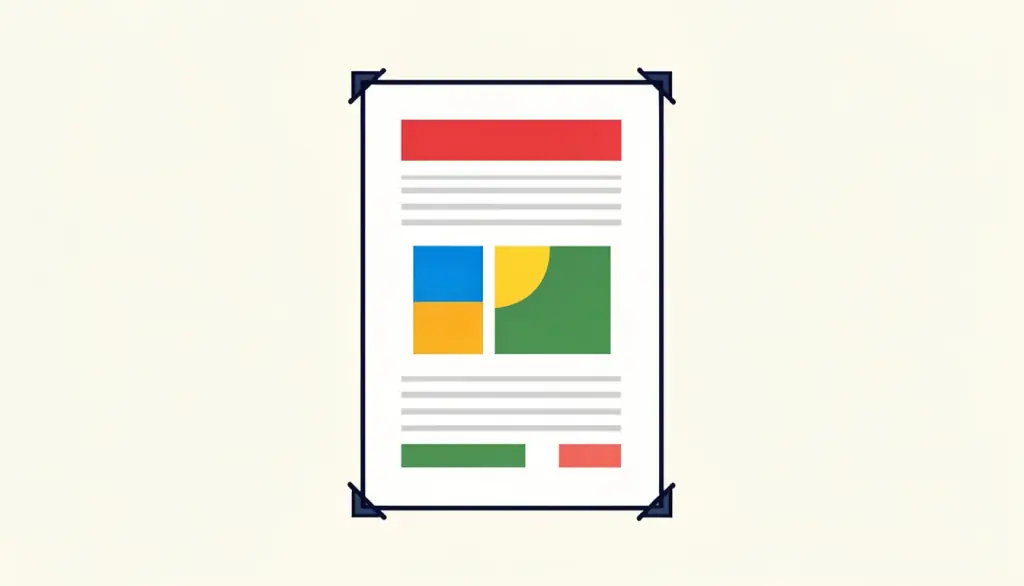
Сканы и экспорты часто содержат больше полей, чем полезного содержимого: книга, отсканированная на планшетном сканере с тёмными краями, презентация, сохранённая с широкой рамкой, или лист A4, на котором текст занимает только середину. Наш инструмент позволяет обрезать PDF, срезая поля в процентах с каждой стороны — сверху, справа, снизу и слева, — и показывает результат в живом предпросмотре до сохранения. Одна и та же обрезка применяется ко всем страницам, что и нужно для единообразно свёрстанного документа.
Инструмент работает целиком в браузере, файл никуда не загружается. Технически мы задаём для каждой страницы область обрезки (crop box). Это меняет видимую часть в просмотрщиках и при печати, работает быстро и без потерь: ничего не перерисовывается, текст остаётся чётким и выделяемым.
Важно понимать, что это значит. Содержимое за пределами новой области скрывается, а не удаляется. Оно остаётся в файле, и некоторые редакторы могут снова его показать, сбросив область обрезки. Для полей это нормально, но не для того, чтобы убрать фамилию, номер счёта или печать. Если что-то должно исчезнуть навсегда, используйте «Скрыть данные в PDF» — этот инструмент действительно удаляет содержимое под нарисованными прямоугольниками. А если другая обрезка нужна лишь нескольким страницам, сначала извлеките их и обрежьте отдельно.
Наше мнение
Мы обрезаем PDF, когда полезная часть страницы окружена пустотой: широкие белые поля в отсканированной книге, слайд с огромной рамкой или документ, который хочется удобно читать на телефоне или электронной книге.
Обычно начинаем с малых значений — 5–10 процентов с каждой стороны — и следим за предпросмотром. Помните, что одна настройка действует на все страницы, поэтому перед сохранением мы проверяем несколько страниц с разной вёрсткой: номер страницы у края легко потерять.
Подвох: обрезка лишь скрывает то, что оказалось за пределами новой рамки. Содержимое остаётся в файле и может всплыть в другой программе. Когда что-то нужно удалить по-настоящему, мы используем «Скрыть данные в PDF».
Похожие инструменты
Частые вопросы
Загружается ли мой PDF?+
Нет. Чтобы обрезать PDF, мы работаем прямо в вашем браузере, файл остаётся на устройстве.
Обрезка применяется ко всем страницам?+
Да. Заданные поля применяются к каждой странице документа.
Обрезанное содержимое удаляется?+
Нет. Оно скрыто за пределами новой видимой области, но остаётся в файле. Для настоящего удаления используйте «Скрыть данные в PDF».
Текст останется чётким и выделяемым?+
Да. Страницы не перерисовываются, текст и векторная графика остаются как были.
Как обрезать только некоторые страницы?+
Извлеките нужные страницы через «Извлечь страницы», обрежьте их, а затем объедините файлы обратно.
Это бесплатно?+
Да. Нужен только бесплатный аккаунт, без банковской карты, без водяных знаков; 3 задачи в день, на тарифах Silver и Gold дневного лимита нет.