Конвертер PDF в PowerPoint
Превратите каждую страницу PDF в слайд, готовый к показу. Конвертация на нашем защищённом сервере в ЕС, файл удаляется сразу после неё.
- ✓Бесплатный аккаунт, без карты
- ✓Без водяных знаков
Как PDF в PowerPoint
- 1Перетащите PDF в поле или нажмите, чтобы выбрать файл.
- 2Нажмите «Конвертировать в PowerPoint». Файл по HTTPS отправится на наш сервер и будет преобразован.
- 3Скачайте файл .pptx. Копия на сервере удаляется немедленно.
Как показать PDF в виде слайдов PowerPoint
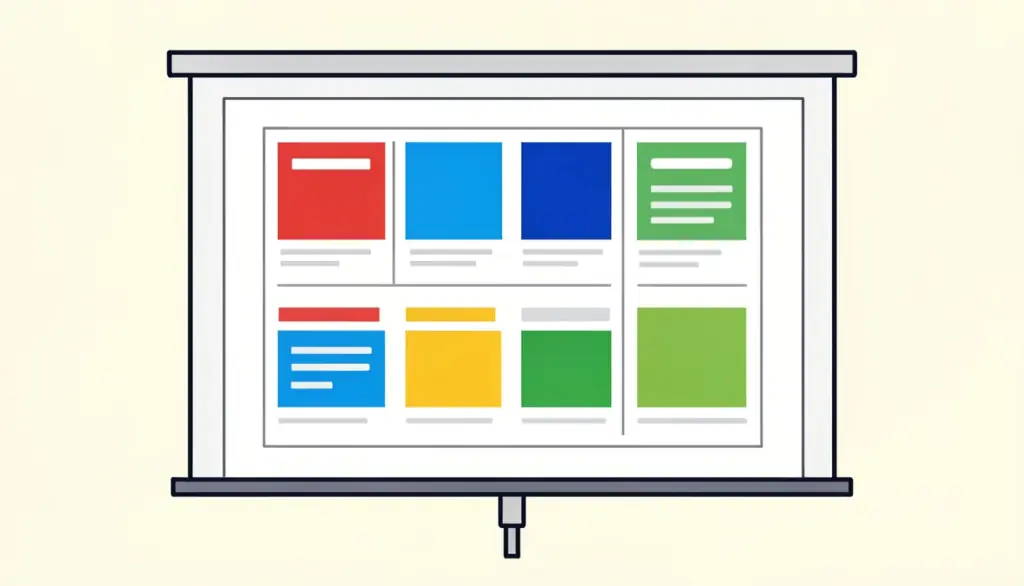
Иногда PDF нужен именно в PowerPoint: отчёт, который нужно пройти на совещании, раздаточный материал, который хочется совместить со своими слайдами, или документ, который удобнее показывать с режимом докладчика. Наш конвертер PDF в PowerPoint создаёт файл .pptx, в котором каждая страница PDF становится одним слайдом.
Каждая страница размещается на слайде как изображение высокого разрешения, поэтому выглядит точно как оригинал — те же шрифты, цвета и вёрстка. Честно скажем о компромиссе: текст на слайдах — часть картинки, и в PowerPoint его не отредактировать. Зато поверх можно добавлять свои текстовые блоки, заметки и анимацию, менять порядок слайдов или вставлять их в другую презентацию. Если нужно править сам текст, лучше конвертировать PDF в Word.
Конвертация выполняется на нашем собственном сервере в Германии (ЕС). Файл передаётся по зашифрованному HTTPS-соединению, конвертируется, возвращается к вам и сразу удаляется — никогда не хранится, не передаётся и не используется ни для чего другого. Размер файла — до 10 МБ на бесплатном тарифе, на платных тарифах — больше. Поскольку слайды состоят из картинок, из длинного PDF получается довольно тяжёлый .pptx; если презентацию нужно отправить по почте, возьмите только нужные страницы.
Наше мнение
Мы переводим PDF в PowerPoint, когда нам передают готовый PDF, а его нужно показать: разобрать отчёт на совещании, использовать несколько страниц как слайды или вставить между ними свои заметки.
Файл уходит на наш сервер в Германии и удаляется сразу после конвертации. Учтите: каждая страница становится картинкой на слайде, поэтому текст не редактируется. Нам это нравится, потому что страницы выглядят точно как в оригинале, а на проекторе важно именно это.
Подвох: люди ждут редактируемые текстовые блоки и разочаровываются. Если нужно менять формулировки, лучше идти через PDF в Word. Если нужны лишь несколько страниц, сначала извлеките их через «Извлечь страницы», чтобы презентация осталась короткой.
Похожие инструменты
Частые вопросы
Загружается ли мой файл?+
Да. Конвертация PDF в PowerPoint идёт на нашем сервере в Германии (ЕС). Файл передаётся по HTTPS, конвертируется и сразу удаляется — не хранится и не передаётся.
Можно ли редактировать текст на слайдах?+
Нет. Каждая страница вставляется как изображение высокого разрешения, поэтому текст не редактируется. Поверх можно добавлять новые текстовые блоки.
Будут ли слайды выглядеть как PDF?+
Да. Поскольку каждая страница — картинка, шрифты и вёрстка полностью совпадают с оригиналом.
Сколько слайдов я получу?+
По одному слайду на каждую страницу PDF.
Это бесплатно?+
Да. Нужен только бесплатный аккаунт (вход через Google, без банковской карты), без водяных знаков; 3 задачи в день и файлы до 10 МБ; платные тарифы Bronze, Silver и Gold дают больше задач (на Silver и Gold дневного лимита нет) и принимают файлы крупнее.