Сделать PDF нередактируемым – фиксация форм
Превратите заполняемые поля и ответы в обычное содержимое страницы, которое никто не сможет изменить. Работает в браузере, ничего не загружается.
- ✓Файлы не загружаются
- ✓Много файлов за раз
- ✓Бесплатный аккаунт, без карты
- ✓Без водяных знаков
Как Зафиксировать PDF
- 1Перетащите заполненную PDF-форму в поле или нажмите, чтобы выбрать файл.
- 2Нажмите «Зафиксировать PDF».
- 3Скачайте готовый файл и отправьте его или положите в архив.
Почему pdfdots?
Приватность по умолчанию
Большинство инструментов обрабатывает файлы локально в браузере. Конвертация Office идёт на нашем сервере в ЕС и файлы сразу удаляются; всё, что вы сохраняете в «Мои файлы», шифруется.
Щедрый бесплатный тариф
Бесплатный аккаунт через Google, без банковской карты: 3 задачи в день, файлы до 10 МБ и все инструменты. Нужно больше? Платные тарифы Bronze, Silver и Gold дают больше задач (на Silver и Gold дневного лимита нет), файлы крупнее и больше места в «Моих файлах».
Быстро
У браузерных инструментов нет очереди на загрузку и скачивание. Работа начинается в момент, когда вы бросаете файл, и идёт со скоростью вашего компьютера.
Работает везде
Windows, Mac, Linux, iPhone, Android или Chromebook — если есть современный браузер, pdfdots работает. Ничего устанавливать не нужно.
Зачем мы фиксируем формы перед отправкой
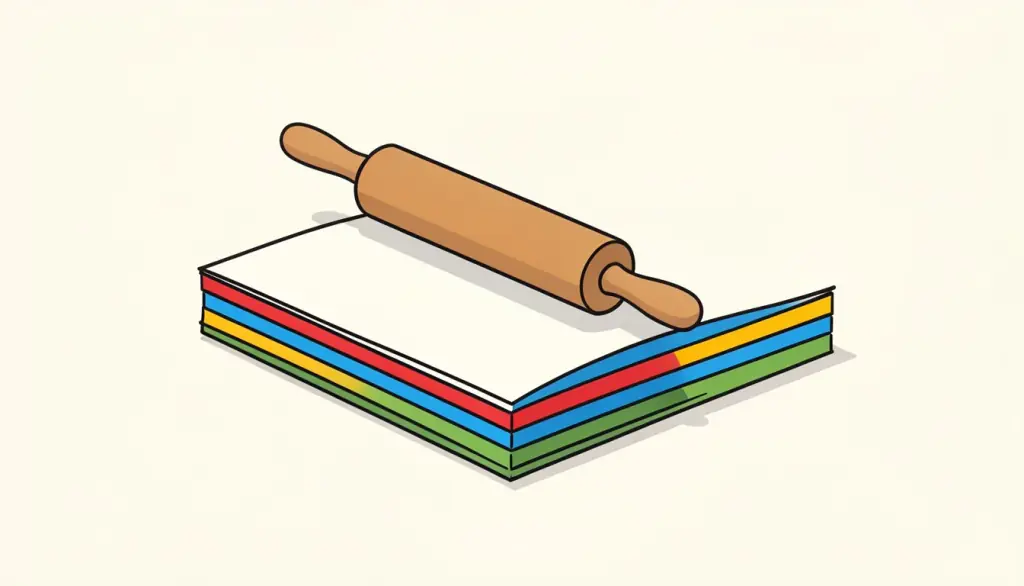
Заполненная PDF-форма — всё ещё форма. Любой, кто её откроет, может щёлкнуть в поле и поменять дату, сумму или фамилию, а некоторые просмотрщики при печати показывают пустые поля или сбрасывают значения. Наш инструмент помогает сделать PDF нередактируемым и решает обе проблемы: он берёт каждое заполняемое поле вместе с введённым значением и впечатывает его в саму страницу. То, что вы видите, становится обычным содержимым, которое больше нельзя изменить.
Именно это нам нужно, прежде чем документ уйдёт из наших рук: резюме и анкета для работодателя, налоговая форма, бланк заказа или подписанный договор, отправляемый в архив. Получатель видит ровно то, что вы заполнили, на любом устройстве и принтере, а случайно стереть или подправить значение уже не получится.
Уточним, что именно происходит: инструмент фиксирует поля форм. Другие типы аннотаций, например комментарии и заметки-стикеры, остаются как есть. Операция необратима, поэтому сохраните редактируемый оригинал, если ответы, возможно, придётся поменять. Если форма ещё не заполнена, сначала воспользуйтесь «Заполнить PDF-форму». Весь процесс идёт в браузере, и документ никуда не загружается.
Наше мнение
Мы «сплющиваем» PDF прямо перед тем, как заполненная форма уходит от нас: заявление в госорган, бланк счёта для клиента или подписанное соглашение, которое отправляется в архив.
Наша привычка — хранить две копии: редактируемый оригинал для себя и зафиксированную версию для отправки. Операция необратима, и нам не хочется второй раз всё перепечатывать, если какая-то деталь поменяется.
Подвох: здесь фиксируются поля форм. Комментарии и стикеры-заметки остаются как есть, поэтому если в файле остались замечания рецензентов, мы удаляем их в исходной программе до фиксации.
Похожие инструменты
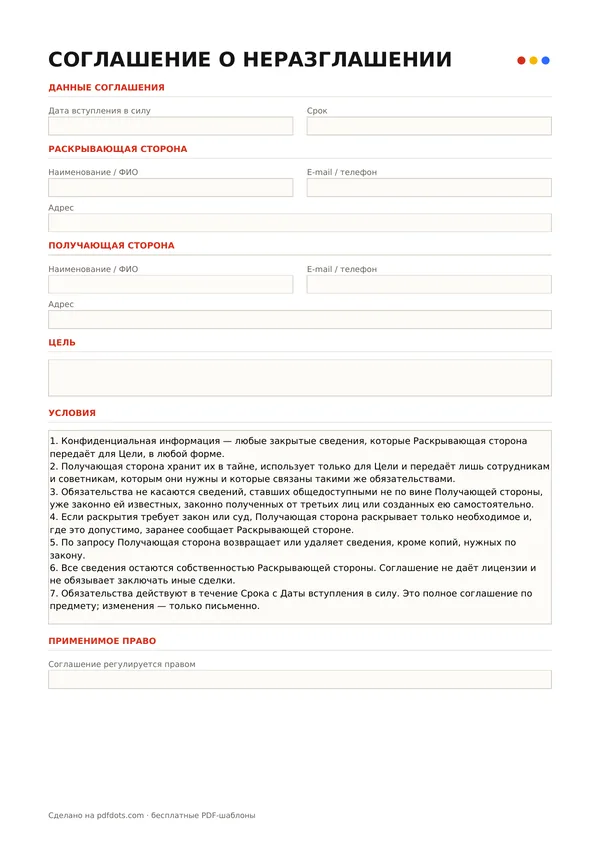
Бесплатные заполняемые PDF-шаблоны
Руководства и сравнения
Частые вопросы
Загружается ли мой PDF?+
Нет. Когда вы делаете PDF нередактируемым у нас, всё выполняется в браузере, и файл остаётся на вашем устройстве.
Что делает фиксация?+
Она впечатывает заполняемые поля формы и введённые значения в страницу, после чего их нельзя редактировать.
Фиксируются ли комментарии и заметки?+
Нет. Этот инструмент фиксирует только поля форм; другие аннотации остаются как есть.
Можно ли отменить фиксацию?+
Нет. Сохраните копию редактируемого оригинала, если ответы могут понадобиться изменить позже.
Моя форма ещё пустая. Что делать?+
Сначала заполните её в «Заполнить PDF-форму», а затем зафиксируйте сохранённый файл.
Это бесплатно?+
Да. Нужен только бесплатный аккаунт (вход через Google, без банковской карты), без водяных знаков; 3 задачи в день, на тарифах Silver и Gold дневного лимита нет.