Что значит зафиксировать PDF и когда это стоит делать?
Опубликовано:
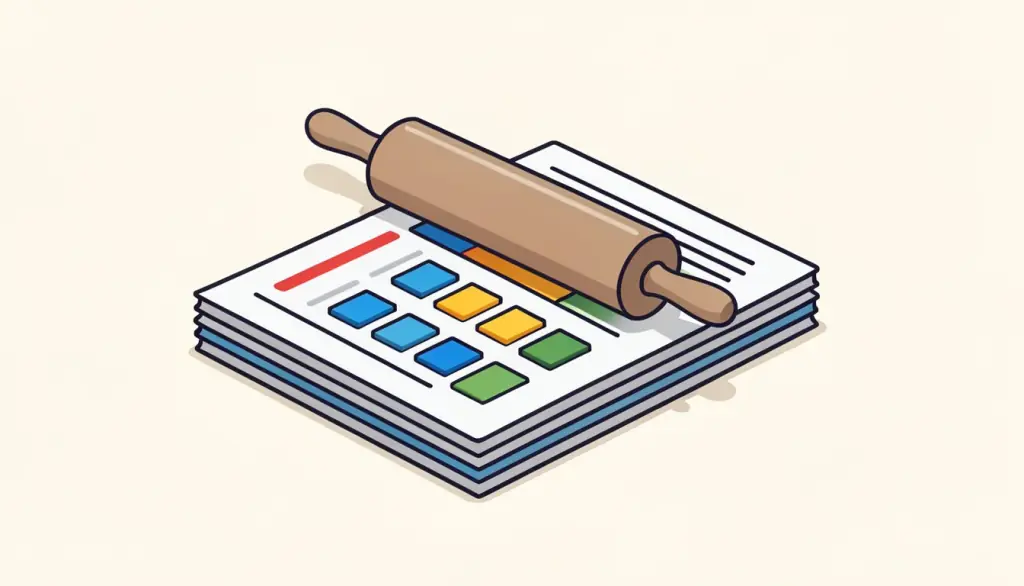
Вы заполнили PDF-форму, сохранили и отправили, а получатель говорит, что часть полей пустая. Или вы замечаете, что любой, кто откроет вашу тщательно заполненную заявку, может щёлкнуть в поле суммы и вписать что-то другое. У обеих проблем одна причина: заполненная форма всё ещё форма, с живыми полями поверх страницы.
Фиксация (её ещё называют сглаживанием, по-английски flattening) это исправляет. В этом руководстве объясняем, что на самом деле фиксация делает с файлом, когда мы её применяем и когда нет, как сделать это нашим инструментом после заполнения формы и чего фиксация не касается, чтобы вы точно знали, что получит адресат.
Что на самом деле делает фиксация
У заполняемого PDF два слоя смысла. Есть сама страница с напечатанными подписями и линиями, а поверх неё — интерактивные поля формы: текстовые поля, флажки, переключатели и выпадающие списки, каждое со значением, которое вы ввели или выбрали. Просмотрщики отображают эти значения, но это всё ещё данные, которые можно изменить, сбросить или которые разные программы показывают по-разному.
Фиксация берёт каждое поле формы с его текущим значением и сливает их с содержимым страницы. После этого полей больше нет, есть только текст и отметки, нарисованные на странице ровно там, где были ответы. Документ выглядит так же, но никто не может щёлкнуть в него и поменять ответ, и любой просмотрщик и принтер показывают одно и то же.
Когда фиксировать PDF
Мы фиксируем документ прямо перед тем, как заполненный файл окончательно уходит из наших рук. Типичные случаи:
Мы не фиксируем документы, которые кому-то ещё нужно заполнять, например форму, которую передаём коллеге для второй половины, или шаблон, который используем каждый месяц. Фиксация — последний шаг, а не промежуточный.
- Заявления и официальные формы, отправляемые в ведомство, где ответы не должны меняться по дороге.
- Счета и бланки заказов, сделанные из заполняемых шаблонов, перед отправкой клиенту.
- Подписанные договоры, уходящие в архив, чтобы файл оставался точно таким, каким его подписали.
- Формы, которые будут печатать, потому что некоторые просмотрщики печатают пустые поля или сбрасывают значения.
- Файлы, которые будут конвертировать в PDF/A, где интерактивные поля могут создавать проблемы.
Чего фиксация не делает
Здесь мы хотим быть точными. Наш инструмент Зафиксировать PDF фиксирует поля формы. Другие виды аннотаций — комментарии, стикеры-заметки, выделения при рецензировании — остаются как есть. Если в файле остались комментарии, которые получателю видеть не нужно, удалите их в той программе, где их добавляли, до фиксации.
Фиксация — это и не шифрование. Ответы становятся обычным содержимым страницы, которое гораздо сложнее изменить мимоходом, но человек с редактором PDF всё равно может что-то нарисовать поверх. Если файл нужно защитить от открытия посторонними, после фиксации поставьте пароль через Защитить PDF. И фиксация необратима: кнопки, которая превращала бы содержимое обратно в редактируемые поля, нет.
Заполнить, подписать и зафиксировать в pdfdots: пошагово
И Заполнить PDF-форму, и Зафиксировать PDF работают в браузере, поэтому ваши ответы и документ никогда не загружаются. Нужен бесплатный аккаунт; бесплатный тариф включает 3 задачи в день и файлы до 10 МБ, а платные тарифы Bronze, Silver и Gold поднимают эти лимиты. Если формы у вас ещё нет, наши заполняемые шаблоны в разделе /templates охватывают типовые документы вроде счетов и писем и работают по тому же порядку.
- 1. Откройте свою форму или шаблон из /templates в Заполнить PDF-форму и заполните все поля.
- 2. Сохраните заполненный файл и оставьте эту редактируемую версию себе.
- 3. Если документу нужна подпись, добавьте её через Подписать PDF.
- 4. Откройте Зафиксировать PDF, перетащите заполненный файл и нажмите «Зафиксировать PDF».
- 5. Скачайте зафиксированную копию, откройте её и попробуйте щёлкнуть по полю: ничего не должно редактироваться. Отправляйте или архивируйте именно эту копию.
Храните две копии, и другие привычки
Наша самая полезная привычка проста: храните редактируемый оригинал, а отправляйте зафиксированную копию. Называйте их понятно, например zayavlenie-redakt.pdf и zayavlenie-final.pdf. Когда через неделю какая-то деталь поменяется — а это бывает часто, — вы правите оригинал и фиксируете снова, вместо того чтобы заново заполнять всю форму.
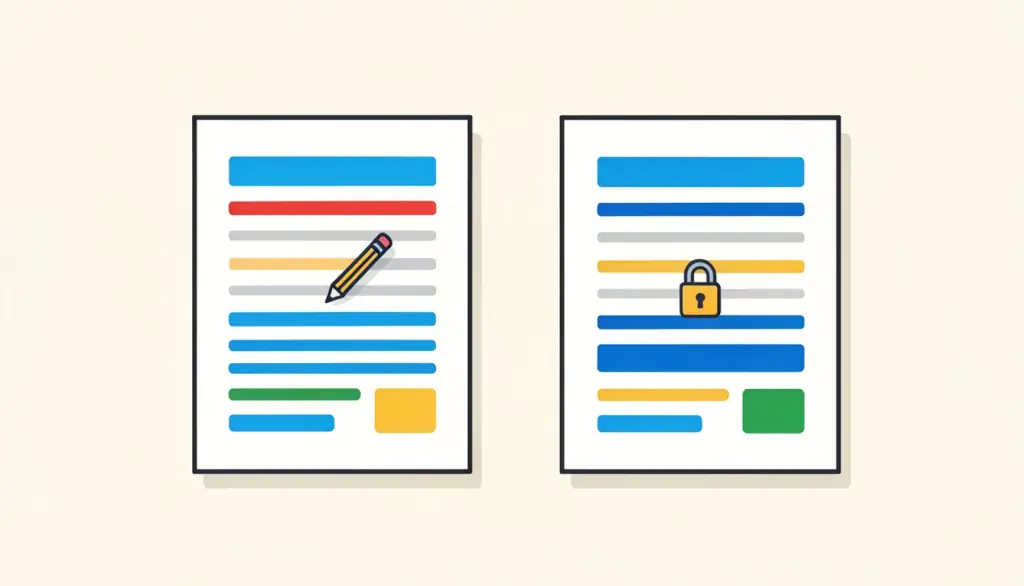
Для архива лучше всего у нас работает порядок: заполнить, подписать, зафиксировать, а затем, если архив или ведомство требует, конвертировать в PDF/A самым последним шагом. Фиксация до этого убирает интерактивные элементы, которые иначе могли бы осложнить конвертацию, и гарантирует, что архивный файл показывает ровно то, что вы подали.
Как понять, что PDF уже зафиксирован
Откройте файл и щёлкните по ответу. Если появился курсор или поле подсветилось, это всё ещё живое поле формы. Многие просмотрщики также показывают плашку о том, что документ содержит заполняемые поля, или подкрашивают поля светло-голубым. В зафиксированном файле ничего этого нет: ответы ведут себя как любой другой напечатанный текст.
Ещё один быстрый тест — напечатать в PDF и сравнить. Если в напечатанной копии какие-то ответы пропали, форма опирается на поля, которые этот просмотрщик отображает неправильно, а это именно та проблема, которую фиксация решает до отправки файла кому-то ещё.
Если вам прислали форму, которая уже плоская, то есть полей в ней нет вовсе, нашему инструменту фиксации делать нечего. В этом случае вы всё равно можете печатать прямо на странице через Редактировать PDF, но результатом будет аннотация поверх страницы, а не ответ в форме, так что уточните, чего ждёт получатель.
Частые вопросы
Что делает фиксация PDF?
Сливает заполняемые поля формы и введённые значения со страницей, после чего ответы больше нельзя редактировать.
Можно ли отменить фиксацию?
Нет. Сохраните копию редактируемого оригинала, если ответы может понадобиться поменять позже.
Фиксируются ли комментарии и заметки?
Нет. Наш инструмент фиксирует только поля формы; остальные аннотации остаются как есть.
Моя форма ещё пустая. Что делать?
Сначала заполните её через Заполнить PDF-форму или начните с одного из наших шаблонов в /templates, затем зафиксируйте сохранённый файл.
Загружается ли мой PDF?
Нет. Фиксация работает в браузере, файл остаётся на вашем устройстве.