Qué significa aplanar un PDF y cuándo deberías hacerlo
Publicado:
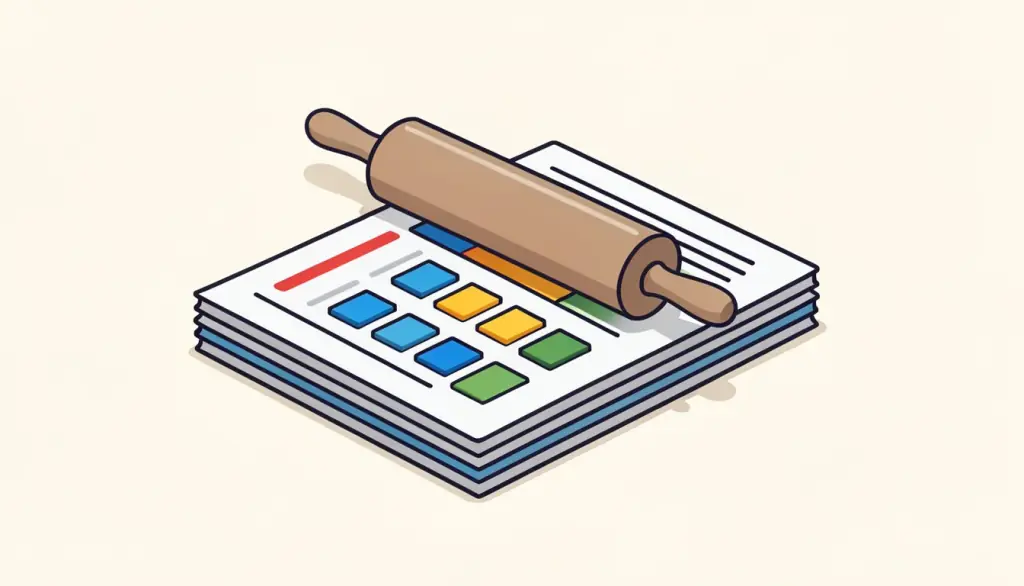
Rellenaste un formulario PDF, lo guardaste y lo enviaste, y quien lo recibe te dice que hay campos vacíos. O te das cuenta de que cualquiera que abra tu solicitud, rellenada con tanto cuidado, puede hacer clic en el campo del importe y escribir otra cosa. Ambos problemas tienen la misma causa: un formulario relleno sigue siendo un formulario, con campos activos encima de la página.
Aplanar lo soluciona. En esta guía te explicamos qué le hace realmente al archivo, cuándo aplanamos y cuándo no, cómo hacerlo con nuestra herramienta después de rellenar un formulario y qué queda fuera del aplanado, para que sepas exactamente qué va a recibir el destinatario.
Qué hace realmente aplanar
Un PDF rellenable tiene dos capas de significado. Está la página en sí, con las etiquetas y líneas impresas, y encima están los campos de formulario interactivos: cuadros de texto, casillas, botones de opción y desplegables, cada uno con el valor que escribiste o elegiste. Los visores dibujan esos valores, pero siguen siendo datos que se pueden editar, borrar o mostrar de forma distinta según el programa.
Aplanar toma cada campo del formulario con su valor actual y lo funde con el contenido de la página. Después ya no hay campos, solo texto y marcas dibujados en la página, exactamente donde estaban las respuestas. El documento se ve igual, pero nadie puede hacer clic en él y cambiar una respuesta, y todos los visores e impresoras muestran lo mismo.
Cuándo aplanar un PDF
Aplanamos justo antes de que un documento rellenado salga definitivamente de nuestras manos. Estos son los casos típicos:
No aplanamos documentos que otra persona todavía tiene que rellenar, como un formulario que pasamos a un compañero para que complete la segunda mitad, o una plantilla que reutilizamos cada mes. Aplanar es el último paso, no uno intermedio.
- Solicitudes e impresos oficiales enviados a una administración, en los que las respuestas no deben cambiar por el camino.
- Facturas y hojas de pedido creadas con plantillas rellenables, antes de enviarlas a un cliente.
- Acuerdos firmados que van al archivo, para que el documento se quede exactamente como se firmó.
- Formularios que se van a imprimir, porque algunos visores imprimen los campos vacíos o restablecen los valores.
- Archivos que se van a convertir a PDF/A, donde los campos interactivos pueden dar problemas.
Lo que aplanar no hace
Aquí queremos ser precisos. Nuestra herramienta Aplanar PDF aplana los campos de formulario. Otros tipos de anotaciones, como comentarios, notas adhesivas y resaltados de revisión, se quedan como están. Si un archivo todavía contiene comentarios de revisión que no quieres que vea el destinatario, bórralos en el programa donde se añadieron antes de aplanar.
Aplanar tampoco es cifrar. Las respuestas pasan a ser contenido normal de la página, mucho más difícil de cambiar por descuido, pero alguien con un editor de PDF podría dibujar encima. Si el archivo debe quedar bloqueado para que no lo abra quien no debe, añade una contraseña con Proteger PDF después de aplanar. Y aplanar es irreversible: no hay ningún botón que vuelva a convertir el contenido en campos editables.
Rellenar, firmar y aplanar con pdfdots, paso a paso
Tanto Rellenar formulario PDF como Aplanar PDF funcionan en tu navegador, así que tus respuestas y tu documento nunca se suben. Necesitas una cuenta gratuita; el plan gratuito incluye 3 tareas al día con archivos de hasta 10 MB, y los planes de pago Bronze, Silver y Gold amplían esos límites. Si todavía no tienes un formulario, nuestras plantillas rellenables en /templates cubren documentos habituales como facturas y cartas, y funcionan con la misma rutina.
- 1. Abre tu formulario, o una plantilla de /templates, en Rellenar formulario PDF y completa todos los campos.
- 2. Guarda el archivo rellenado y conserva esta versión editable para ti.
- 3. Si el documento necesita firma, añádela con Firmar PDF.
- 4. Abre Aplanar PDF, arrastra el archivo rellenado y haz clic en Aplanar PDF.
- 5. Descarga la copia aplanada, ábrela e intenta hacer clic en un campo: nada debería poder editarse. Envía o archiva esta copia.
Guarda dos copias, y otros hábitos
Nuestra costumbre más útil es sencilla: conservar el original editable y enviar la copia aplanada. Ponles nombres claros, por ejemplo solicitud-editable.pdf y solicitud-final.pdf. Cuando un dato cambia una semana después, y pasa a menudo, editas el original y vuelves a aplanar en lugar de teclear todo el formulario de nuevo.
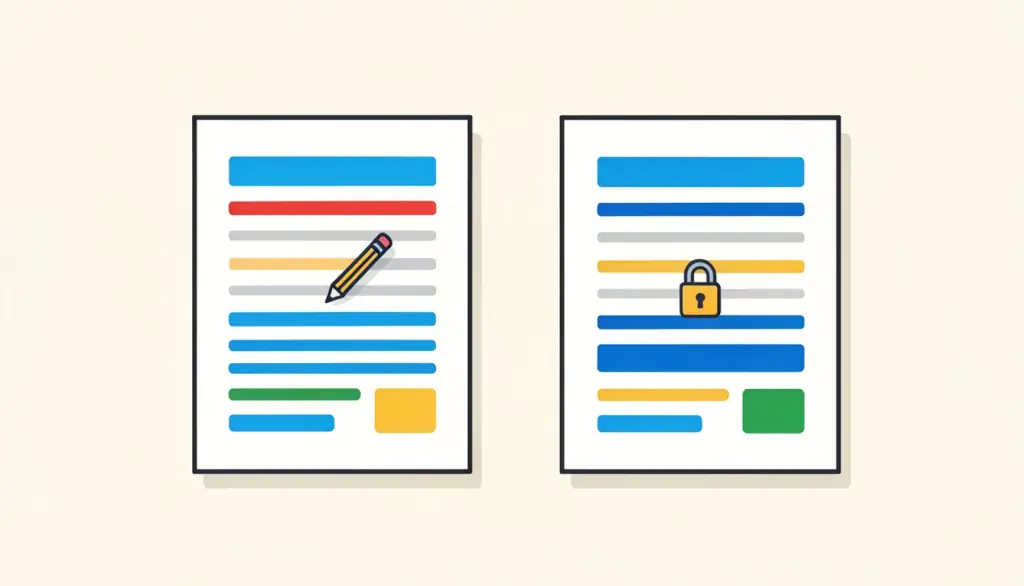
Para archivar, el orden que mejor nos funciona es rellenar, firmar, aplanar y, si el archivo o la administración lo piden, convertir a PDF/A como último paso. Aplanar primero elimina elementos interactivos que podrían complicar la conversión y garantiza que el archivo guardado muestra exactamente lo que presentaste.
Cómo saber si un PDF ya está aplanado
Abre el archivo y haz clic sobre una respuesta. Si aparece un cursor o el campo se resalta, sigue siendo un campo de formulario activo. Muchos visores también muestran un aviso de que el documento contiene campos rellenables, o sombrean los campos en azul claro. Un archivo aplanado no muestra nada de eso; las respuestas se comportan como cualquier otro texto impreso.
Otra prueba rápida es imprimir a PDF y comparar. Si algunas respuestas desaparecen en la copia impresa, el formulario depende de campos que ese visor no dibuja bien, que es justo el problema que resuelve aplanar antes de enviar el archivo a otra persona.
Si recibiste un formulario que ya está plano, es decir, sin ningún campo, nuestra herramienta de aplanar no tiene nada que hacer. En ese caso puedes escribir sobre la página con Editar PDF, pero el resultado es una anotación encima de la página y no la respuesta de un formulario, así que comprueba qué espera el destinatario.
Preguntas frecuentes
¿Qué hace aplanar un PDF?
Funde los campos rellenables del formulario y sus valores con la página, de modo que las respuestas ya no se pueden editar.
¿Se puede deshacer el aplanado?
No. Guarda una copia del original editable si puedes necesitar cambiar respuestas más adelante.
¿Se aplanan también los comentarios y las notas adhesivas?
No. Nuestra herramienta solo aplana los campos de formulario; las demás anotaciones se quedan como están.
Mi formulario sigue vacío. ¿Qué hago?
Rellénalo primero con Rellenar formulario PDF, o parte de una de nuestras plantillas rellenables en /templates, y luego aplana el archivo guardado.
¿Se sube mi PDF?
No. El aplanado se hace en tu navegador y el archivo se queda en tu dispositivo.