Cómo editar un PDF gratis: qué funciona y qué no
Publicado:
Buscar una forma gratuita de editar un PDF suele empezar con un encargo pequeño y urgente: una errata en una factura, una fecha que ha cambiado, un teléfono que falta, un formulario que necesita una nota al margen. Y entonces descubres que los PDF nunca se diseñaron para editarse como un documento de Word, y que la mayoría de los editores «gratis» te estampan una marca de agua, te piden una cuenta o suben tu documento a un servidor sin decir nada.
Nosotros hacemos pdfdots, así que tenemos un interés evidente, pero creemos que lo más útil que podemos hacer es ser sinceros contigo. Nuestra herramienta Editar PDF es estupenda para algunas tareas y la opción equivocada para otras. Esta guía explica qué significa realmente «editar un PDF», las tres vías gratuitas realistas y cómo elegir la que encaja con tu documento.
¿Por qué editar un PDF es mucho más difícil que editar un Word?
Un documento de Word guarda texto que fluye: párrafos que se recolocan cuando añades una palabra. Un PDF guarda la maquetación final. Cada línea de texto se coloca en coordenadas exactas de la página, a menudo dividida en pequeños fragmentos, y la fuente puede estar incrustada solo en parte, con únicamente los caracteres que aparecían en el original. No hay ningún párrafo que sepa que tiene que saltar a la línea siguiente cuando insertas una frase.
Por eso la edición real del texto existente es lo más difícil que puede hacer cualquier herramienta de PDF. Cuando una herramienta online gratuita promete que podrás «editar cualquier texto de tu PDF», vale la pena probarla antes con una copia y ampliar bien el resultado.
Según nuestra experiencia, la mayoría de las peticiones de edición reales no necesitan que el texto se recoloque. Encajan en unos pocos patrones, y saber cuál es el tuyo te ahorra muchos disgustos.
- Añadir algo nuevo: una nota, una fecha, un nombre, una marca de verificación, un comentario para un compañero.
- Corregir algo pequeño: un número equivocado, un nombre mal escrito, una dirección antigua.
- Marcar algo: resaltar una cláusula, rodear una cifra, subrayar un total.
- Reescribir contenido sustancial: párrafos nuevos, secciones reestructuradas, tablas modificadas.
¿Qué puedes hacer con Editar PDF de pdfdots?
Nuestro editor funciona como una capa superpuesta. Abres el PDF en tu navegador y puedes colocar cuadros de texto nuevos en cualquier parte de la página, dibujar a mano alzada, resaltar y tapar contenido existente con rectángulos de corrector blanco. Al descargar, esos añadidos se escriben en el PDF. Todo ocurre localmente en tu navegador: el archivo nunca se sube a nuestros servidores, solo necesitas una cuenta gratuita y no hay marca de agua.
Lo que no hace es reescribir el texto existente del documento. Si una línea dice «Total: 1.200» y necesitas que diga «Total: 1.450», no haces clic en los caracteres originales para cambiarlos. En su lugar, tapas el valor antiguo con corrector blanco y escribes el nuevo en un cuadro de texto encima. Para una cifra, una fecha o un nombre es rápido, y el resultado queda limpio si ajustas más o menos el tamaño de letra.
Elegimos este enfoque a propósito. Es predecible: lo que ves en pantalla es lo que acaba en el archivo, y el resto de la página no se toca, así que no hay riesgo de que se desplace un párrafo entero o se cambie una fuente a tus espaldas.
¿Cómo corriges una errata con corrector blanco y texto nuevo?
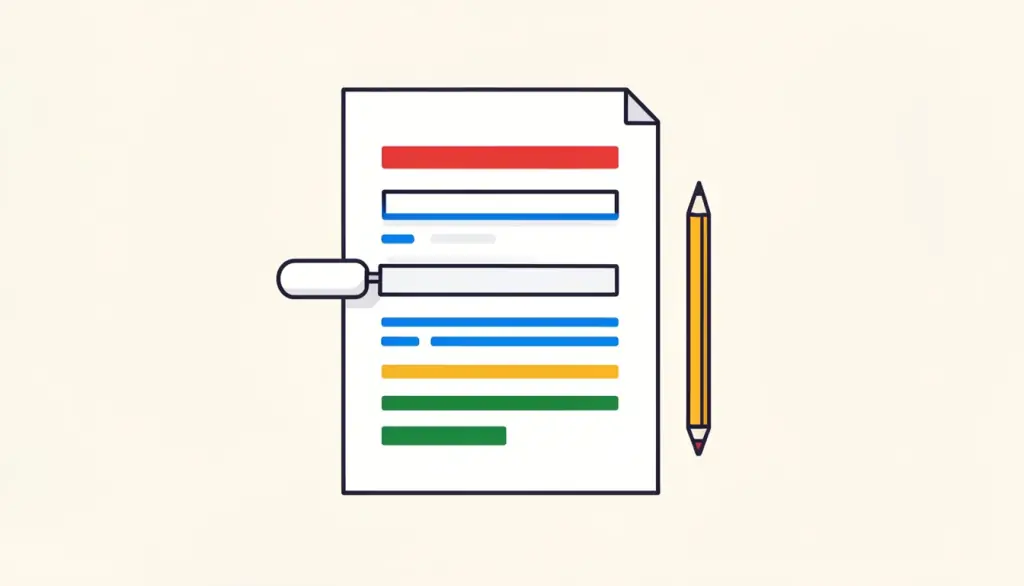
Este es el flujo que usamos nosotros mismos para correcciones pequeñas, y resuelve la mayoría de los casos de «solo necesito cambiar una cosa».
Dos consejos hacen que el resultado parezca profesional. Primero, elige una fuente estándar parecida a la original; la mayoría de los documentos de empresa usan una sin serifa como Helvetica o Arial, o una con serifa como Times. Segundo, ajusta bien el rectángulo de corrector al texto antiguo para no borrar líneas de tabla ni palabras vecinas.
Una advertencia importante: el corrector blanco oculta el contenido a la vista, pero no es una forma segura de eliminar información sensible. El texto original puede seguir existiendo debajo. Si lo que quieres es ocultar algo confidencial y no corregir una errata, usa una herramienta de censura de verdad, como explicamos en nuestra guía sobre cómo censurar un PDF.
- Abre Editar PDF y suelta tu archivo.
- Elige la herramienta de corrector blanco y arrastra un rectángulo sobre el texto que quieres sustituir.
- Elige la herramienta de texto, haz clic en la zona blanca y escribe el texto corregido.
- Ajusta el tamaño de letra y la posición hasta que quede alineado con el texto de alrededor, y descarga.
- Abre el archivo descargado en otro visor de PDF para comprobar que se ve bien.
¿Cuándo conviene pasar el PDF a Word?
Si necesitas reescribir párrafos, añadir una sección nueva o reestructurar un documento, el enfoque de capas se vuelve pesado. En ese punto, la vía gratuita más práctica es un viaje de ida y vuelta: convertir el PDF a Word, editarlo con normalidad y volver a convertirlo a PDF.
Esto funciona mejor con documentos de texto que se crearon originalmente en un procesador de textos: cartas, informes, currículums, contratos. La conversión reconstruye los párrafos para que puedas escribir con libertad. En los documentos escaneados, el texto es solo una imagen, así que primero necesitarías OCR para que se reconozca.
Nuestra recomendación sincera: si todavía tienes el archivo original de Word o Google Docs, edita ese y exporta un PDF nuevo. Siempre quedará más limpio que cualquier conversión. El viaje de ida y vuelta es para cuando el original se ha perdido o pertenece a otra persona.
- Convierte con PDF a Word y abre el resultado en Word, LibreOffice o Google Docs.
- Haz tus cambios y revisa saltos de página, tablas y encabezados.
- Vuelve a exportar con Word a PDF, o usa la exportación a PDF de tu propio procesador de textos.
¿Merecen la pena los editores de PDF de escritorio?
Los editores de escritorio completos pueden cambiar el texto existente en su sitio, recolocar un párrafo dentro de su caja, editar imágenes y arreglar fuentes. Si editas PDF a diario, por ejemplo en trabajos jurídicos, editoriales o de compras, un editor de escritorio de pago es una inversión razonable y no vamos a fingir que una herramienta de navegador lo sustituye en esos flujos de trabajo.
Para ediciones ocasionales, en cambio, suelen ser excesivos. Algunos sistemas operativos también incluyen herramientas básicas: Vista Previa de macOS, por ejemplo, permite añadir cuadros de texto, formas y firmas, lo que se solapa con lo que hace nuestro editor. Si ya tienes algo así instalado y cubre tu tarea, úsalo.
Donde creemos que las herramientas de navegador como la nuestra ganan es en privacidad y comodidad para tareas puntuales: nada que instalar, nada que pagar y, como el procesamiento es local, no envías un contrato o un informe médico al servidor de un tercero.
¿Qué método gratuito para editar PDF deberías elegir?
Esta es la guía rápida que damos a los amigos que nos preguntan. Asigna a cada tarea su método en lugar de buscar una herramienta que prometa hacerlo todo.
Elijas lo que elijas, conserva siempre el archivo original y trabaja sobre una copia.
- Añadir notas, fechas, nombres o marcas: Editar PDF, herramienta de texto.
- Corregir una palabra, una cifra o una fecha: Editar PDF, corrector blanco más texto nuevo.
- Resaltar o marcar para revisión: Editar PDF, herramientas de resaltado y dibujo.
- Rellenar un formulario con campos: Rellenar formulario PDF en lugar del editor.
- Reescribir párrafos o secciones: PDF a Word, editar y volver a PDF.
- Eliminar información confidencial: Censurar PDF, nunca corrector blanco.
- Edición profesional diaria de maquetaciones complejas: un editor de escritorio de pago.
Preguntas frecuentes
¿Puedo editar el texto existente de un PDF con pdfdots?
No directamente. Editar PDF añade contenido encima de la página: cuadros de texto, dibujos, resaltados y corrector blanco. Para cambiar un texto existente, tápalo con corrector blanco y escribe el nuevo encima. Para reescrituras grandes, convierte el PDF a Word, edítalo allí y vuelve a convertirlo.
¿El editor de PDF de pdfdots es gratis de verdad y sin marca de agua?
Sí. No añadimos marca de agua; basta con una cuenta gratuita, que incluye 3 tareas al día y archivos de hasta 10 MB. Si necesitas más, están los planes de pago Bronze, Silver y Gold. La edición se hace en tu navegador, así que el archivo no sale de tu dispositivo.
¿Se sube mi PDF cuando lo edito online?
Con pdfdots, no. El archivo se abre y se procesa por completo dentro de la pestaña del navegador, y el PDF editado se genera en tu dispositivo. No se envía nada a nuestros servidores.
¿El corrector blanco es seguro para ocultar información sensible?
No. El corrector blanco es una capa visual para corregir errores. El texto original puede seguir en el archivo y a veces se puede seleccionar o copiar. Para datos confidenciales, usa Censurar PDF, que aplana las páginas censuradas para que el texto oculto desaparezca de verdad.
¿Puedo editar un PDF escaneado?
Puedes añadir texto, dibujos y corrector blanco a un PDF escaneado con Editar PDF, porque funcionan en cualquier página. Para editar las propias palabras escaneadas, pasa primero un OCR para reconocer el texto y luego haz el viaje de PDF a Word.