免费编辑PDF:哪些方法管用,哪些不管用
发布于:
想免费编辑PDF,通常源于一件又小又急的事:发票上有个错字、日期改了、少写了一个电话号码、表格边上需要加个备注。然后你会发现,PDF从来就不是为了像Word那样编辑而设计的,而大多数所谓“免费”的编辑器,要么在文件上盖水印,要么要求注册账号,要么悄悄把你的文档上传到服务器。
pdfdots是我们做的,所以我们显然有自己的立场,但我们认为最有用的做法就是对你实话实说。我们的PDF编辑工具很适合某些任务,对另一些任务则是错误的选择。本文会解释“编辑PDF”究竟意味着什么、三种现实可行的免费方案,以及如何挑选适合你文档的那一种。
为什么编辑PDF比编辑Word难得多?
Word文档存储的是流式文本:你加一个词,段落就会自动重新排列。PDF存储的是最终版面。每一行文字都被放在页面的精确坐标上,常常被拆成许多小片段,而且所用字体可能只嵌入了一部分,只包含原文中出现过的字符。页面上并没有一个“段落”知道你插入一句话后应该换到下一行。
这就是为什么真正的原位文字编辑是所有PDF工具中最难实现的功能,也是为什么连昂贵的桌面编辑器在你修改一行字后,有时也会出现奇怪的间距或替换字体。当某个免费在线工具承诺可以“编辑PDF中的任何文字”时,最好先拿副本测试一下,再放大检查结果。
根据我们的经验,现实中的大多数编辑需求其实并不需要文字重排。它们大致可以归为以下几类,先弄清楚自己属于哪一类,能省去很多麻烦。
- 添加新内容:备注、日期、姓名、勾选标记,或者给同事的批注。
- 修正小错误:写错的数字、拼错的名字、过时的地址。
- 标注重点:高亮某个条款、圈出某个数字、在合计金额下划线。
- 大幅改写:新增段落、调整章节结构、修改表格。
pdfdots的PDF编辑工具能做什么?
我们的编辑器以叠加层的方式工作。你在浏览器中打开PDF,就可以在页面任意位置添加新的文本框、自由手绘、添加高亮,还能用白色矩形覆盖现有内容。下载时,这些添加的内容会写入PDF。一切都在你的浏览器本地完成:文件从不上传到我们的服务器,只需一个免费账号,也没有水印。
它做不到的是重新输入文档中已有的文字。假如某一行写着“合计:1,200”,而你需要改成“合计:1,450”,你并不是点进原来的字符去修改,而是先用涂白盖住旧数值,再在上面的文本框里输入新数值。对于单个数字、日期或姓名来说,这样做很快,只要字号大致对上,效果看起来就很干净。
我们是有意选择这种方式的。它的结果可预期:屏幕上看到什么,文件里就是什么,页面其余部分保持原样,不会出现整段文字错位或字体在背后被偷偷替换的风险。代价是,它不适合用来改写一整个章节。
如何用涂白和新文字修正错别字?
这是我们自己修正小错误时使用的流程,能搞定绝大多数“我只需要改一个地方”的情况。
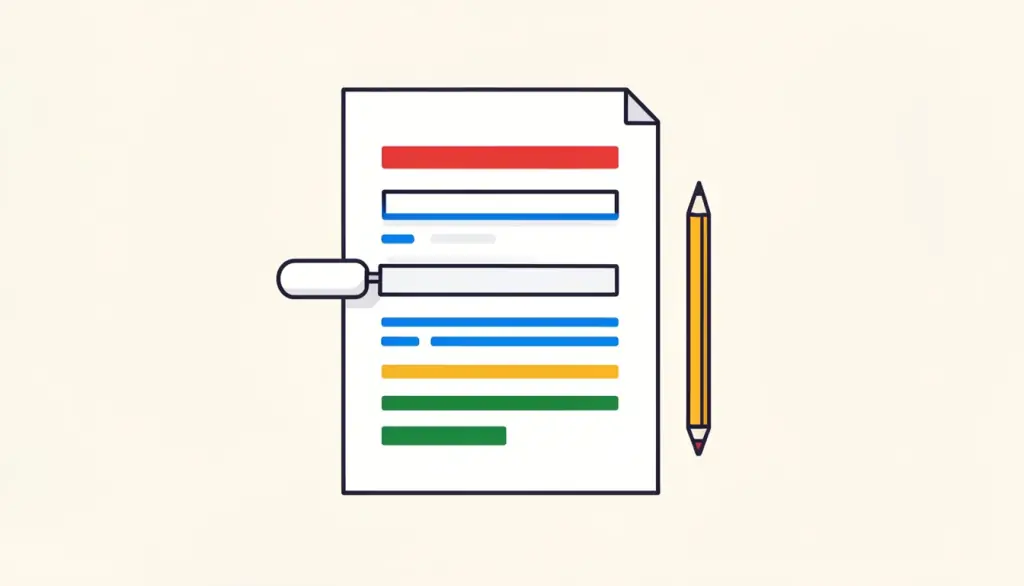
有两个技巧能让结果看起来更专业。第一,选一种接近原文的常用字体:大多数商务文档使用Helvetica、Arial这类无衬线字体,或者Times这类衬线字体,中文文档则多为宋体或黑体。第二,涂白矩形要紧贴旧文字,以免擦掉表格线或相邻的字。如果页面背景是彩色或带底纹的,涂白会显出一块白斑,所以这种方法最适合纯白背景的页面。
还有一点非常重要:涂白只是在视觉上遮盖内容,并不是删除敏感信息的安全方式,原文可能仍然留在下面。如果你要隐藏的是机密信息而不是修改错字,请改用专门的涂黑(脱敏)工具,我们在“如何正确涂黑PDF”一文中有详细介绍。
- 打开PDF编辑,拖入你的文件。
- 选择涂白工具,在要替换的文字上拖出一个矩形。
- 选择文字工具,点击白色区域,输入更正后的内容。
- 调整字号和位置,使其与周围文字对齐,然后下载。
- 用另一个PDF阅读器打开下载的文件,确认显示正常。
什么时候应该先把PDF转成Word?
如果你需要改写段落、新增章节或重组文档,叠加层的方式就会变得很繁琐。这时最实用的免费路线是“往返转换”:先把PDF转成Word,正常编辑,再转回PDF。
这种方法最适合原本就是用文字处理软件创建的文字版文档:信函、报告、简历、合同。转换会重建段落,让你可以自由打字。对于多栏、图上压字或设计感很强的宣传册等复杂排版,效果就差一些,转换出的Word文件可能需要手动整理。至于扫描文档,文字只是一张图片,需要先经过OCR才能被识别。
我们的真心建议是:如果你还保留着原始的Word或Google文档文件,就直接修改原文件,再导出一份新的PDF,这永远比任何转换都干净。往返转换适用于原件丢失或原件在别人手里的情况。
- 用PDF转Word进行转换,在Word、WPS、LibreOffice或Google文档中打开结果。
- 完成修改,并检查分页、表格和页眉。
- 用Word转PDF转回去,或者直接使用文字处理软件自带的PDF导出功能。
桌面版PDF编辑器值得买吗?
功能完整的桌面编辑器可以原位修改已有文字、在文本框内重排段落、编辑图片、修复字体。如果你每天都要编辑PDF,比如从事法律、出版或采购工作,付费桌面编辑器是合理的投资,我们也不会假装一个浏览器工具能在这类工作中取代它。
但对于偶尔的编辑需求,它们往往大材小用。很多需要订阅,免费试用版则常常加水印,或者恰好在你需要时到期。有些操作系统也自带基础工具,例如macOS的“预览”就能添加文本框、形状和签名,功能和我们的编辑器有所重叠。如果你已经装了类似的工具,而且能满足需求,那就直接用它。
我们认为像我们这样的浏览器工具,胜在一次性任务的隐私与便利:无需安装、无需付费,而且由于处理在本地进行,你不必把合同或医疗表格发送到第三方服务器。
该选哪种免费PDF编辑方法?
下面是我们给来问的朋友们的快速决策指南。与其寻找一个号称无所不能的工具,不如根据任务选对方法。
无论选哪种方法,都要保留原始文件,在副本上操作。这只需两秒钟,却能让你免于在删掉原件之后才发现编辑版有问题的尴尬。
- 添加备注、日期、姓名或勾选标记:PDF编辑的文字工具。
- 修正一个词、数字或日期:PDF编辑的涂白加新文字。
- 为审阅高亮或标注:PDF编辑的高亮和绘图工具。
- 填写带字段的表单:用PDF表单填写,而不是编辑器。
- 改写段落或章节:PDF转Word,编辑后再转回PDF。
- 删除机密信息:用PDF涂黑,绝不要用涂白。
- 日常专业编辑复杂排版:选择付费桌面编辑器。
常见问题
可以用pdfdots编辑PDF中已有的文字吗?
不能直接编辑。我们的PDF编辑工具是在页面上叠加内容:文本框、手绘、高亮和涂白。要修改现有文字,先用涂白盖住,再在上面输入新文字。如需大幅改写,请把PDF转成Word,编辑后再转回来。
pdfdots的PDF编辑器真的免费且无水印吗?
是的。没有水印,也没有页数限制,只需一个免费账号,免费版每天3次任务。编辑在你的浏览器中运行,常用功能不会被锁在付费墙后。
在线编辑PDF时文件会被上传吗?
使用pdfdots不会。文件完全在浏览器标签页内打开和处理,编辑后的PDF在你的设备上生成,不会发送任何内容到我们的服务器。
用涂白隐藏敏感信息安全吗?
不安全。涂白只是用来修正错误的视觉遮盖,原文可能仍留在文件中,有时还能被选中或复制。对于机密数据,请使用PDF涂黑,它会把涂黑的页面扁平化,让隐藏的文字真正被删除。
可以编辑扫描版PDF吗?
可以用PDF编辑在扫描版PDF上添加文字、手绘和涂白,这些功能适用于任何页面。若要修改扫描出来的文字本身,需要先用OCR识别文字,再通过PDF转Word往返转换。