不打印、不扫描、不传真,也能给PDF签名
发布于:
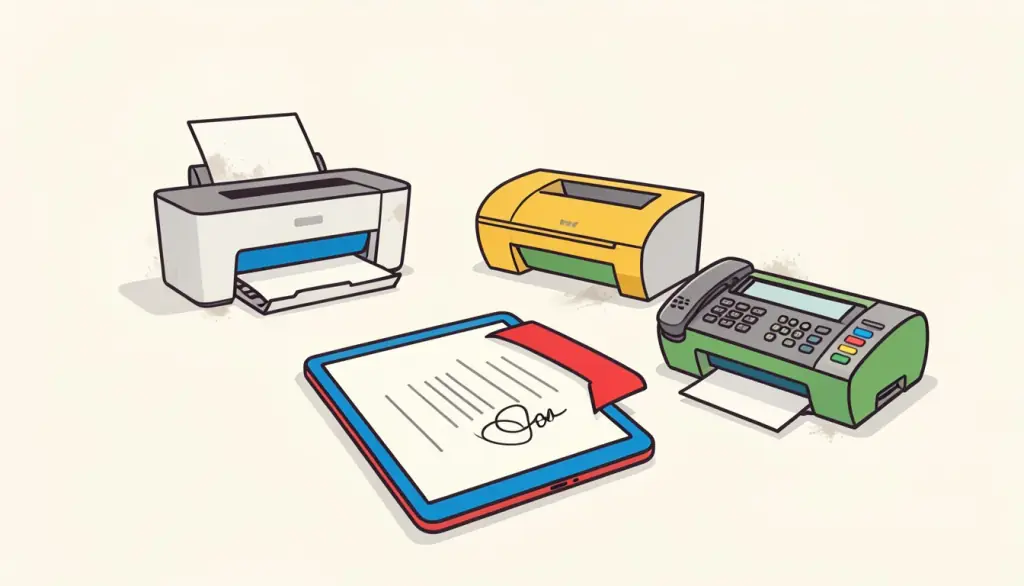
有人发来一份表格,要你今天签好发回去,可你家里根本没有打印机。或者有打印机,但墨粉用完了,办公室的扫描仪前还排着队。很长一段时间里,唯一的办法就是打印、签字、再扫描,一件十秒钟的事硬生生变成二十分钟的折腾,最后得到的往往还是一张歪歪斜斜、灰蒙蒙的扫描件。
现在我们日常的大部分文件都用电子方式签署。在这篇指南里,我们会具体讲清楚我们是怎么做的、怎样让签名在页面上看起来自然,以及简单电子签名的局限在哪里,让你知道什么时候这样签完全没问题,什么时候需要更正式的方式。
开始之前需要准备什么
需要的东西很少:PDF文件本身、一个浏览器,再加一种能画的方式。鼠标可以用,笔记本触控板更顺手,而手机或平板用手指写效果最好,因为动作最接近真实的手写。如果不想手写,也可以直接输入自己的名字。
使用 pdfdots 的「PDF签名」工具,整个过程都在浏览器中完成,文件不会上传到任何地方。你只需要一个免费账户,没有广告、没有水印,也不按文件收费。这一点很重要,因为需要签字的文件通常是租房合同、劳动合同、医疗知情同意书和发票,里面恰恰都是你不愿意交给陌生网站的信息。
PDF签名的具体步骤
下面是我们几乎每份文件都会走的流程,熟练一两次之后,大约一分钟就能搞定。
- 打开「PDF签名」,把文件拖进上传框,或者点击选择文件。
- 用鼠标、触控板或手指写下签名。如果写得发抖,清除后重写即可,通常第三次就会满意。
- 也可以切换到输入模式,输入你的名字,系统会用手写风格的字体来呈现。
- 选择签名栏所在的页面,然后点击签名应该出现的确切位置。
- 拖动大小滑块,让签名和周围的文字比例协调,检查一遍页面,再点击「签名PDF」下载已签署的文件。
让签名看起来自然的小技巧
电子签名最容易露馅的地方,就是签名大得离谱,像一张贴纸一样压在印刷文字上。真实的签名大约只有两行正文那么高。我们会把滑块调小,让签名正好落在签名线上,又不会盖住下方印好的姓名。
用触控板时要写得慢一点。动作太快会产生锯齿状的拐角,匀速书写才能得到流畅的曲线。在手机上把屏幕横过来,书写区域会变宽,写长签名时更方便。如果你的手写签名实在没法用鼠标复现,对大多数表格来说,改用输入模式也完全可以接受。
最后,发送之前把结果放大看一看。签名如果往下偏了几毫米,就可能压到下一段文字。现在改很简单,等对方已经归档了再改就麻烦多了。
这样的签名有法律效力吗?
「PDF签名」生成的是简单电子签名,也就是把你的签名图像印到页面上。在许多国家和地区,例如欧盟的 eIDAS 条例和美国的 ESIGN 法案,简单电子签名适用于大量日常协议,比如租房申请、报价单、学校表格以及很多商业合同。关键通常在于双方是否同意以这种方式签署,而一封请你签好PDF再发回的邮件,往往就是很好的证明。
它并不是基于证书的数字签名,也不是合格电子签名。它不包含证明签署人身份的密码学凭证,也无法检测文件在签署后是否被改动。有些文件,比如部分公证文书、房产过户或政府申报材料,要求使用合格电子签名或亲笔签字。我们不是律师,所以如果事关重大,或者文件本身写明了需要哪种签名,请遵照要求,使用专门的签署服务。
多人签署同一份文件
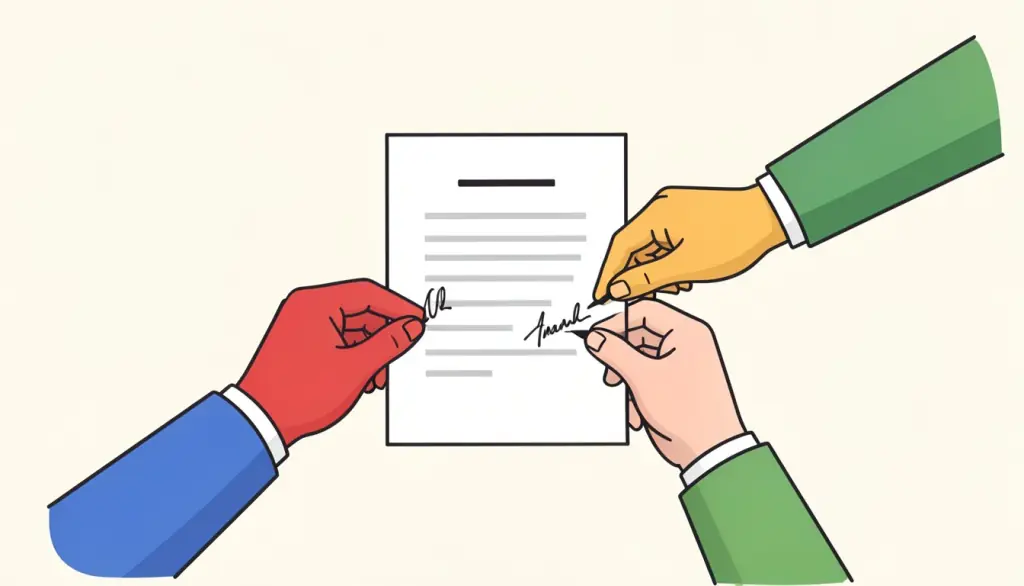
有些文件需要不止一个人签字,比如两位租客共同签署的租约,或者需要家长和学生同时签名的表格。每个人都可以在自己的设备上签:第一个人下载签好的PDF后转发出去,下一个人在「PDF签名」中打开这个文件,在下一行加上自己的签名。只有在对方明确委托你时才能代其签名,也绝不要重复使用别人的签名图像。
签完之后还要做什么
签好的文件发出去之前,往往还需要一两步处理。如果表格里还有没填的字段,先用「PDF表单填写」填好再签名,让签名成为最后添加的内容。如果想确保之后没人能悄悄修改表单内容,可以再用「PDF扁平化」处理一遍。
如果签好的合同包含个人信息,又要通过邮件发送,可以用「PDF加密」加上密码,再通过电话或短信告诉对方密码。如果对方的上传系统嫌文件太大而拒收,「PDF压缩」通常能让文件远低于限制,而签名也不会变模糊。
常见问题
可以在手机上给PDF签名吗?
可以。在手机浏览器中打开「PDF签名」,用手指写下签名,再点击页面上要放置签名的位置即可。
签名时文件会被上传吗?
不会。签名是在你的浏览器本地添加的,文件始终不会离开你的设备。
签好的PDF会带水印吗?
不会。只会添加你的签名,没有任何水印或品牌标识,你只需要一个免费账户。
这和经过认证的数字签名一样吗?
不一样。这是不带密码学证书的简单电子签名。对于要求合格电子签名的文件,请使用专门的签署服务。