PDF涂黑在线免费工具
拖出黑色方框盖住敏感信息,保存后被遮内容会彻底消失。
- ✓文件不上传
- ✓包含全部工具
- ✓免费账号,无需银行卡
- ✓无水印
如何PDF涂黑
- 1把 PDF 文件拖进上方区域,或点击选择文件。
- 2在需要隐藏的姓名、号码或图片上拖出黑色方框。
- 3逐页检查一遍,然后点击“涂黑 PDF”。
- 4下载涂黑后的文件,再分享给别人。
为什么选择pdfdots?
隐私优先
大多数工具在你的浏览器里本地处理文件。Office转换在我们位于欧盟的服务器上运行,完成后立即删除;保存到“我的文件”的内容全部加密存储。我们不会读取、分析或出售你的文档内容,统计数据也只在你同意Cookie之后才会收集,而且从不记录文件名。
免费起步
用Google或邮箱注册免费账号,无需银行卡,免费版每天3次任务,需要更多可选择付费方案(Bronze、Silver、Gold)。浏览器工具能处理的PDF数量只取决于你的设备;服务器转换免费版支持最大10 MB,Bronze 25 MB,Silver和Gold 50 MB。输出的PDF不加水印、不加页脚广告,你拿到的就是干净的文件,可以直接提交给学校、单位或政府网站。
速度快
浏览器工具无需排队上传或下载。文件一拖进来就开始处理,速度取决于你自己的电脑。合并几十页的合同、拆分扫描件或旋转页面,通常几秒钟就能完成;处理完成后还可以一键把结果带到下一个工具里继续操作。
随处可用
Windows、Mac、Linux、iPhone、安卓手机还是Chromebook,只要有现代浏览器就能用pdfdots,无需安装任何软件。同一个账号也可以在PDF Dots手机应用里登录,在电脑上保存的文件在手机上同样能找到,出门在外也能随时处理PDF。界面针对手机屏幕做了优化,按钮足够大,单手操作也不会点错。
为什么黑色方块不等于真正的 PDF涂黑
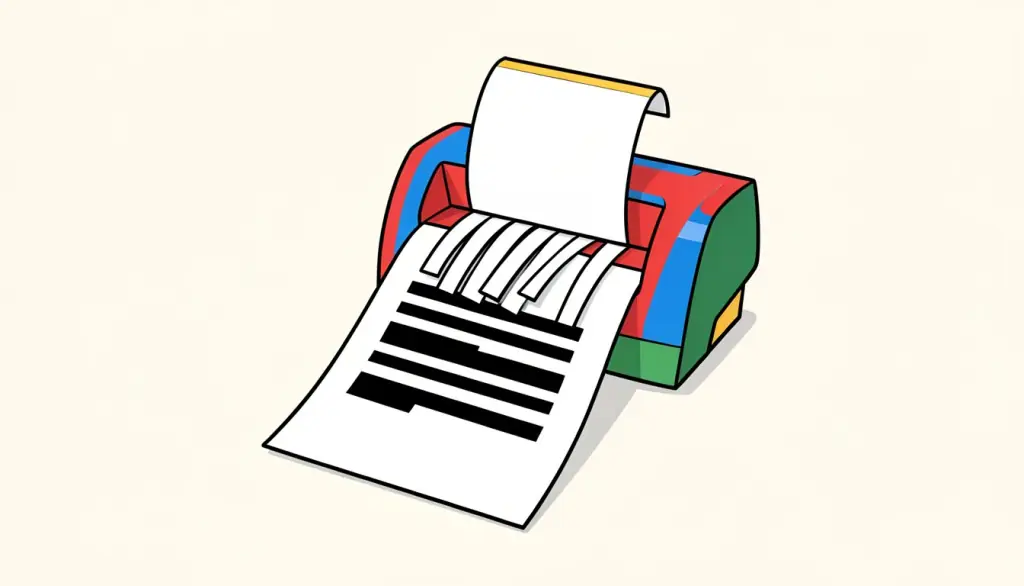
在 PDF 上画一个黑色矩形,并不是真正的涂黑。很多被泄露的文件,都是用一个形状盖在文字上面“遮”起来的,任何人都可以选中黑框下的文字,复制出来粘贴到别处,身份证号、银行卡号一览无余。真正的涂黑,意味着被隐藏的内容在文件里已经不存在了。我们的 PDF涂黑 工具就是按这个原则设计的:你在姓名、账号、地址、签名或照片上拖出黑色方框,保存时每一个带方框的页面都会被扁平化成一张高分辨率图片,黑框直接“烧”进画面里,框下原来的文字和图像随之彻底消失。
没有画框的页面会保持原样,文字依然可以选中和搜索,文件也不会无谓地变大。需要坦白的一个缺点是:被涂黑的页面会整体失去可选中的文字,包括你没有涂黑的部分,因为整页都变成了图片。如果你需要这些页面的文字仍然可以搜索,可以在涂黑完成后,再用“OCR PDF”对结果做一次文字识别。
PDF涂黑 全程在你的浏览器中运行,文档不会上传到任何服务器——当内容敏感到需要隐藏时,这一点本身就是最重要的。使用前需要一个免费账户(Google 登录,无需信用卡),结果没有水印。分享之前,我们建议你打开生成的文件,在涂黑的页面上试着选中文字,应该什么都选不到。另外别忘了检查页眉、页脚和底部的小字,银行账号、身份证号和联系电话经常藏在这些不起眼的位置。
我们在国内最常见的涂黑需求包括:只需要证明收入时,把银行流水里无关的交易明细涂掉;提交身份证复印件时,涂掉与办事无关的地址或签发机关信息;分享合同样本时,涂掉对方公司名称、金额和联系人电话;在网上发布截图或报告时,涂掉客户姓名和手机号。处理这些文件时,我们建议先通读一遍,列出所有需要隐藏的位置,再逐一画框,最后整体检查一次。PDF涂黑 操作本身只需几秒钟,但认真检查的那一两分钟,才是真正保护隐私的关键。
涂黑和涂白的区别非常关键。很多人用画图工具在PDF上盖一个黑框就以为信息被隐藏了,但底下的文字依然存在,复制粘贴或搜索就能看到。我们的PDF涂黑会把处理后的页面转成图片,被遮盖的文字会被真正删除,无法再恢复。
需要涂黑的常见内容包括身份证号、银行账号、手机号、住址和病历中的个人信息。拖出方框时,请把边缘稍微留宽一点,避免露出半个字符。处理完成后,建议用阅读器的搜索功能试一试被涂黑的关键词,确认已经找不到。整个过程在浏览器本地完成。
因为涂黑后的页面会变成图片,所以这些页面上的文字不能再搜索和复制。如果还需要文件保持可搜索,可以在涂黑后再用PDF文字识别处理一遍,被涂黑的部分不会被识别出来。发给律师、法院或保险公司前,这一步检查值得多花一分钟。
我们的看法
凡是文件里包含了超出对方所需的信息,我们在分享之前都会先 PDF涂黑:只需证明收入的银行流水里还有其他交易记录、给房东的身份证复印件、写着薪资数字的劳动合同,或者一份满是客户姓名和手机号的截图报告。少给一点信息,就少一分被滥用的风险。我们一直坚持“最小必要”原则:对方需要什么,就只给什么。
我们画框时会画得宽一点,稍微超出文字边缘,并且在保存前逐页检查。只有画了框的页面会被扁平化成图片,所以有时候我们会先把含敏感信息的页面单独提取出来处理,让文档的其他部分保持可搜索、体积也更小。多花一分钟检查,比事后补救要轻松得多。处理多页文件时,我们还会在涂黑后快速翻一遍,确认没有遗漏的页面。
最大的坑是以为“盖一个黑色方块”就等于涂黑。很多泄露事件正是这样发生的:黑框下面的文字依然存在,一复制就全出来了。我们的工具会真正删除框下的内容。保存后我们一定会打开结果,试着在涂黑的页面上选中文字,确认什么都选不到才放心发出去。只有这样,我们才敢说这份文件真正涂黑了。如果文件涉及法律或合规要求,最好再请同事复核一遍,双重检查更稳妥。
相关工具
指南与对比
常见问题
我的 PDF 会被上传吗?+
不会。PDF涂黑 完全在你的浏览器中运行,文档始终留在你的设备上。需要涂黑的通常都是身份证号、银行卡号这类高度敏感的信息,所以我们坚持不把文件发送到任何服务器。处理完成后关闭页面,浏览器中也不会留下任何副本。
被遮住的文字真的被删除了吗?+
是的。每一个画了方框的页面都会被扁平化成一张高分辨率图片,黑框成为图片的一部分,框下原来的文字和图像在文件中已经不复存在,无法再被选中、复制或通过技术手段恢复。这就是真正的涂黑和简单遮盖之间最本质的区别。
为什么不直接画一个黑色矩形?+
画出来的形状只是盖在文字上面,文字本身还在下面,别人可以选中、复制,甚至直接删掉那个矩形。只有像 PDF涂黑 工具这样把页面扁平化,才能真正移除被遮盖的内容。这也是网上许多“涂黑失败”事件的根本原因。
没有画框的页面会怎样?+
完全保持原样。没有方框的页面不会被转换成图片,文字依然可以选中和搜索,清晰度和文件结构都和原来一样,因此整个文件的体积也不会大幅增加。你可以先提取敏感页面单独处理,让其余部分保持原状。
涂黑之后的页面还能搜索文字吗?+
不能直接搜索,因为被处理的页面已经变成了图片。如果你需要这些页面上的其他文字重新变得可搜索,可以把结果再用“OCR PDF”识别一遍,被涂黑的部分当然不会被识别出来。识别后的文件既保护了隐私,又恢复了大部分可搜索性。
PDF涂黑 是免费的吗?+
是的。你只需要一个免费账户(用 Google 登录即可,不需要信用卡),结果不加水印,免费版每天3次任务,Silver和Gold没有每日限制。你可以放心地在工作和生活中反复使用。