إخفاء النص في PDF – احذف المعلومات الحساسة
ارسم مربعات سوداء فوق كل ما هو خاص واحذفه حقًا. يتم الحجب في متصفحك، فلا يُرفع مستندك أبدًا.
- ✓لا نرفع ملفاتك
- ✓عدة ملفات دفعة واحدة
- ✓حساب مجاني بلا بطاقة
- ✓بلا علامة مائية
كيفية إخفاء النص في PDF
- 1اسحب ملف PDF إلى المربع أو انقر لاختياره.
- 2اسحب مربعات سوداء فوق كل اسم أو رقم أو صورة يجب أن تختفي.
- 3راجع كل صفحة، ثم انقر على «إخفاء المحتوى».
- 4نزّل الملف المحجوب وشاركه.
لماذا pdfdots؟
الخصوصية أولًا
معظم الأدوات تعالج الملفات محليًا في متصفحك. تحويلات Office تعمل على خادمنا في أوروبا وتُحذف فورًا، وكل ما تحفظه في ملفاتي يُخزَّن مشفّرًا.
باقة مجانية سخية
حساب مجاني بتسجيل الدخول عبر Google أو البريد الإلكتروني، بلا بطاقة ائتمان: 3 مهام يوميًا وملفات حتى 10 ميغابايت وكل الأدوات. تحتاج المزيد؟ تمنحك الخطط المدفوعة (Bronze وSilver وGold) مهام يومية أكثر (بلا حد يومي في Silver وGold) وملفات أكبر ومساحة تخزين أكبر.
سريع
في أدوات المتصفح لا يوجد رفع ولا انتظار في طابور. يبدأ العمل لحظة إفلات الملف وينتهي بسرعة حاسوبك نفسه.
يعمل في كل مكان
Windows أو Mac أو Linux أو iPhone أو Android أو Chromebook: إذا كان لديك متصفح حديث فإن pdfdots يعمل عليه دون تثبيت أي شيء.
حجب يحذف النص فعلًا
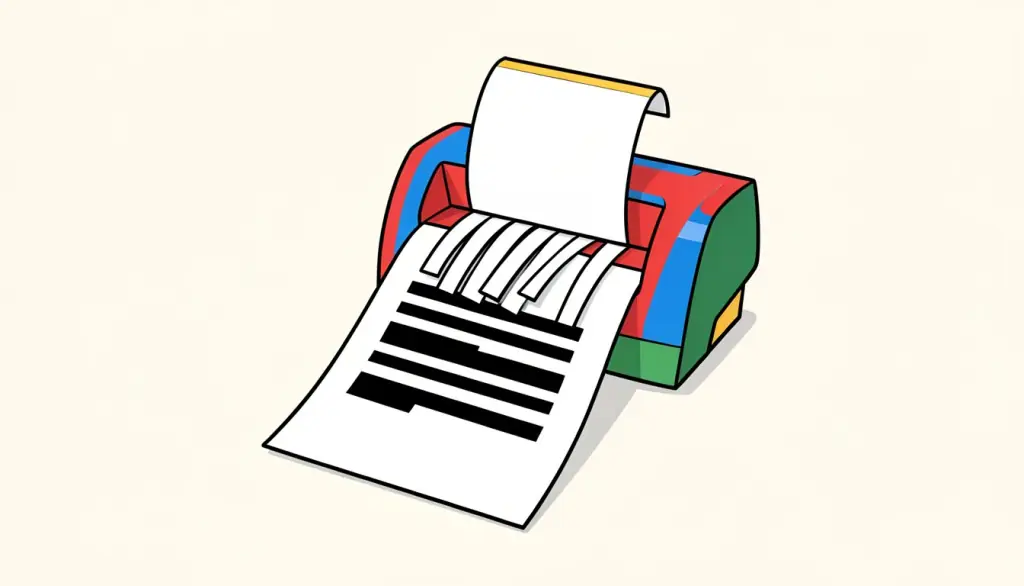
المستطيل الأسود ليس حجبًا. كثير من المستندات المسرّبة «سُوِّدت» بشكل مرسوم فوق النص، واستطاع أي شخص تحديد النص تحت المربع ونسخه ولصقه في مكان آخر. الحجب الحقيقي يعني أن المحتوى المخفي لم يعد موجودًا في الملف إطلاقًا. وهكذا بنينا أداة إخفاء النص في PDF: تسحب مربعات سوداء فوق الأسماء وأرقام الحسابات والعناوين والتواقيع والصور، وعند الحفظ تُسطَّح كل صفحة فيها مربع إلى صورة عالية الدقة تُحرق فيها المناطق السوداء. النص تحت المربعات يختفي، لا يُغطّى فحسب.
الصفحات التي لا تحتوي على مربعات تبقى كما هي، فيبقى نصها قابلًا للتحديد والبحث، ولا يكبر الملف أكثر من اللازم. والجانب السلبي الذي نذكره بصراحة أن الصفحات المحجوبة تفقد نصها القابل للتحديد بالكامل، بما في ذلك الأجزاء التي لم تحجبها. إن كنت تحتاج أن يبقى ذلك النص قابلًا للبحث، يمكنك تشغيل أداة «OCR PDF» على النتيجة بعد ذلك.
يعمل الحجب بالكامل داخل متصفحك. لا يُرفع المستند أبدًا، وهذا هو جوهر الأمر حين يكون المحتوى حساسًا بما يكفي لإخفائه. قبل المشاركة نوصي بفتح النتيجة ومحاولة تحديد النص في صفحة محجوبة، ويجب ألا تجد شيئًا. وتذكّر أيضًا مراجعة الترويسات والتذييلات والخط الصغير، حيث تختبئ أرقام الحسابات كثيرًا.
رأينا
نُخفي المعلومات في ملفات PDF قبل مشاركة أي شيء يحتوي أكثر مما يحتاجه المستلم: كشف حساب بنكي فيه عمليات أخرى، أو نسخة هوية لطلب استئجار، أو عقد يتضمن أرقام الرواتب، أو تقرير مليء بلقطات شاشة تظهر فيها أسماء العملاء.
نرسم المربعات بسخاء، أوسع قليلًا من النص، ونراجع كل صفحة قبل الحفظ. الصفحات التي تحتوي على مربعات هي وحدها التي تُسطَّح، لذلك نستخرج أحيانًا الصفحات الحساسة أولًا ليبقى باقي المستند قابلًا للبحث وصغير الحجم.
الخطأ الذي نراه أكثر من غيره: يرسم أحدهم مستطيلًا أسود في محرر عادي ويظن أن المهمة انتهت، بينما النص ما زال تحته ويمكن نسخه. لهذا السبب تحديدًا نسطّح الصفحات المحجوبة بدل أن نكتفي بتغطيتها.
أدوات ذات صلة
أدلة ومقارنات
الأسئلة الشائعة
هل يُرفع ملف PDF الخاص بي؟+
لا. يعمل إخفاء النص في PDF بالكامل داخل متصفحك، ولا يغادر المستند جهازك أبدًا.
هل يُحذف النص المخفي فعلًا؟+
نعم. كل صفحة فيها مربع تُسطَّح إلى صورة عالية الدقة، فلا يعود النص تحت المربعات موجودًا في الملف.
لماذا لا أكتفي برسم مستطيل أسود؟+
الشكل المرسوم يغطي النص فقط، بينما يبقى النص تحته ويمكن تحديده ونسخه. التسطيح يحذفه نهائيًا.
ماذا يحدث للصفحات التي لا تحتوي على مربعات؟+
تبقى كما كانت تمامًا، بنص قابل للتحديد وجودة أصلية.
هل يمكنني البحث في صفحة محجوبة؟+
ليس مباشرة، لأنها تصبح صورة. شغّل أداة «OCR PDF» على النتيجة إن كنت تحتاج نصًا قابلًا للبحث من جديد.
هل الأداة مجانية؟+
نعم. تحتاج فقط إلى حساب مجاني (تسجيل دخول سريع، دون بطاقة ائتمان)، بلا علامة مائية؛ 3 مهام يوميًا، وتتيح الخطط المدفوعة (Bronze وSilver وGold) مهام أكثر، بلا حد يومي في Silver وGold.