ترتيب صفحات PDF أونلاين
شاهد كل صفحة كصورة مصغّرة، واسحبها لإعادة الترتيب، واحذف ما لا تحتاجه.
- ✓لا نرفع ملفاتك
- ✓عدة ملفات دفعة واحدة
- ✓حساب مجاني بلا بطاقة
- ✓بلا علامة مائية
كيفية ترتيب PDF
- 1اسحب ملف PDF إلى المربع أو انقر لاختياره.
- 2اسحب الصور المصغّرة للصفحات لوضعها في الترتيب الصحيح.
- 3احذف الصفحات غير المرغوبة بزر الحذف.
- 4انقر على حفظ PDF لتحميل الملف المرتّب.
لماذا pdfdots؟
الخصوصية أولًا
معظم الأدوات تعالج الملفات محليًا في متصفحك. تحويلات Office تعمل على خادمنا في أوروبا وتُحذف فورًا، وكل ما تحفظه في ملفاتي يُخزَّن مشفّرًا.
باقة مجانية سخية
حساب مجاني بتسجيل الدخول عبر Google أو البريد الإلكتروني، بلا بطاقة ائتمان: 3 مهام يوميًا وملفات حتى 10 ميغابايت وكل الأدوات. تحتاج المزيد؟ تمنحك الخطط المدفوعة (Bronze وSilver وGold) مهام يومية أكثر (بلا حد يومي في Silver وGold) وملفات أكبر ومساحة تخزين أكبر.
سريع
في أدوات المتصفح لا يوجد رفع ولا انتظار في طابور. يبدأ العمل لحظة إفلات الملف وينتهي بسرعة حاسوبك نفسه.
يعمل في كل مكان
Windows أو Mac أو Linux أو iPhone أو Android أو Chromebook: إذا كان لديك متصفح حديث فإن pdfdots يعمل عليه دون تثبيت أي شيء.
كيف نرتّب صفحات مستند دون أخطاء
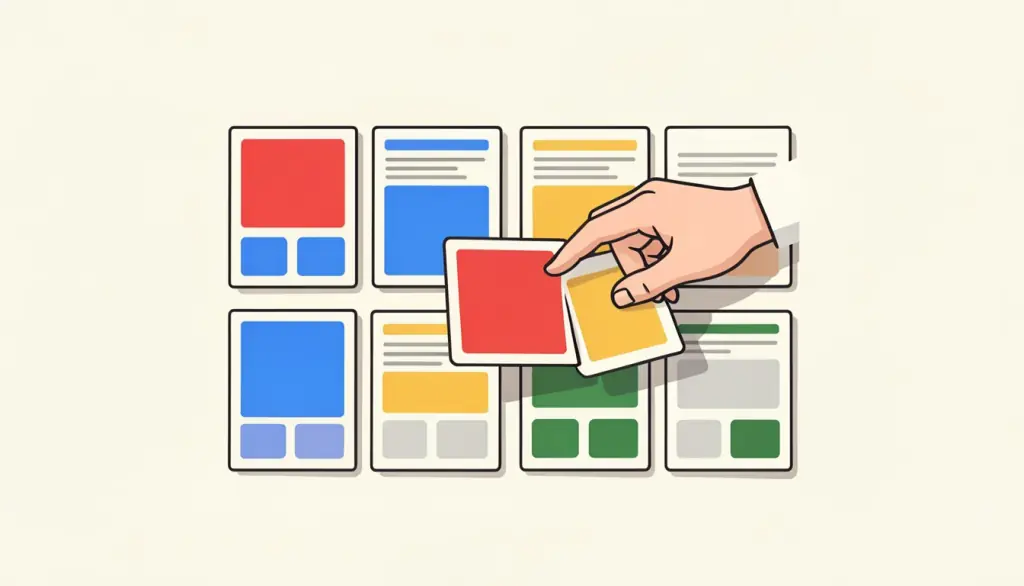
أداة ترتيب صفحات PDF تعرض كل صفحة من مستندك كصورة مصغّرة، فترى المحتوى الفعلي بدل أرقام مجردة. تسحب أي صفحة وتضعها في مكانها الجديد، وتحذف الصفحات الفارغة أو المكررة بنقرة واحدة، ثم تحفظ ملفًا جديدًا بالترتيب الذي اخترته. هذا أسرع بكثير من تقسيم الملف ثم دمجه من جديد، وهو ما كان كثيرون يفعلونه قبل وجود أدوات بصرية كهذه.
نستخدم الأداة كثيرًا بعد دمج عدة ملفات، لأن الدمج نادرًا ما يعطي الترتيب المثالي من المرة الأولى، وكذلك بعد مسح مستند مطبوع على الوجهين حين تختلط الصفحات الفردية والزوجية. الصفحات تُنقل كما هي تمامًا: النص يبقى قابلًا للتحديد، والروابط والجودة لا تتغير، لأننا لا نعيد رسم الصفحات بل ننقلها داخل بنية الملف.
كل شيء يحدث داخل متصفحك، فلا يُرفع مستندك إلى أي خادم، وهذا يجعل الأداة مناسبة للعقود وكشوف الحسابات والمستندات الداخلية. نصيحتنا الأخيرة: بعد الحفظ، افتح الملف وتصفّحه سريعًا من البداية إلى النهاية قبل أن تحذف النسخة الأصلية، خاصة إذا حذفت صفحات.
في المستندات الطويلة التي تتجاوز مئة صفحة، نبدأ بحذف الصفحات الفارغة التي تنتجها الماسحات عند مسح الوجه الخلفي الأبيض، ثم ننقل الصفحات القليلة التي في غير مكانها، لأن سحب صفحة عبر شبكة طويلة من المصغّرات أسهل حين تقل الصفحات. وإذا كانت بعض الصفحات مقلوبة رأسًا على عقب، فعدّلها بأداة «تدوير PDF» قبل الترتيب أو بعده.
رأينا
نفتح أداة ترتيب صفحات PDF عندما يكون المستند صحيحًا تقريبًا لكن ليس تمامًا: ملف مدموج فيه ملحق في المكان الخطأ، أو مستند ممسوح مرّ في الماسح بترتيب معكوس، أو تقرير يجب نقل ملخّصه إلى البداية.
نسحب الصور المصغّرة بهدوء ونتحقق من الترتيب بعين على أرقام الصفحات قبل الحفظ. وفي عمليات الترتيب الكبيرة نرسم التسلسل على ورقة أولًا؛ يبدو ذلك قديم الطراز، لكنه يمنع أخطاء سخيفة في الملفات الطويلة.
الفخ الذي نراه كثيرًا: حذف صفحة ثم اكتشاف أنها كانت مطلوبة بعد إغلاق الأصل. نحتفظ دائمًا بالملف الأصلي حتى نراجع النتيجة. وإن كان كل ما تريده هو إدارة صفحات مقلوبة فأداة تدوير PDF أسرع.
أدوات ذات صلة
أدلة ومقارنات
الأسئلة الشائعة
كيف أقوم بترتيب صفحات PDF؟+
افتح الملف في الأداة، واسحب الصور المصغّرة إلى أماكنها الجديدة، ثم انقر على حفظ PDF. يُحمَّل ملف جديد بالترتيب الذي اخترته.
هل يمكنني حذف صفحات أثناء الترتيب؟+
نعم، لكل صورة مصغّرة زر حذف، فتنظّف المستند وترتّبه في خطوة واحدة.
هل تتأثر جودة الصفحات؟+
لا، الصفحات تُنقل كما هي، فيبقى النص قابلًا للتحديد وتبقى الجودة والروابط كما كانت.
هل يُرفع ملفي إلى خادم؟+
لا، ترتيب صفحات PDF يتم داخل متصفحك بالكامل، ولا يغادر الملف جهازك.
هل يمكن التراجع عن حذف صفحة؟+
قبل الحفظ نعم، يمكنك إعادة تحميل الملف والبدء من جديد. لذلك نحتفظ دائمًا بالأصل حتى نراجع النتيجة.
هل تعمل الأداة مع الملفات الطويلة؟+
نعم، لكن ملفات بمئات الصفحات تحتاج وقتًا أطول لعرض الصور المصغّرة، خاصة على الهواتف القديمة.