PDF页面排序:在线调整页面顺序
每一页都以缩略图显示,拖动即可调整顺序,不需要的页一键删除。
- ✓文件不上传
- ✓包含全部工具
- ✓免费账号,无需银行卡
- ✓无水印
如何PDF页面排序
- 1把PDF文件拖进上方的框里,或点击选择文件。
- 2拖动页面缩略图,把它们放到正确的位置。
- 3删除不需要的页面。
- 4点击「保存PDF」,下载重新排好的文档。
为什么选择pdfdots?
隐私优先
大多数工具在你的浏览器里本地处理文件。Office转换在我们位于欧盟的服务器上运行,完成后立即删除;保存到“我的文件”的内容全部加密存储。我们不会读取、分析或出售你的文档内容,统计数据也只在你同意Cookie之后才会收集,而且从不记录文件名。
免费起步
用Google或邮箱注册免费账号,无需银行卡,免费版每天3次任务,需要更多可选择付费方案(Bronze、Silver、Gold)。浏览器工具能处理的PDF数量只取决于你的设备;服务器转换免费版支持最大10 MB,Bronze 25 MB,Silver和Gold 50 MB。输出的PDF不加水印、不加页脚广告,你拿到的就是干净的文件,可以直接提交给学校、单位或政府网站。
速度快
浏览器工具无需排队上传或下载。文件一拖进来就开始处理,速度取决于你自己的电脑。合并几十页的合同、拆分扫描件或旋转页面,通常几秒钟就能完成;处理完成后还可以一键把结果带到下一个工具里继续操作。
随处可用
Windows、Mac、Linux、iPhone、安卓手机还是Chromebook,只要有现代浏览器就能用pdfdots,无需安装任何软件。同一个账号也可以在PDF Dots手机应用里登录,在电脑上保存的文件在手机上同样能找到,出门在外也能随时处理PDF。界面针对手机屏幕做了优化,按钮足够大,单手操作也不会点错。
用看得见的方式修正页面顺序
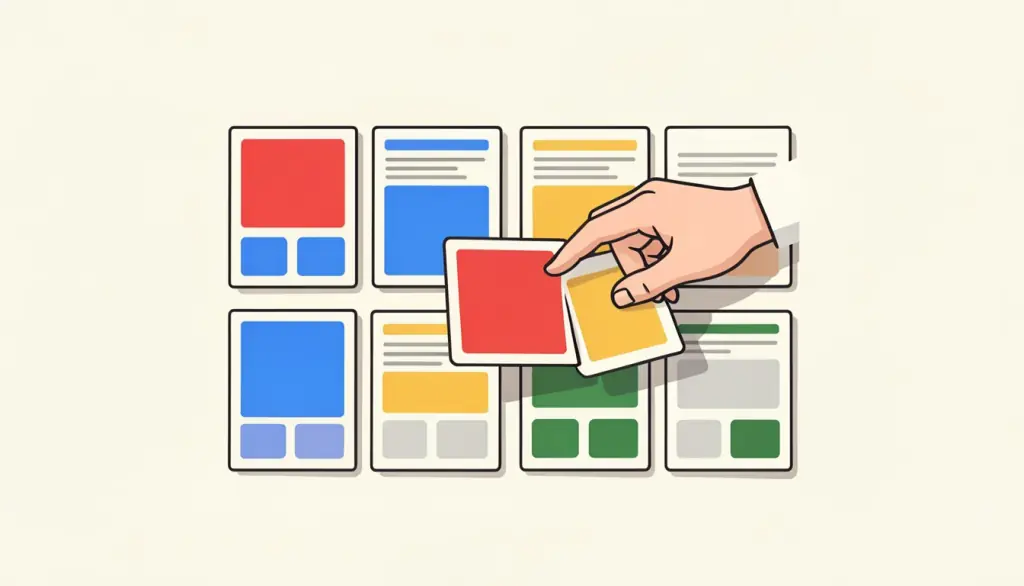
当扫描仪把页面顺序弄乱,或者你合并了好几个文件、需要把它们穿插排列时,靠输入页码来调整很快就会让人晕头转向。PDF页面排序 工具把每一页都显示成缩略图,让你清清楚楚地看到自己在做什么。把某一页拖到新的位置,删掉不需要的页面,然后把结果保存成一个新的 PDF。整个过程就像在桌上整理一叠纸,只不过不会把纸弄皱,也不用担心某一页掉到地上找不到。
这是「合并PDF」之后最自然的下一步:先把文件合并在一起,再逐页微调顺序。比如把简历、成绩单、获奖证书合成一份申请材料后,你可能想把最亮眼的证书挪到前面。它也是修复双面扫描最简单的办法:很多扫描仪会先扫完所有正面,再扫所有反面,结果第 2 页跑到了后半部分,用缩略图拖回去一目了然。把附录移到报告末尾、把封面放回第一页、去掉扫描时夹进去的空白页,这些操作都只需要几秒钟。
缩略图在你的浏览器中渲染,重新排序后的 PDF 也在浏览器中生成,文件不会上传,所以处理合同、财务报表这类机密材料也很安全。页面是原样复制的,不会重新渲染,所以文字依然可以选中,画质也完全不变,这一点和压缩类工具完全不同。很长的文档生成缩略图需要一点时间,在手机上尤其明显,但没有页数限制。完成后请快速滚动检查一遍新的顺序,再发送出去。如果还想更进一步,可以用「添加页码」让新顺序一目了然,或者在需要满足上传限制时再压缩一下。你的原始 PDF 不会被修改,所以随时可以重新开始。
我们还想分享一个小技巧:如果你要把两份扫描件的页面交替穿插,比如一份全是正面、一份全是反面,可以先用「合并PDF」把两个文件合在一起,然后在这里把反面的页面逐一拖到对应正面的后面。页数不多时这样做最直观。整理完成后,给文件起一个能说明版本的名字,比如加上「已排序」或日期,避免之后把整理前和整理后的文件弄混。对于几百页的长文档,建议分段检查,每排好一部分就保存一次,避免出错后需要全部重来。
PDF页面排序最适合处理扫描顺序乱掉的文件:双面扫描时正反面交错、几份材料混在一起、或者附件被放到了正文前面。在新的页面顺序里输入“3, 1, 2”这样的序列,页面就会按照您写的顺序重新排列,没有写到的页码会被移除。
对页数较多的文件,我们的做法是先在阅读器里记下目标顺序,写成连续范围再输入,比如“1-5, 12-20, 6-11”,比逐页输入更不容易出错。重新排列不会改变任何页面的内容和清晰度,文字仍然可以搜索。处理完成后如果还需要加页码,页码会按新的顺序连续编排。
我们的看法
当一份文档「差不多对了但还不完全对」的时候,我们就会打开这个 PDF页面排序 工具:合并好的材料里附件放错了位置,扫描仪把一叠纸倒着送进去了,或者一份报告需要把摘要挪到最前面。这些问题都不值得回到原始软件重新导出,在浏览器里拖几下就能解决。对于需要反复修改的材料,这种方式比每次回到原始软件重新导出快得多。
我们的习惯是先把整份文档从头到尾浏览一遍缩略图,心里有数之后再动手拖动。遇到页数很多、调整幅度很大的情况,我们甚至会先在纸上写下新的顺序,听起来有点老派,但在长文件上确实能避免低级错误。保存之前,再从头滚动检查一遍。对于多人协作的材料,排好之后最好请同事也快速翻一遍,第二双眼睛总能发现问题。
我们见过的坑是:误删了一页却没注意到,结果输出的文件少了一页。所以保存前请数一下页数。如果目标只是删除几页,「删除页面」更简单直接;如果所有页面都是横着的,「旋转PDF」一步就能修好;如果要把几个文件拼在一起,先用「合并PDF」再来这里排序最顺手。选对工具,整个流程会顺畅很多,也能少走弯路。说到底,页面顺序直接影响阅读体验,一份顺序清楚的文件能让对方少花很多时间,也显得你做事更细致。我们一直认为这一步值得认真对待。
相关工具
指南与对比
常见问题
怎样调整PDF页面顺序?+
按住某一页的缩略图,把它拖到你想放的位置再松开,所有页面排好之后点击「保存PDF」即可。这就是 PDF页面排序 的全部操作,不需要记页码,也不需要安装任何软件。
在这里也能删除页面吗?+
可以。保存之前,在缩略图视图中删除任意不需要的页面即可,比如扫描时多出来的空白页或者重复的页。保存前请再数一下页数,确认没有误删。
触摸屏上能用吗?+
能用,它在手机和平板的浏览器里都可以运行。不过对于几十页以上的长文档,我们还是建议在电脑的大屏幕上操作,拖动起来更顺手,也更不容易放错位置。
调整顺序会影响画质吗?+
不会。页面是按原样复制的,只是换了顺序,不会重新渲染或压缩。文字依然可以选中和搜索,图片、链接和表单也都保持原样。
生成缩略图时PDF会被上传吗?+
不会。缩略图在你的浏览器本地渲染,新的 PDF 也是在本地生成的,文件始终留在你的设备上,我们的服务器完全接触不到它。
页面顺序排错了怎么办?+
你的原始文件不会被修改,所以只要重新打开原文件再排一次即可。如果已经下载了排好的版本,也可以把它再拖进来继续调整,直到满意为止。