PDF转PPT在线免费转换
把 PDF 的每一页变成一张幻灯片,直接用于演示。
- ✓免费账号,无需银行卡
- ✓无水印
如何PDF转PPT
- 1把 PDF 文件拖进上方区域,或点击选择文件。
- 2点击“转换为 PowerPoint”。文件会通过 HTTPS 加密传输到我们的服务器进行转换。
- 3下载 .pptx 文件,服务器上的副本会立即删除。
PDF转PPT:适合什么,不适合什么
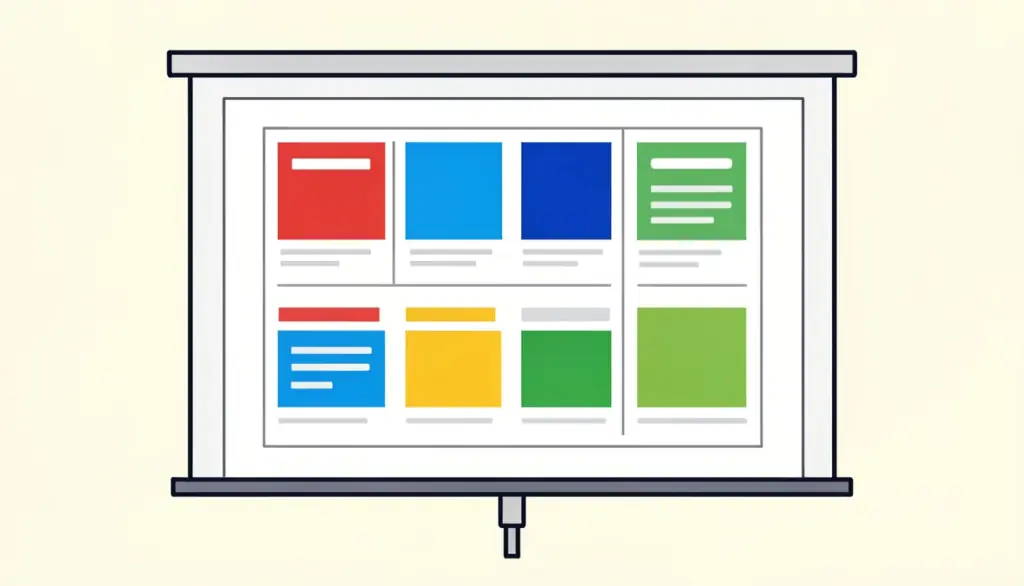
有时候你需要把 PDF 放进 PowerPoint:在会议上逐页讲解一份行业报告、把一份讲义和自己的幻灯片合在一起、或者借助 PowerPoint 的演讲者视图、翻页笔和计时功能来展示一份文档。直接在会议室用 PDF 阅读器全屏演示往往不够顺手,而我们的 PDF转PPT 工具会生成一个 .pptx 文件,PDF 的每一页对应一张幻灯片,打开就能直接放映,用 WPS 演示也可以正常打开。
每一页都会以高分辨率图片的形式放在幻灯片上,因此看起来和原文件完全一致,字体、颜色和版式都不会变形,不会出现文字溢出或排版错乱的问题。我们也要坦白说明代价:幻灯片上的文字是图片的一部分,无法在 PowerPoint 里直接编辑。不过你仍然可以在上面添加自己的文本框、备注和动画,调整幻灯片顺序,或者把它们复制到另一份演示文稿里。如果你需要修改文字本身,请改用 PDF 转 Word。
转换在我们自己位于德国(欧盟)的服务器上进行。你的文件通过加密的 HTTPS 连接发送过去,转换完成后传回给你,并立即删除,不会被存储、不会被分享,也不会被用于任何其他目的。单个文件免费版最大 10 MB,付费方案最高50 MB,使用前需要一个免费账户,用 Google 登录即可,无需信用卡。因为幻灯片是由图片组成的,页数较多的 PDF 会生成体积较大的 .pptx 文件;如果只需要其中几页,建议先用“提取页面”缩小范围再转换。
我们在用 PDF转PPT 时还有几个小窍门。第一,转换后可以在每张幻灯片的备注栏里写下讲解要点,演示时用演讲者视图就能看到提词,而观众只看到干净的页面。第二,如果只想引用 PDF 里的某个图表,可以在幻灯片上用裁剪功能只保留那一部分,再放大到合适的尺寸。第三,页数较多时,转换后可以删除不需要的幻灯片,并使用“压缩图片”功能减小 .pptx 的体积,方便通过邮件或网盘发送。
这个工具适合这样的场景:手上只有一份演示文稿的PDF版本,但需要在上面修改几张幻灯片后再次演讲。转换后,每一页会成为PowerPoint里的一张幻灯片,文字尽量保留为可编辑的文本框。
需要说明的是,效果最好的是原本就由PowerPoint或Keynote导出的PDF;普通的A4文档转成幻灯片后比例会不太合适。复杂的图形、渐变和特殊字体可能会有偏差,转换后请逐页检查。文件会在我们位于欧盟的服务器上转换,完成后立即删除。
一个实用的小技巧:如果只需要修改其中几张幻灯片,先用PDF提取页面把这几页单独取出来再转换,文件更小、速度更快,改完再用PPT转PDF导出,最后与原文件合并即可。
我们的看法
我们用 PDF转PPT 的场景,是别人给了我们一份做好的 PDF,而我们需要拿它来演示:在会议上逐页讲解一份报告、把其中几页当作幻灯片用进自己的汇报,或者在页面之间插入自己的讲解页和备注。这比在会议室里手动切换 PDF 阅读器要顺手得多。尤其在临时接到演示任务时,几秒钟就能把现成的报告变成可放映的幻灯片。
文件会发送到我们在德国的服务器,转换后立即删除。需要提前知道的是:每一页都会以图片形式放在幻灯片上,所以上面的文字不能直接编辑。我们反而很喜欢这一点,因为投影出来的效果和原文件一模一样,字体、配色、排版都不会跑偏,这在会议室里才是最重要的。对演示来说,“看起来对”比“能改字”重要得多。如果需要强调某个数字,我们会在图片上方加一个醒目的文本框或箭头。
常见的误解是以为转出来的 PPT 可以随意改字。如果你需要修改 PDF 里的文字内容,应该用 PDF 转 Word;如果只是要把几页插进现有的演示文稿,PDF转PPT 是最省事的办法。用对工具,能帮你节省大量重新排版的时间。先想清楚是要“展示”还是要“修改”,再选择转换方向,会少走很多弯路。
相关工具
常见问题
我的文件会被上传吗?+
会。PDF转PPT 在我们自己位于德国(欧盟)的服务器上完成。文件通过 HTTPS 加密传输,转换完成后立即删除,不会被存储,也不会被分享给任何人或用于其他用途。这是我们保证转换质量的方式,也是对你文件隐私的承诺。
幻灯片上的文字可以编辑吗?+
不可以。每一页都是以高分辨率图片的形式插入幻灯片的,所以原有文字无法直接修改。但你可以在图片上方添加新的文本框、形状和备注。如果需要编辑原文,请使用 PDF 转 Word。你也可以在幻灯片上裁剪图片,只保留需要展示的部分。
转换后的幻灯片和原 PDF 看起来一样吗?+
一样。因为每一页都作为图片放入幻灯片,字体、颜色、图表和排版都会与原 PDF 完全一致,不会出现缺字、换字体或错位的情况,投影效果非常可靠。在投影仪和大屏幕上演示时,效果尤其稳定。
会生成多少张幻灯片?+
PDF 有多少页,就会生成多少张幻灯片,每页对应一张,顺序与原文件相同。如果只需要部分页面,可以先用“提取页面”或“删除页面”整理好 PDF,再进行转换。转换完成后,你也可以自由删除、复制或重新排列这些幻灯片。
可以用 WPS 打开转换后的文件吗?+
可以。生成的是标准的 .pptx 格式,Microsoft PowerPoint、WPS 演示、Keynote 以及大多数在线演示工具都能正常打开和放映。转换后的文件在不同软件之间通用,方便团队协作。
PDF转PPT 是免费的吗?+
是的。你只需要一个免费账户(用 Google 登录即可,不需要信用卡),转换结果没有水印,免费版每天3次任务。单个文件免费版最大 10 MB,Bronze 25 MB,Silver 和 Gold 50 MB。如果文件超过限制,可以先用“压缩 PDF”减小体积再转换。