PDF PowerPoint Çevirme
Dosyanız HTTPS ile Almanya'daki (AB) sunucumuza gönderilir, dönüştürülür ve hemen silinir.
- ✓Ücretsiz hesap, kart yok
- ✓Filigran yok
PDF'den PowerPoint'e nasıl yapılır?
- 1PowerPoint'e çevirmek istediğiniz PDF dosyasını seçin (ücretsiz planda 10 MB, ücretli planlarda 50 MB'a kadar).
- 2"PowerPoint'e çevir" düğmesine tıklayın; dosya güvenli sunucumuzda dönüştürülür.
- 3.pptx dosyası indirilir; sunucudaki kopya anında silinir.
PDF'yi PowerPoint'e çevirmeden önce bilmeniz gerekenler
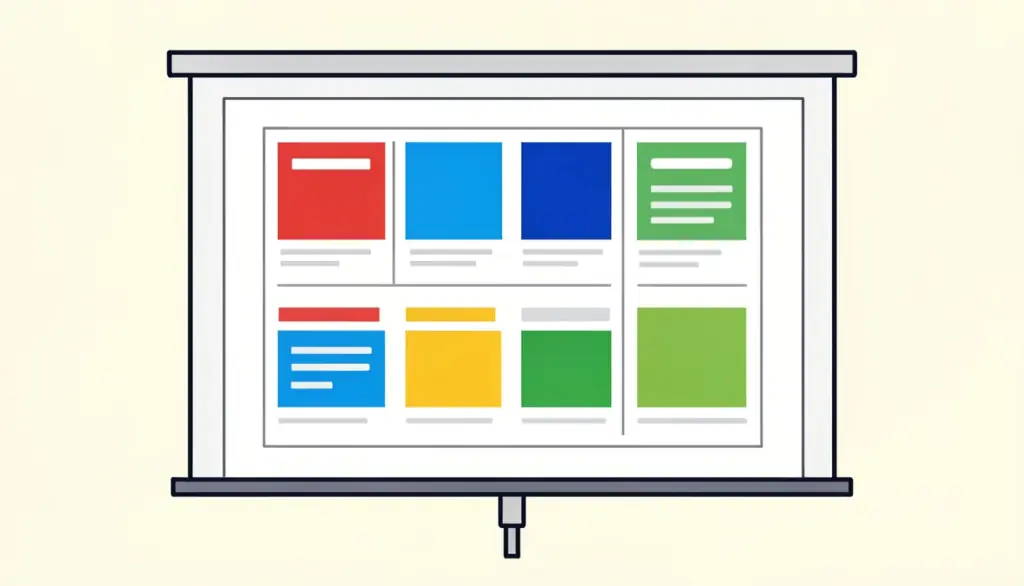
Elinizdeki PDF'yi bir toplantıda veya derste sunmak, slaytların arasına kendi sayfalarınızı eklemek ya da mevcut bir sunumla birleştirmek istediğinizde PowerPoint dosyası daha kullanışlıdır. pdfdots, PDF'nin her sayfasını .pptx dosyasında ayrı bir slayta dönüştürür.
Açık olalım: her sayfa slayta yüksek çözünürlüklü bir görüntü olarak yerleştirilir. Bu sayede sayfa birebir aynı görünür, ancak slayttaki metinler düzenlenemez. Metni düzenlemeniz gerekiyorsa PDF'den Word'e aracı daha uygun olabilir. Slayt ekleyebilir, sıralamayı değiştirebilir, üzerine yeni metin kutuları ve notlar ekleyebilirsiniz.
Bu işlem tarayıcıda yapılamadığı için dosyanız HTTPS ile Almanya'daki (AB) kendi sunucumuza gönderilir, dönüştürülür, size geri iletilir ve hemen silinir. Dosyalar saklanmaz ve kimseyle paylaşılmaz. Bu dönüşümlerde dosya başına sınır ücretsiz planda 10 MB, ücretli planlarda en fazla 50 MB'tır.
Sunumdan önce yapmanızı önerdiğimiz birkaç şey var. PDF dikey A4 sayfalardan oluşuyorsa slaytlar da dikey olur ve projeksiyonda kenarlarda boşluk kalır; yatay sayfalı PDF'ler 16:9 ekranda çok daha iyi görünür. Gereksiz sayfaları dönüştürmeden önce PDF'den Sayfa Sil aracıyla çıkarmak sunum dosyasını da küçültür. Görüntü tabanlı slaytlar kolay bozulmaz; bu yüzden müşteriye gönderilen tekliflerde düzenin başka bir bilgisayarda kaymasını istemediğimizde bu yöntemi bilinçli olarak tercih ediyoruz. Konuşmacı notlarını ise her slaytın altındaki not alanına rahatça yazabilirsiniz.
Öğretmenler ve öğrencilerden sık duyduğumuz bir senaryo: ders kitabının ya da yayınevinin PDF'sinden birkaç sayfayı akıllı tahtada göstermek. Burada bütün kitabı çevirmek yerine önce Sayfa Ayıkla ile yalnızca derste kullanılacak sayfaları alın, sonra PowerPoint'e çevirin; dosya hem küçük kalır hem de sınıf bilgisayarında daha hızlı açılır. Altta sabit bir sayfa görüntüsü durduğu için, slayt gösterisi sırasında PowerPoint'in kalem ve vurgulayıcısıyla sayfanın üzerine işaret koymak da rahatça mümkün.
PDF'yi baştan düzenlenebilir bir sunuma çevirmek istiyorsanız beklentiyi doğru kurmak gerekiyor: hiçbir dönüştürücü karmaşık bir PDF'yi kusursuz, düzenlenebilir slaytlara çeviremez; metin kutuları dağılır, yazı tipleri değişir. Böyle durumlarda biz metni PDF'den Word'e ile alıp sunumu kendi şablonumuzla yeniden kuruyoruz, grafik ve görselleri ise PDF'den PNG'ye ile görüntü olarak çekiyoruz. Uzun süre güncellenecek bir sunum için bu yol, görüntü slaytlarla uğraşmaktan daha az zaman alıyor. Taranmış bir PDF'de ise önce OCR PDF ile metin katmanı eklemek, metni sonradan kopyalayabilmeniz için şart.
Bizim görüşümüz
PDF'den PowerPoint'e aracını, elimizde yalnızca PDF'i olan bir sunumu toplantıda PowerPoint üzerinden sunmak ya da araya yeni slaytlar eklemek istediğimizde kullanıyoruz.
Dönüştürme Almanya'daki sunucumuzda yapılıyor ve dosya hemen siliniyor. Bilmeniz gereken önemli ayrıntı: her sayfa slayta görsel olarak yerleştiriliyor; görünüm birebir korunuyor ama slayttaki metni doğrudan düzenleyemiyorsunuz.
Bu yüzden metinde değişiklik gerekiyorsa PDF'den Word'e aracını kullanıp içeriği oradan almayı öneriyoruz. Yalnızca birkaç sayfayı sunuma katmak istiyorsanız PDF'den JPG'ye ile 150 DPI görsel alıp slayta yapıştırmak da iyi bir yol.
İlgili araçlar
Sıkça sorulan sorular
Slaytlardaki metni düzenleyebilir miyim?+
Hayır. Her sayfa görüntü olarak eklenir; metin düzenlemek için PDF'den Word'e aracını kullanın.
Dosyam sunucuya yükleniyor mu?+
Evet. Dosya HTTPS ile Almanya'daki sunucumuza gönderilir, dönüştürülür ve hemen silinir; saklanmaz ve paylaşılmaz.
Her sayfa ayrı slayt mı oluyor?+
Evet, PDF'nin her sayfası bir slayta dönüşür.
Dosya boyutu sınırı var mı?+
Evet. Ücretsiz planda 10 MB, Bronze'da 25 MB, Silver ve Gold'da 50 MB'a kadar dosya yükleyebilirsiniz.
Ücretli mi?+
Ücretsiz planda günde 3 işlem ücretsizdir; Google ile açılan ücretsiz bir hesap yeterli, kredi kartı istenmez. Silver ve Gold planlarda günlük sınır yoktur.