Convertir un PDF en PowerPoint
Une page, une diapositive, en image haute résolution. Conversion sur notre serveur sécurisé en UE, fichier supprimé immédiatement.
- ✓Compte gratuit, connexion Google
- ✓Sans filigrane
Mode d'emploi : PDF en PowerPoint
- 1Déposez le PDF à convertir (10 Mo avec l'offre gratuite, jusqu'à 50 Mo avec les offres payantes).
- 2Cliquez sur « Convertir en PowerPoint » : le fichier est envoyé en HTTPS à notre serveur.
- 3Téléchargez le fichier .pptx, avec une diapositive par page.
Comment convertir un PDF en présentation PowerPoint
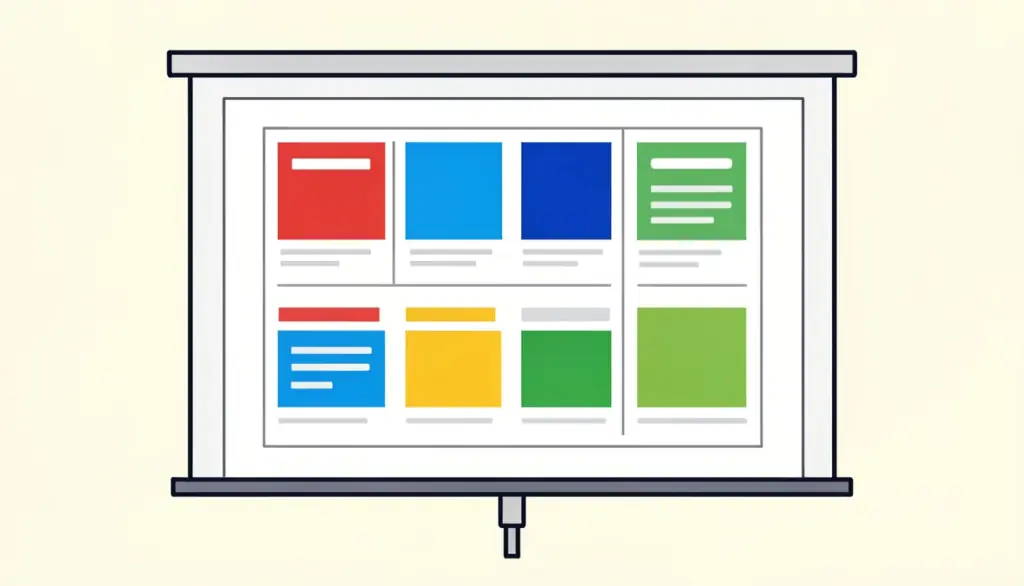
Vous avez reçu un support en PDF et devez le projeter en réunion, l'intégrer à une présentation existante ou y ajouter vos propres diapositives ? Cet outil crée un fichier PowerPoint .pptx dans lequel chaque page du PDF devient une diapositive.
Soyons clairs sur le résultat : chaque page est insérée sous forme d'image haute résolution. Le rendu est fidèle à l'original et idéal pour présenter, mais le texte des diapositives n'est pas modifiable. Vous pouvez en revanche ajouter des zones de texte, des formes ou de nouvelles diapositives par-dessus dans PowerPoint. Pour modifier le texte lui-même, utilisez plutôt PDF en Word.
La conversion ne peut pas se faire dans le navigateur : votre fichier est envoyé en HTTPS vers le serveur de pdfdots, situé en Allemagne (Union européenne), converti, renvoyé, puis supprimé immédiatement. Il n'est jamais conservé ni partagé. La taille maximale est de 10 Mo avec l'offre gratuite, 25 Mo avec Bronze, 50 Mo avec Silver et Gold.
Astuce : si vous n'avez besoin que de quelques pages, extrayez-les d'abord avec l'outil Extraire des pages pour obtenir une présentation plus légère.
Une situation courante en entreprise comme à la fac : on reçoit le support d'un intervenant en PDF et il faut le projeter le lendemain dans une salle où seul PowerPoint est installé, ou l'insérer au milieu de son propre diaporama. Dans ce cas, la conversion en images devient un avantage : mise en page, polices et graphiques restent strictement identiques, quel que soit l'ordinateur de la salle. Nous ajoutons ensuite nos diapositives de transition et, si besoin, des notes du présentateur sous chaque page.
Deux limites à connaître. D'abord, le texte n'étant pas modifiable, la recherche dans la présentation et la lecture par un lecteur d'écran ne fonctionnent pas sur ces diapositives : pour un support destiné à des personnes malvoyantes, diffusez plutôt le PDF d'origine. Ensuite, un document pensé pour l'impression, en A4 portrait, ne remplit pas un écran 16:9 : attendez-vous à de larges marges une fois projeté. Pour un simple rapport à faire défiler devant un public, le mode plein écran de votre lecteur PDF fait souvent aussi bien.
Notre avis
Nous utilisons PDF en PowerPoint quand nous devons présenter un document reçu en PDF, par exemple un rapport d'étude, en réunion, avec la possibilité d'ajouter des diapositives de commentaire entre les pages.
Le fichier part sur notre serveur en Allemagne et il est supprimé après conversion. Chaque page devient une diapositive sous forme d'image : c'est fidèle à l'original, et nous ajoutons nos propres zones de texte ou flèches par-dessus.
Le piège : on ne peut pas modifier directement le texte des diapositives, puisque ce sont des images. Si vous devez retravailler le contenu, PDF en Word est plus adapté. Pour montrer une seule page dans un support existant, PDF en PNG suffit largement.
Outils associés
Questions fréquentes
Mon fichier est-il envoyé sur un serveur ?+
Oui. Il est transmis en HTTPS à notre serveur en Allemagne (UE), converti, puis supprimé immédiatement. Il n'est jamais stocké ni partagé.
Le texte des diapositives est-il modifiable ?+
Non. Chaque page devient une image haute résolution ; le texte n'est pas modifiable.
Quelle est la taille maximale ?+
10 Mo avec l'offre gratuite, 25 Mo avec Bronze, 50 Mo avec Silver et Gold.
Puis-je ajouter du contenu aux diapositives ?+
Oui, vous pouvez ajouter texte, formes et diapositives par-dessus dans PowerPoint.
Quel format est produit ?+
Un fichier .pptx, compatible avec PowerPoint, Keynote et Google Slides.
Est-ce gratuit ?+
Oui, gratuit : un compte gratuit avec Google suffit, sans carte bancaire.