Convertir PDF a PowerPoint
Cada página de tu PDF se convierte en una diapositiva de alta resolución. Se envía por HTTPS a nuestro servidor en la UE (Alemania) y se elimina al momento.
- ✓Cuenta gratuita
- ✓Sin marca de agua
Cómo PDF a PowerPoint
- 1Selecciona o arrastra tu PDF (máx. 10 MB en el plan gratuito, hasta 50 MB en los planes de pago).
- 2Pulsa «Convertir a PowerPoint»: el archivo se envía cifrado a nuestro servidor.
- 3Descarga el archivo .pptx con una diapositiva por página.
Cómo presentar un PDF en PowerPoint
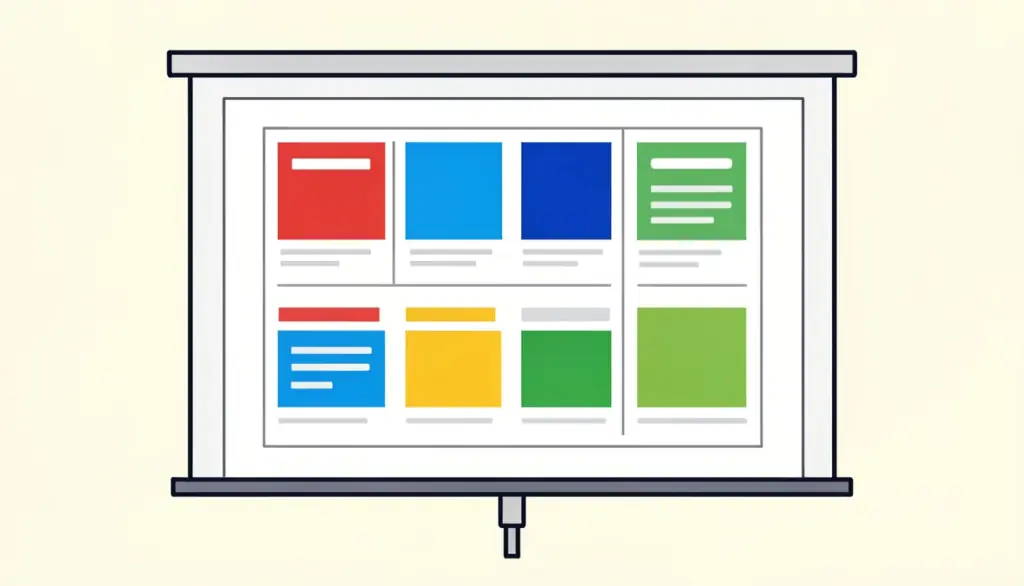
A veces necesitas proyectar un PDF dentro de una presentación: un informe, un catálogo o unas diapositivas que solo te enviaron en PDF. Esta herramienta convierte cada página del PDF en una diapositiva de un archivo .pptx, que puedes abrir en PowerPoint, Keynote o Google Presentaciones, reordenar, combinar con tus propias diapositivas y presentar a pantalla completa.
Seamos claros: cada diapositiva contiene la página como una imagen de alta resolución. El aspecto es idéntico al original, pero el texto de las diapositivas no se puede editar. Si necesitas modificar el contenido, puedes añadir cuadros de texto encima o rehacer la diapositiva. Es la opción ideal para presentar, no para reescribir.
La conversión se realiza en nuestro propio servidor en Alemania (Unión Europea). A diferencia de la mayoría de herramientas de pdfdots, aquí el archivo sí se sube: viaja cifrado por HTTPS, se convierte y se elimina inmediatamente junto con el resultado. No se guarda ni se comparte. El tamaño máximo es de 10 MB en el plan gratuito, 25 MB con Bronze y 50 MB con Silver y Gold.
El uso que más nos encontramos es el del profesor o el ponente que recibe en PDF la presentación de otra persona y necesita intercalarla en la suya o proyectarla con la vista del moderador. Una vez en .pptx puedes reordenar páginas, ocultar las que no vas a usar, añadir tu propia portada y escribir notas del orador debajo de cada diapositiva para guiarte durante la charla. Esas notas solo las ves tú, algo que un visor de PDF no te ofrece.
Dos detalles prácticos que conviene conocer. El tamaño de las diapositivas sigue la proporción de la primera página del PDF: si es un A4 vertical, todas las diapositivas serán verticales y en un proyector panorámico se verán con franjas a los lados. Y si el documento mezcla páginas verticales y horizontales, las que no coinciden con la primera se ajustan a ese mismo formato y pueden verse deformadas; en ese caso separamos antes los bloques con «Extraer páginas» y los convertimos por separado. Además, como cada diapositiva es una imagen, un PDF largo genera un .pptx pesado: si solo vas a proyectar tres o cuatro páginas, conviértelas solas. Y si de verdad necesitas cambiar textos y cifras, lo más sensato es pedir el archivo original a su autor.
Nuestra opinión
Usamos PDF a PowerPoint cuando nos pasan una presentación solo en PDF y queremos proyectarla o añadir alguna diapositiva propia antes de una reunión.
La conversión se hace en nuestro servidor en Alemania y el archivo se borra enseguida. Hay que saber que cada diapositiva resultante es una imagen de la página, no texto editable, así que lo pensamos para reutilizar, no para reescribir.
El error más común es esperar poder cambiar un título o una cifra dentro de la diapositiva. No es posible con este método. Si necesitas editar el texto, PDF a Word te sirve mejor; y si solo quieres las imágenes, PDF a PNG. Para proyectar sin más, a veces basta con abrir el PDF a pantalla completa: convertir compensa cuando vas a mezclarlo con diapositivas propias.
Herramientas relacionadas
Preguntas frecuentes
¿Puedo editar el texto de las diapositivas?+
No. Cada página se inserta como imagen de alta resolución, así que el texto no es editable.
¿Se sube mi PDF a un servidor?+
Sí. Se envía por HTTPS a nuestro servidor en Alemania (UE), se convierte y se borra inmediatamente. No se guarda ni se comparte.
¿Cuántas diapositivas se crean?+
Una por cada página del PDF.
¿Funciona con Keynote o Google Presentaciones?+
Sí, el archivo .pptx se abre en PowerPoint, Keynote, Google Presentaciones y LibreOffice Impress.
¿Cuál es el tamaño máximo?+
10 MB en el plan gratuito, 25 MB con Bronze y 50 MB con Silver y Gold.
¿Es gratis?+
Sí, es gratis; solo necesitas una cuenta gratuita con Google, sin tarjeta.