Convertir PDF a Excel
Extrae las tablas de tus PDF a un archivo .xlsx. Se envían por HTTPS a nuestro servidor en la UE (Alemania), se convierten y se eliminan al momento.
- ✓Cuenta gratuita
- ✓Sin marca de agua
Cómo PDF a Excel
- 1Selecciona o arrastra tu PDF (máx. 10 MB en el plan gratuito, hasta 50 MB en los planes de pago).
- 2Pulsa «Convertir a Excel»: el archivo se envía cifrado a nuestro servidor.
- 3Descarga el archivo .xlsx con una hoja por página.
Cómo pasar tablas de un PDF a Excel sin copiarlas a mano

Copiar una tabla de un PDF y pegarla en Excel suele acabar con todas las cifras en una sola columna. Esta herramienta detecta las tablas de cada página y las coloca en celdas de un archivo .xlsx, con una hoja por página del PDF. Es útil para extractos bancarios, facturas, listas de precios o informes que necesitas filtrar, sumar o analizar.
La conversión se hace en nuestro propio servidor en Alemania (Unión Europea). A diferencia de la mayoría de herramientas de pdfdots, aquí el archivo sí se sube: viaja cifrado por HTTPS, se convierte y se elimina inmediatamente junto con el resultado. No se guarda ni se comparte. El tamaño máximo es de 10 MB en el plan gratuito, 25 MB con Bronze y 50 MB con Silver y Gold.
Funciona con PDF basados en texto, es decir, generados desde un programa. Si una página no contiene una tabla detectable, sus líneas de texto se colocan en filas para que no pierdas nada. Los PDF escaneados son solo imágenes: pásalos primero por nuestra herramienta «OCR PDF» y después conviértelos a Excel. Revisa siempre el resultado, porque las tablas con celdas combinadas o sin bordes pueden necesitar algún ajuste.
Un detalle que conviene saber antes de sumar nada: los valores llegan a Excel como texto, tal y como aparecen en el PDF. Para que las fórmulas funcionen, selecciona la columna de importes y conviértela a número (con «Texto en columnas» o con el aviso de «número almacenado como texto»). Fíjate también en el separador decimal: un «1.234,56» se interpreta bien en un Excel configurado en español, pero puede quedarse como texto si tu equipo usa el punto como decimal. Nuestro flujo con extractos bancarios es descargar el PDF desde la banca online (no un escaneo), extraer solo las páginas de movimientos, convertirlas y cuadrar el saldo final antes de seguir.
No siempre es la mejor opción. Si el organismo que publica los datos ofrece también CSV o XLSX, como hacen muchos portales de datos abiertos, descárgalo directamente: será más fiable que cualquier conversión. Para una tabla de diez filas, a veces es más rápido copiarla a mano. Y si el PDF es sobre todo texto corrido con alguna tabla suelta, como una memoria anual, prueba antes «PDF a Word». Donde esta herramienta ahorra horas es en documentos largos con tablas regulares: tarifas, inventarios, listados de notas o facturas recurrentes del mismo proveedor.
Nuestra opinión
Convertimos PDF a Excel cuando el banco solo nos da extractos en PDF y queremos sumar gastos por categoría, o cuando un organismo publica datos en tablas que no se pueden descargar de otra forma.
El archivo se sube a nuestro servidor en Alemania y se borra al acabar. Nosotros convertimos solo las páginas con tablas, extrayéndolas antes con Extraer páginas, para que la hoja resultante sea más limpia.
El fallo típico son tablas sin bordes o celdas combinadas que se reparten mal entre columnas; siempre revisamos los totales. Con un PDF escaneado no hay texto que leer, así que primero OCR PDF. Si solo quieres leer el texto, PDF a Word es mejor.
Herramientas relacionadas
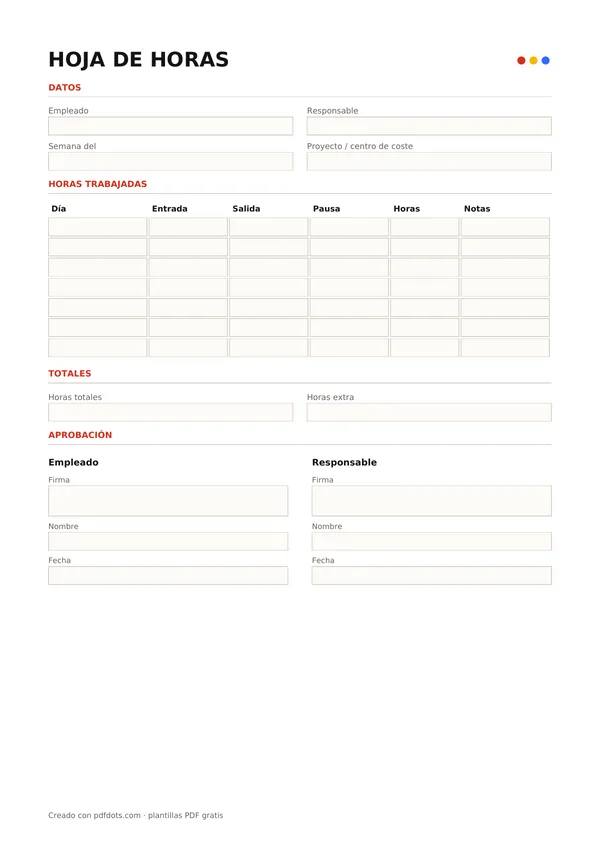
Plantillas PDF rellenables gratis
Guías y comparativas
Preguntas frecuentes
¿Se sube mi PDF a un servidor?+
Sí. Se envía por HTTPS a nuestro servidor en Alemania (UE), se convierte y se borra inmediatamente. No se guarda ni se comparte.
¿Cómo se organiza el archivo de Excel?+
Cada página del PDF se convierte en una hoja del archivo .xlsx.
¿Y si una página no tiene tablas?+
Sus líneas de texto se colocan en filas de la hoja correspondiente.
¿Funciona con PDF escaneados?+
No directamente. Usa primero nuestra herramienta «OCR PDF» para añadir texto y luego conviértelo a Excel.
¿Cuál es el tamaño máximo?+
10 MB en el plan gratuito, 25 MB con Bronze y 50 MB con Silver y Gold.
¿Es gratis?+
Sí, es gratis; solo necesitas una cuenta gratuita con Google, sin tarjeta.