Añadir marca de agua al PDF
Marca tus documentos como CONFIDENCIAL, COPIA o BORRADOR en segundos.
- ✓Sin subir archivos
- ✓Plan gratis sin tarjeta
- ✓Cuenta gratuita
- ✓Sin marca de agua
Cómo Añadir marca de agua
- 1Selecciona o arrastra el PDF.
- 2Escribe el texto de la marca de agua.
- 3Ajusta la opacidad.
- 4Pulsa «Añadir marca de agua» y descarga el PDF.
¿Por qué pdfdots?
Privacidad real
Las herramientas del navegador procesan todo en local: tus documentos no se suben a ningún servidor, salvo que decidas guardarlos en Mis archivos.
Sin límites
Plan gratuito: 3 tareas al día y archivos de hasta 10 MB; con los planes de pago, más tareas (Silver y Gold sin límite diario) y archivos más grandes. Hasta 5 archivos por tarea en el plan gratuito, y más en los planes de pago.
Rápido
En las herramientas del navegador no hay subida ni descarga desde un servidor: el resultado está listo en segundos.
Gratis, con cuenta de Google
Inicias sesión con Google en un clic: sin tarjeta, sin contraseñas nuevas y sin marcas de agua en tus archivos.
Proteger tus documentos con una marca de agua

Una marca de agua de texto deja claro el estado o el uso previsto de un documento: «CONFIDENCIAL» en un informe interno, «BORRADOR» en un contrato que aún no está cerrado o «COPIA» en documentación que entregas a un tercero. Un uso muy recomendable es añadir una frase como «Solo para alquiler en calle Mayor, 2026» cuando envías tu DNI o tus nóminas: si alguien intenta reutilizarlos para otro fin, la marca lo pone en evidencia.
El texto se coloca en diagonal sobre cada página, cruzando el contenido, y puedes ajustar la opacidad. Una opacidad baja deja leer el documento con comodidad; una más alta hace que la marca sea más difícil de ignorar o eliminar. La marca se aplica a todas las páginas del PDF.
Ten en cuenta que una marca de agua es una medida disuasoria, no un cifrado: alguien con herramientas de edición avanzadas podría intentar quitarla. Aun así, es una protección sencilla y muy eficaz para el día a día. El proceso se realiza en tu navegador, por lo que tu documento no pasa por ningún servidor, y pdfdots no añade ninguna marca propia. Es gratis, con cuenta gratuita y 3 tareas al día (más con los planes de pago; Silver y Gold sin límite diario), y funciona en cualquier navegador moderno, tanto en ordenador como en móvil, sin instalar nada.
Nuestra opinión
Añadimos marca de agua cuando enviamos una copia del DNI o de una nómina para alquilar un piso: escribimos algo como «Solo para alquiler en calle X, 2026» para que la copia no sirva para otra cosa.
Solemos bajar la opacidad a un punto intermedio para que el texto del documento siga legible bajo la marca. El texto por defecto CONFIDENCIAL nos parece útil para borradores internos, pero para copias de identidad preferimos una finalidad concreta.
El tropiezo más común es poner la opacidad tan alta que el documento ya no se lee y el destinatario lo rechaza. Haz una prueba antes. Y recuerda que una marca de agua no impide abrir el archivo: si quieres restringir el acceso, usa Proteger PDF con contraseña.
Herramientas relacionadas
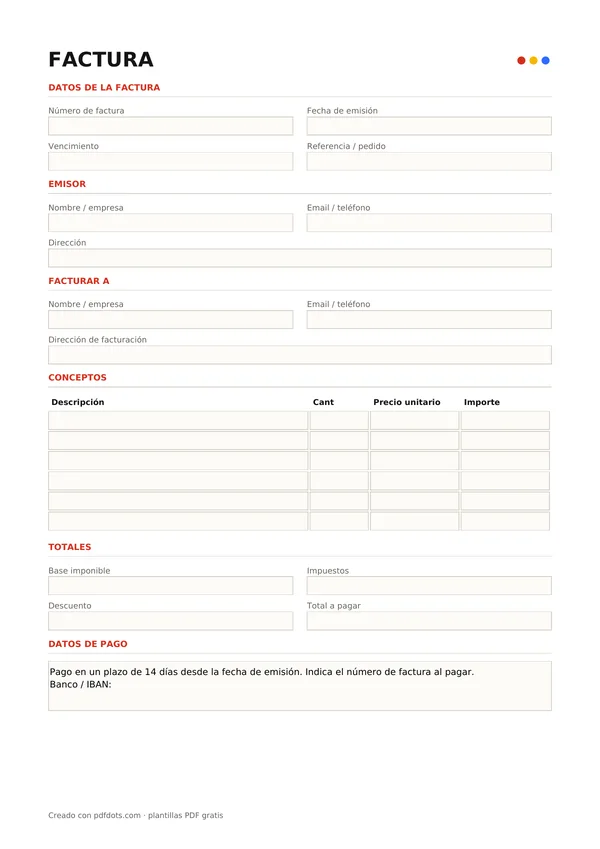
Plantillas PDF rellenables gratis
Guías y comparativas
Preguntas frecuentes
¿Puedo elegir el texto de la marca de agua?+
Sí, escribe el texto que quieras, por ejemplo «CONFIDENCIAL» o «Solo para trámite X».
¿Se aplica a todas las páginas?+
Sí, la marca de agua se añade en diagonal en cada página del documento.
¿Puedo ajustar la transparencia?+
Sí, con el control de opacidad decides lo visible que es la marca.
¿Puedo añadir un logotipo como marca de agua?+
Por ahora solo se admiten marcas de agua de texto.
¿pdfdots añade su propia marca de agua?+
No, nunca añadimos marcas ni logotipos a tus archivos.