إضافة علامة مائية إلى ملف PDF
اختم نصًا مائلًا على كل صفحة لتوضّح أن المستند سري أو مسودة أو نسخة.
- ✓لا نرفع ملفاتك
- ✓عدة ملفات دفعة واحدة
- ✓حساب مجاني بلا بطاقة
- ✓بلا علامة مائية
كيفية إضافة علامة مائية
- 1اسحب ملف PDF إلى المربع أو انقر لاختياره.
- 2اكتب نص العلامة المائية، مثل «سري» أو «نسخة».
- 3اضبط الشفافية حتى يبقى النص الأصلي تحتها مقروءًا.
- 4انقر على «إضافة العلامة المائية» ونزّل ملف PDF المختوم.
لماذا pdfdots؟
الخصوصية أولًا
معظم الأدوات تعالج الملفات محليًا في متصفحك. تحويلات Office تعمل على خادمنا في أوروبا وتُحذف فورًا، وكل ما تحفظه في ملفاتي يُخزَّن مشفّرًا.
باقة مجانية سخية
حساب مجاني بتسجيل الدخول عبر Google أو البريد الإلكتروني، بلا بطاقة ائتمان: 3 مهام يوميًا وملفات حتى 10 ميغابايت وكل الأدوات. تحتاج المزيد؟ تمنحك الخطط المدفوعة (Bronze وSilver وGold) مهام يومية أكثر (بلا حد يومي في Silver وGold) وملفات أكبر ومساحة تخزين أكبر.
سريع
في أدوات المتصفح لا يوجد رفع ولا انتظار في طابور. يبدأ العمل لحظة إفلات الملف وينتهي بسرعة حاسوبك نفسه.
يعمل في كل مكان
Windows أو Mac أو Linux أو iPhone أو Android أو Chromebook: إذا كان لديك متصفح حديث فإن pdfdots يعمل عليه دون تثبيت أي شيء.
لماذا وكيف تضع علامة مائية على PDF
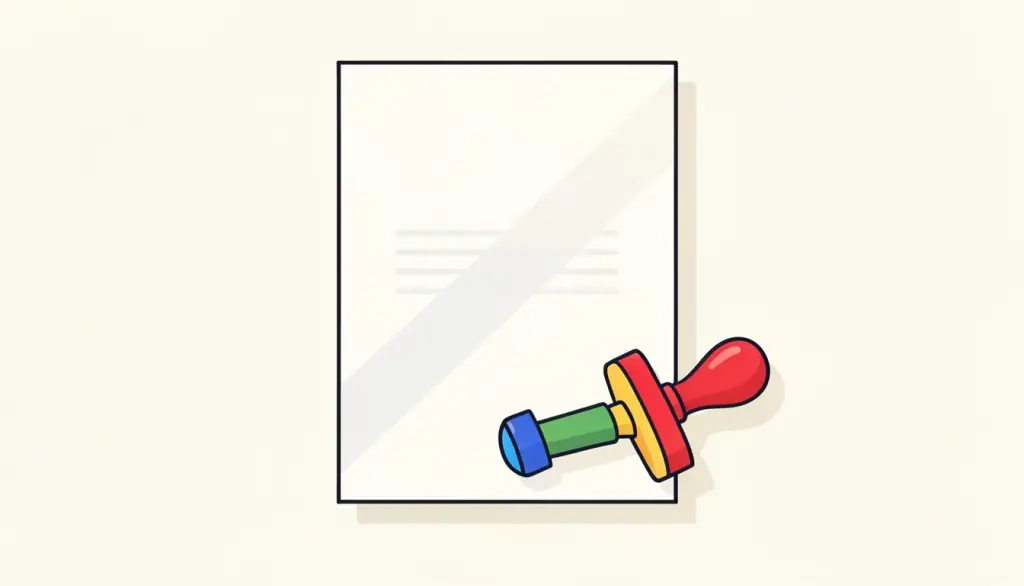
إضافة علامة مائية تجعل حالة المستند واضحة من النظرة الأولى: «مسودة» على عقد قيد التفاوض، و«سري» على التقارير الداخلية، و«عيّنة» على نموذج تصميم يُعرض على العميل. وهي أيضًا عادة شائعة لحماية الخصوصية عند إرسال نسخ الهوية: ختم عبارة مثل «نسخة لطلب استئجار شقة فقط» على صورة جواز السفر يجعلها أقل فائدة بكثير إن انتهى بها المطاف في مكان لا ينبغي.
تضع pdfdots نصك بشكل مائل عبر منتصف كل صفحة. شريط الشفافية يتحكم في قوة ظهوره: نسبة 20 إلى 30 بالمئة تقريبًا تظهر بوضوح دون أن تعيق القراءة، والقيم الأعلى تجعل العلامة أبرز وأصعب في التجاهل. اجعل النص قصيرًا حتى يتسع براحة عبر الصفحة، والنص العربي مدعوم كما هو النص اللاتيني.
تُضاف العلامة المائية فوق محتوى الصفحة الموجود، فيبقى النص الأصلي قابلًا للتحديد. وتذكّر أن العلامة النصية تردع إساءة الاستخدام لكنها ليست محصنة ضد التلاعب؛ للحماية الأقوى يمكنك أيضًا تحويل الملف إلى صور. العملية كلها تجري في متصفحك، ما يعني أن المستند الذي تحميه لا يُرفع إلى أي جهة.
تعمل العلامة المائية جيدًا مع أدوات أخرى. يمكنك مثلًا حذف الصفحات التي لا تخص المستلم، ثم إضافة العلامة المائية، ثم ضغط الملف ليصبح صغيرًا بما يكفي للبريد الإلكتروني. وإن كنت ترسل المستند نفسه إلى عدة أشخاص، فإن إعداد نسخة منفصلة تحمل اسم كل مستلم كعلامة مائية يوضح لمن كانت كل نسخة مخصصة.
رأينا
نضع علامة مائية على نسخ الهوية وجواز السفر قبل إرسالها إلى مالك عقار أو مكتب خدمات، ونكتب فيها الغرض والتاريخ، ونختم كلمة «مسودة» على العقود التي ما زالت قيد التفاوض.
الشفافية التي نفضّلها حوالي 25 بالمئة: واضحة للعين، لكن النص تحتها يبقى مقروءًا. ونحرص على أن تكون العبارة قصيرة ومحددة، لأن الجملة الطويلة تتقلص لتناسب القطر فتصبح صعبة القراءة.
المشكلة التي يجب معرفتها: العلامة المائية طبقة منفصلة، فالشخص المصمم الذي يملك برنامج تحرير يستطيع إزالتها. إنها تردع إساءة الاستخدام العابرة ولا تقفل الملف. إن أردت التحكم في من يستطيع فتح المستند أصلًا، فأضف «حماية PDF» فوقها، وفي المسودات المشتركة تجعل «إضافة أرقام الصفحات» ملاحظات المراجعة أسهل في الإحالة.
أدوات ذات صلة
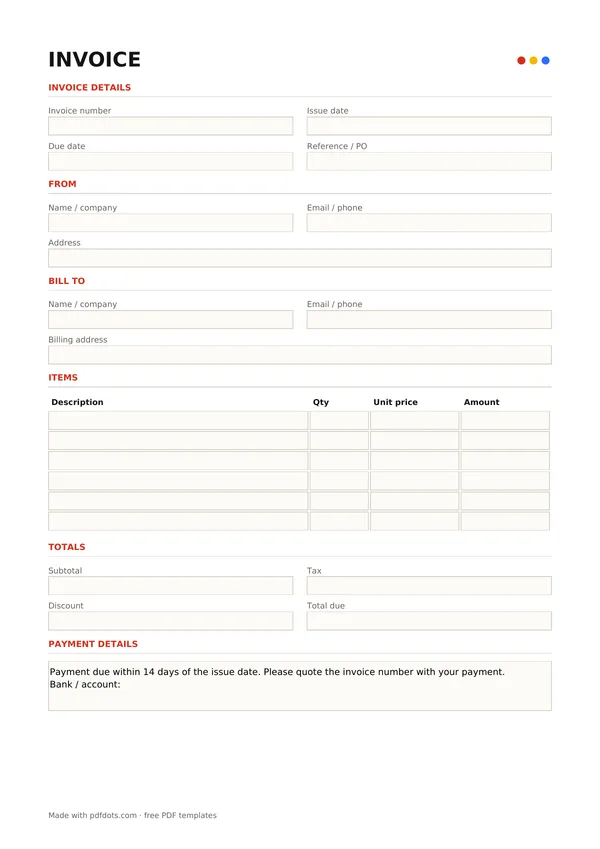
قوالب PDF مجانية قابلة للتعبئة
أدلة ومقارنات
الأسئلة الشائعة
هل يمكنني تغيير نص العلامة المائية؟+
نعم. اكتب أي نص تريده، مثل «مسودة» أو «سري» أو اسم شركتك، ثم اضبط الشفافية قبل إضافة العلامة المائية.
هل يمكنني إضافة صورة أو شعار كعلامة مائية؟+
ليس حاليًا. الأداة تضيف علامة مائية نصية فقط.
أين تظهر العلامة المائية؟+
تظهر بشكل مائل عبر منتصف كل صفحة من صفحات المستند.
كيف أحافظ على قابلية قراءة المستند؟+
اخفض الشفافية إلى حوالي 20–30% حتى يبقى النص تحتها واضحًا.
هل يمكن إزالة العلامة المائية؟+
يستطيع شخص يملك برنامج تحرير PDF إزالتها، لذا فهي تردع إساءة الاستخدام ولا تمنعها تمامًا.
هل يُرفع ملفي؟+
لا. تتم إضافة العلامة المائية محليًا داخل متصفحك.