قص ملف PDF – إزالة الهوامش
أزل الهوامش البيضاء والحواف غير المرغوبة من كل صفحة مع معاينة مباشرة. يعمل في متصفحك دون رفع أي شيء.
- ✓لا نرفع ملفاتك
- ✓عدة ملفات دفعة واحدة
- ✓حساب مجاني بلا بطاقة
- ✓بلا علامة مائية
كيفية قص PDF
- 1اسحب ملف PDF إلى المربع أو انقر لاختياره.
- 2حدّد مقدار القص من الأعلى واليمين والأسفل واليسار كنسبة مئوية من الصفحة.
- 3راجع المعاينة المباشرة ثم انقر على قص PDF.
- 4حمّل الملف بعد القص.
لماذا pdfdots؟
الخصوصية أولًا
معظم الأدوات تعالج الملفات محليًا في متصفحك. تحويلات Office تعمل على خادمنا في أوروبا وتُحذف فورًا، وكل ما تحفظه في ملفاتي يُخزَّن مشفّرًا.
باقة مجانية سخية
حساب مجاني بتسجيل الدخول عبر Google أو البريد الإلكتروني، بلا بطاقة ائتمان: 3 مهام يوميًا وملفات حتى 10 ميغابايت وكل الأدوات. تحتاج المزيد؟ تمنحك الخطط المدفوعة (Bronze وSilver وGold) مهام يومية أكثر (بلا حد يومي في Silver وGold) وملفات أكبر ومساحة تخزين أكبر.
سريع
في أدوات المتصفح لا يوجد رفع ولا انتظار في طابور. يبدأ العمل لحظة إفلات الملف وينتهي بسرعة حاسوبك نفسه.
يعمل في كل مكان
Windows أو Mac أو Linux أو iPhone أو Android أو Chromebook: إذا كان لديك متصفح حديث فإن pdfdots يعمل عليه دون تثبيت أي شيء.
كيف يعمل القص وما حدوده
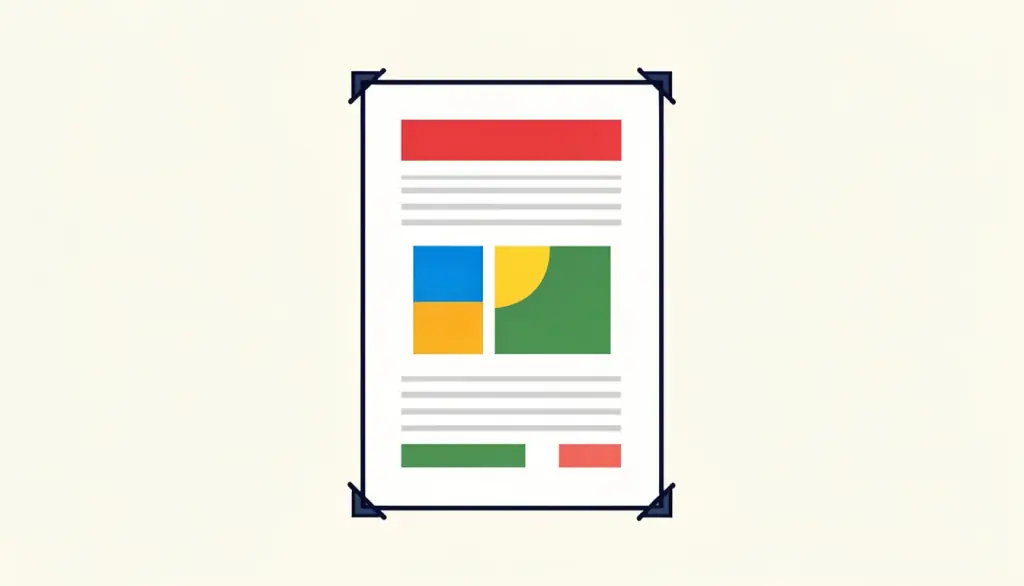
أداة قص ملف PDF لدينا تتيح لك تحديد نسبة مئوية تُقصّ من كل جانب من جوانب الصفحة الأربعة، مع معاينة مباشرة تُظهر النتيجة قبل الحفظ. يُطبَّق الإعداد نفسه على كل صفحات المستند، وهو ما يناسب تمامًا الكتب الممسوحة والشرائح المصدَّرة والتقارير ذات الهوامش الموحدة. النتيجة ملف أنظف يملأ الشاشة بالمحتوى بدل البياض، وهذا فرق كبير عند القراءة على هاتف صغير.
تقنيًا، نحن نغيّر الإطار المرئي للصفحة ولا نعيد رسمها. لذلك يبقى النص قابلًا للتحديد والبحث، وتبقى الجودة كما هي تمامًا، ولا يكبر حجم الملف. لكن هذا يعني أيضًا أن المحتوى خارج الإطار لم يُحذف، بل أصبح مخفيًا فقط، ويمكن لبعض البرامج إظهاره مجددًا. إن كان هدفك إخفاء معلومات حساسة كرقم حساب أو توقيع، فالقص ليس الأداة المناسبة.
كل المعالجة تتم داخل متصفحك، فلا يُرفع ملفك إلى أي خادم. نصيحتنا أن تبدأ بقيم صغيرة وتزيدها تدريجيًا، وأن تتفقد صفحات مختلفة في المعاينة، خاصة الصفحة الأولى وصفحات الجداول، حتى لا تقصّ عنوانًا أو رقم صفحة دون قصد.
مثال عملي: كتاب ممسوح بصفحتين متقابلتين على كل ورقة يحتاج إلى قص غير متساوٍ أحيانًا، فالهامش قرب كعب الكتاب أضيق من الهامش الخارجي. في هذه الحالة نضبط الجانبين بنسب مختلفة ونراجع صفحة زوجية وأخرى فردية في المعاينة.
رأينا
نقصّ ملفات PDF عندما يكون الجزء المفيد من كل صفحة محاطًا بمساحات مهدرة: هوامش بيضاء عريضة في كتاب ممسوح، أو شريحة مصدَّرة بإطار ضخم، أو مستند نريد قراءته براحة على الهاتف أو القارئ الإلكتروني.
نبدأ عادةً بقيم صغيرة، بين 5 و10 بالمئة لكل جانب، ونراقب المعاينة المباشرة. تذكّر أن الإعداد الواحد يُطبَّق على كل الصفحات، لذلك نتفقد عدة صفحات مختلفة التصميم قبل الحفظ، لأن رقم الصفحة القريب من الحافة يضيع بسهولة.
الفخ: القص يُخفي فقط ما يقع خارج الإطار الجديد. المحتوى يبقى داخل الملف ويمكن أن يعود في برنامج آخر. عندما يجب إزالة شيء فعلًا نستخدم أداة إخفاء المعلومات (Redact PDF) بدلًا من القص.
أدوات ذات صلة
الأسئلة الشائعة
كيف أقوم بقص ملف PDF؟+
افتح الملف في الأداة، وحدّد نسبة القص لكل جانب، وراجع المعاينة، ثم انقر على قص PDF لتحميل الملف الجديد.
هل يمكن قص صفحة واحدة فقط؟+
الإعداد يُطبَّق على كل الصفحات. لقص صفحة واحدة، استخرجها أولًا بأداة استخراج الصفحات ثم قصّها.
هل يحذف القص المحتوى نهائيًا؟+
لا، المحتوى خارج الإطار يصبح مخفيًا فقط. لإزالة معلومات حساسة استخدم أداة إخفاء المعلومات.
هل تنخفض الجودة بعد القص؟+
لا، لا نعيد رسم الصفحات، فيبقى النص قابلًا للتحديد والجودة كما هي.
هل يُرفع ملفي؟+
لا، قص ملف PDF يتم داخل متصفحك بالكامل، ولا يغادر الملف جهازك.