PDF裁剪:去除页面多余白边
裁掉每一页的白边和多余边缘,带实时预览。在你的浏览器中运行,不上传任何内容。
- ✓文件不上传
- ✓包含全部工具
- ✓免费账号,无需银行卡
- ✓无水印
如何PDF裁剪
- 1把PDF文件拖进上方的框里,或点击选择文件。
- 2按页面百分比,分别设置上、右、下、左要裁掉多少。
- 3查看实时预览,然后点击「裁剪PDF」。
- 4下载裁剪好的文件。
为什么选择pdfdots?
隐私优先
大多数工具在你的浏览器里本地处理文件。Office转换在我们位于欧盟的服务器上运行,完成后立即删除;保存到“我的文件”的内容全部加密存储。我们不会读取、分析或出售你的文档内容,统计数据也只在你同意Cookie之后才会收集,而且从不记录文件名。
免费起步
用Google或邮箱注册免费账号,无需银行卡,免费版每天3次任务,需要更多可选择付费方案(Bronze、Silver、Gold)。浏览器工具能处理的PDF数量只取决于你的设备;服务器转换免费版支持最大10 MB,Bronze 25 MB,Silver和Gold 50 MB。输出的PDF不加水印、不加页脚广告,你拿到的就是干净的文件,可以直接提交给学校、单位或政府网站。
速度快
浏览器工具无需排队上传或下载。文件一拖进来就开始处理,速度取决于你自己的电脑。合并几十页的合同、拆分扫描件或旋转页面,通常几秒钟就能完成;处理完成后还可以一键把结果带到下一个工具里继续操作。
随处可用
Windows、Mac、Linux、iPhone、安卓手机还是Chromebook,只要有现代浏览器就能用pdfdots,无需安装任何软件。同一个账号也可以在PDF Dots手机应用里登录,在电脑上保存的文件在手机上同样能找到,出门在外也能随时处理PDF。界面针对手机屏幕做了优化,按钮足够大,单手操作也不会点错。
去掉宽大白边,让内容成为主角
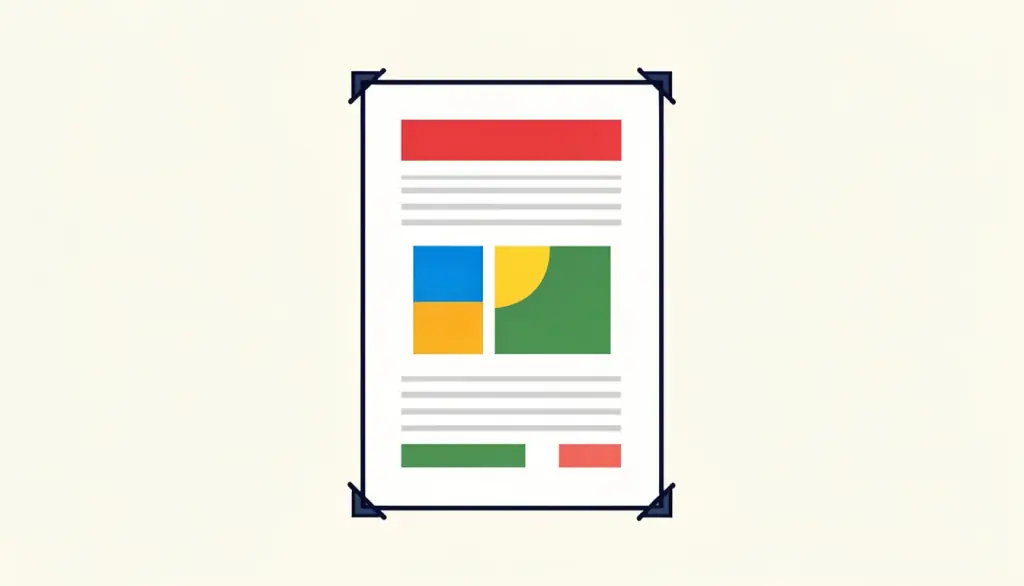
扫描件和导出文件的边框常常比内容还多:在平板扫描仪上扫的书本带着黑乎乎的边缘,保存时带着宽大边框的演示文稿,或者一张 A4 纸上文字只占了中间一小块。PDF裁剪 让你按百分比分别修剪上、右、下、左四个方向的边距,并在确认之前通过实时预览看到效果。同样的裁剪会应用到每一页,对于版式统一的文档来说,这正是你想要的,不用一页一页地重复操作。我们自己最常用它来处理扫描的教材和论文,裁掉白边后在平板上阅读,字体能明显大一号。
这个工具完全在你的浏览器中运行,文件从不上传。从技术上讲,我们设置的是每一页的裁剪框(CropBox)。它改变的是阅读器里显示的区域以及打印时的区域,速度很快而且无损,因为页面不会被重新渲染,文字依然锐利、可以选中,矢量图形也保持原样。这和那些先把页面转成图片再裁剪的工具有本质区别,后者会让文字变糊,文件也会变大。
理解这一点很重要:新边框以外的内容只是被隐藏了,而不是被删除了。它仍然保存在文件里,某些编辑软件可以通过重置裁剪框把它重新显示出来。裁掉白边完全没问题,但如果你想去掉的是姓名、账号或者公章,这就不够了。如果某些内容必须彻底消失,请使用「PDF涂黑」,它会真正删除你画出的框下面的内容。如果只有少数几页需要不同的裁剪,可以先用「提取页面」把它们单独拿出来分别裁剪,最后再用「合并PDF」拼回去。
还有一点值得一提:裁剪后的文件在打印时,打印机会按照新的可见区域来排版,所以内容会被放大填满纸张,这对于想把小字资料打印得更清楚的人来说很实用。反过来,如果你需要保持原来的打印尺寸,比如要提交给机构的标准表格,就不建议裁剪,以免打印出来的比例和对方要求的不一致。建议每次裁剪后都保留原件,因为不同用途可能需要不同的裁剪比例,比如屏幕阅读和打印的最佳设置往往并不相同。
裁剪通过上、右、下、左四个边距来设置要切掉的范围,适合去掉扫描件四周的黑边、页边的大片空白,或者把论文里的一张图单独裁出来放进演示文稿。数值越大,切掉的部分越多,建议先小幅调整,确认效果后再加大。
需要知道的是,裁剪改变的是页面的可见区域,被裁掉的内容在技术上仍可能保留在文件里。如果裁剪的目的是隐藏敏感信息,比如去掉页边的姓名或账号,请使用PDF涂黑,它会真正删除被遮盖的内容。裁剪在浏览器本地完成,不会上传文件。
裁剪对所有页面统一生效,所以最适合版式一致的文件,比如用扫描仪连续扫描的书页、从电子书导出的讲义。如果只有个别页面需要裁剪,可以先用PDF提取页面把它们单独取出来处理,再合并回去。在手机上阅读裁掉白边的文件,字会显得更大,阅读体验明显更好。
我们的看法
当每一页真正有用的部分被一大圈「废料」包围时,我们就会做 PDF裁剪:扫描书本时留下的宽大白边和黑边、导出时带着巨大边框的幻灯片,或者我们想在手机、电子书阅读器上舒服阅读的文档。裁掉白边之后,同样的屏幕上文字会大很多。对于在小屏幕上看资料的人来说,这是提升阅读体验最简单的一步。
我们通常从较小的数值开始,每边大约 5% 到 10%,一边调一边看实时预览。请记住,一个设置会应用到所有页面,所以保存之前我们会检查几页版式不同的页面,因为靠近边缘的页码很容易被一起裁掉。如果首页是封面、版式和正文不同,可以先把封面单独提取出来,只裁剪正文部分。
需要注意的是:裁剪只是把新边框以外的内容隐藏起来。这些内容仍然在文件里,在其他软件中可能会重新显示出来。如果某些信息必须被真正删除,比如身份证号或者签名,我们会改用「PDF涂黑」。隐藏和删除是两回事,处理敏感文件时一定要分清楚。对于普通的去白边需求,PDF裁剪 已经完全够用,操作也最快。我们处理扫描教材时,几乎每次都会先裁一下再阅读,效果立竿见影,眼睛也会轻松很多。
相关工具
常见问题
PDF裁剪时文件会被上传吗?+
不会。PDF裁剪 完全在你的浏览器中运行,文件始终留在你的设备上,我们的服务器接触不到它,所以处理内部资料也可以放心。
裁剪会应用到所有页面吗?+
会。你设置的边距会应用到文档的每一页。所以保存前建议在预览里多翻几页,确认版式不同的页面也不会被裁掉重要内容,比如页码和脚注。
被裁掉的内容会被删除吗?+
不会。它只是被隐藏在新的可见区域之外,但仍然留在文件里。如果需要真正删除敏感内容,请使用「PDF涂黑」,它会把框下的内容彻底去除。
裁剪后文字还清晰、可以选中吗?+
可以。页面不会被重新渲染,所以文字和矢量图形保持原样,依然锐利、可以选中和搜索,文件大小也基本不变。
怎样只裁剪部分页面?+
先用「提取页面」把这些页面单独提取出来,对它们进行 PDF裁剪,然后再用「合并PDF」把文件拼回原来的顺序。
PDF裁剪是免费的吗?+
是的。你只需要一个免费账户(用 Google 登录,无需信用卡),不加水印,每天3次免费任务,Silver和Gold没有每日限制。