PDF加密:为PDF设置密码保护
用AES-256加密给PDF加上打开密码,全程在浏览器里完成。
- ✓文件不上传
- ✓包含全部工具
- ✓免费账号,无需银行卡
- ✓无水印
如何PDF加密
- 1把PDF文件拖进上方的框里,或点击选择文件。
- 2输入密码,并再输入一次确认。
- 3点击「加密PDF」,下载加密后的文件。
为什么选择pdfdots?
隐私优先
大多数工具在你的浏览器里本地处理文件。Office转换在我们位于欧盟的服务器上运行,完成后立即删除;保存到“我的文件”的内容全部加密存储。我们不会读取、分析或出售你的文档内容,统计数据也只在你同意Cookie之后才会收集,而且从不记录文件名。
免费起步
用Google或邮箱注册免费账号,无需银行卡,免费版每天3次任务,需要更多可选择付费方案(Bronze、Silver、Gold)。浏览器工具能处理的PDF数量只取决于你的设备;服务器转换免费版支持最大10 MB,Bronze 25 MB,Silver和Gold 50 MB。输出的PDF不加水印、不加页脚广告,你拿到的就是干净的文件,可以直接提交给学校、单位或政府网站。
速度快
浏览器工具无需排队上传或下载。文件一拖进来就开始处理,速度取决于你自己的电脑。合并几十页的合同、拆分扫描件或旋转页面,通常几秒钟就能完成;处理完成后还可以一键把结果带到下一个工具里继续操作。
随处可用
Windows、Mac、Linux、iPhone、安卓手机还是Chromebook,只要有现代浏览器就能用pdfdots,无需安装任何软件。同一个账号也可以在PDF Dots手机应用里登录,在电脑上保存的文件在手机上同样能找到,出门在外也能随时处理PDF。界面针对手机屏幕做了优化,按钮足够大,单手操作也不会点错。
用密码保护你的敏感PDF
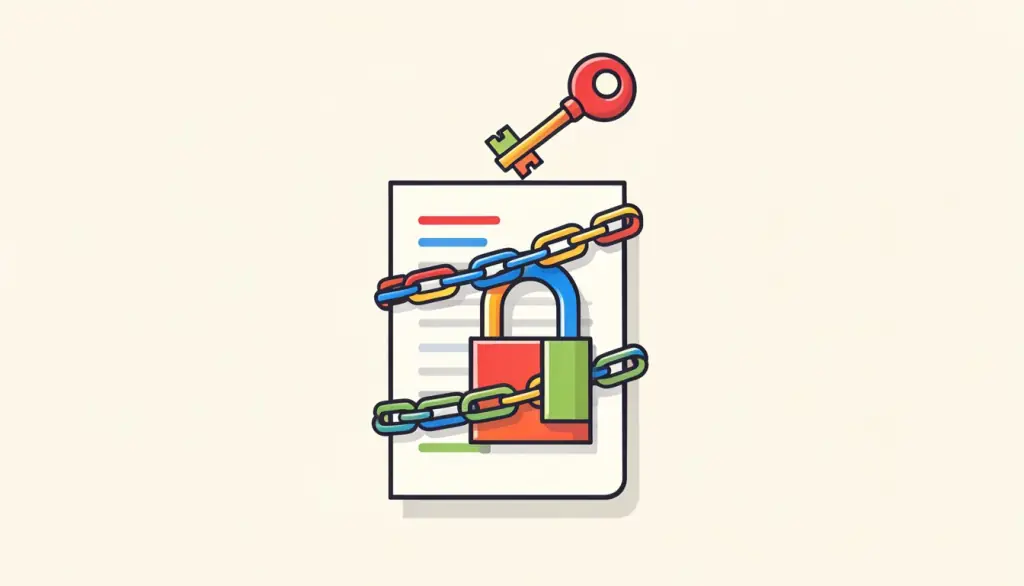
银行流水、劳动合同、体检报告和人事档案这类文件,经常要通过邮件传来传去,或者放在共享文件夹里,很容易被不该看的人打开。PDF加密 之后,任何人打开这个文件都必须先输入密码。这个工具使用 AES-256 加密,这是 PDF 格式支持的最强加密方式,也是银行和政府机构普遍采用的标准。只要密码足够强,以现有的计算能力想要暴力破解几乎不可能,这比压缩包加密或者单纯把文件改个名字靠谱得多。
加密由 qpdf 完成,它是一个久经考验的开源 PDF 处理库,通过 WebAssembly 技术直接在你的浏览器中运行。这意味着未加密的原始文件从来不会被上传到任何服务器,不管是我们的还是别人的。很多在线加密网站需要先把你的文件传上去再加密,这在逻辑上本身就有点讽刺;而在这里,文件在离开你的电脑之前就已经被锁好了。加密后的 PDF 在 Adobe Acrobat、Mac 上的预览、Chrome、Edge、WPS 等主流阅读器中输入密码后都能正常打开,对方不需要安装任何额外软件。
请选择一个强密码:足够长、独一无二、不容易被猜到,最好是由几个词组成的密码短语,而不是生日、手机号或者「123456」。通过与文件不同的渠道分享密码,例如用邮件发送 PDF,用短信或电话告诉对方密码。请把密码保存在安全的地方,因为我们从来看不到、也不会保存你的密码,一旦忘记就无法找回。如果真的丢了密码,唯一的办法就是拿原始文件重新加密一次,所以我们也建议你妥善保留一份未加密的原件,放在只有你自己能访问的地方。
最后提醒一个常见误区:PDF加密 保护的是「打开」这个动作,拿到密码的人就能看到全部内容,也可以另存或转发。所以密码只应该告诉真正需要看文件的人。如果要发给多个对象,我们建议为每个对象分别加密一份、使用不同的密码,这样即使其中一份泄露,也能追溯到是哪个环节出了问题,其他人的文件依然安全。加密后的文件体积基本不变,也不影响原有的文字、图片和版式,收件人输入密码后看到的就是原来的样子。
设置密码时,我们建议至少使用十二位以上、包含字母和数字的组合,并避免使用生日、手机号这类容易被猜到的信息。密码输入两次是为了防止输错,一旦忘记密码,我们也无法帮您恢复,因为密码从不离开您的设备。
发送加密文件时,最好通过不同的渠道告诉对方密码,比如文件用邮件发送,密码用电话或短信告知。这样即使邮件被转发或误发,文件内容也不会泄露。
加密在您的浏览器里完成,文件和密码都不会发送到我们的服务器。
我们的看法
每当要通过我们无法完全掌控的渠道发送文件时,我们都会先做 PDF加密:通过邮件发给会计师的工资条、上传到共享网盘的体检报告、拷在 U 盘里的纳税材料。文件一旦离开自己的电脑,就很难保证只有对的人能打开,一个密码是成本最低的保险。尤其是包含身份证号、银行账号的文件,加密几乎没有成本,却能挡住绝大多数意外。
我们选择较长的密码短语,而不是又短又复杂的密码,比如用几个毫无关联的词拼在一起,既好记又难猜。我们会通过和文件不同的渠道发送密码,比如文件走邮件,密码用电话或短信告知。把密码写在同一封邮件里,加密就等于白做了。我们也建议定期更换常用的密码,不要所有文件都用同一个。
我们见到最多的问题是忘记密码:没有任何找回办法,而这恰恰是加密的意义所在。请把密码存进密码管理器。如果你只是想提示文件属于机密,而不是真正锁住它,「添加水印」是更轻量的选择;以后想去掉一个已知的密码,可以用「PDF解密」。加密和水印可以同时使用,先加水印再加密,效果最好。一个好的加密习惯,胜过事后的所有补救,这是我们在处理大量敏感文件之后最深的体会,也希望你能从一开始就养成这个习惯。
相关工具
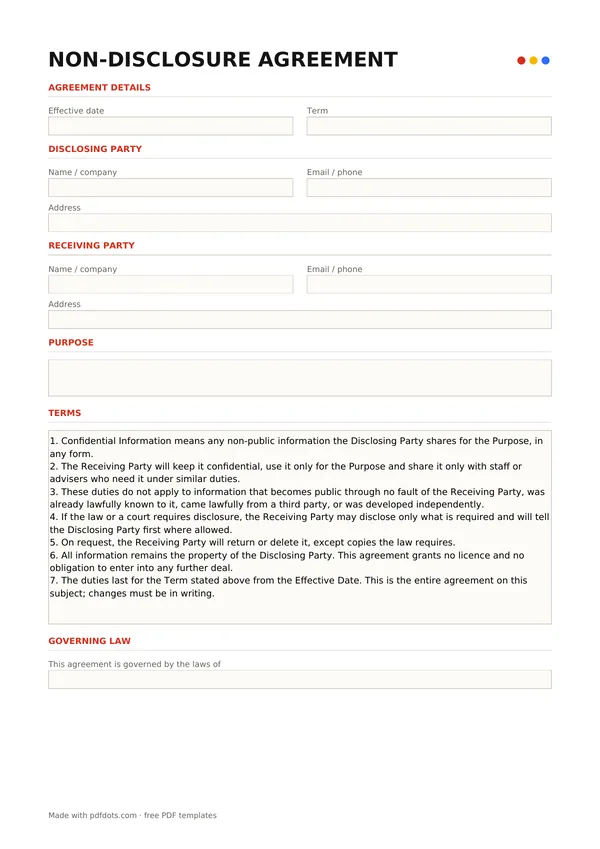
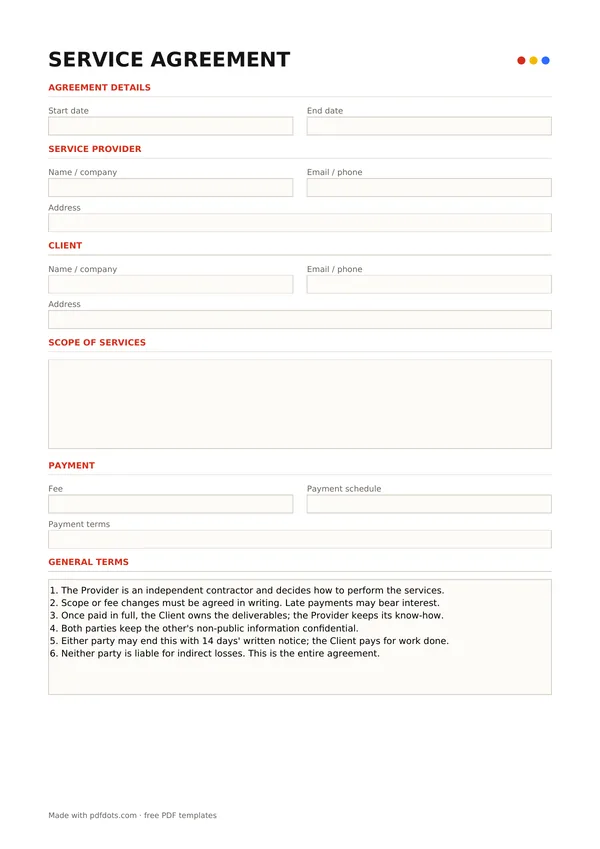
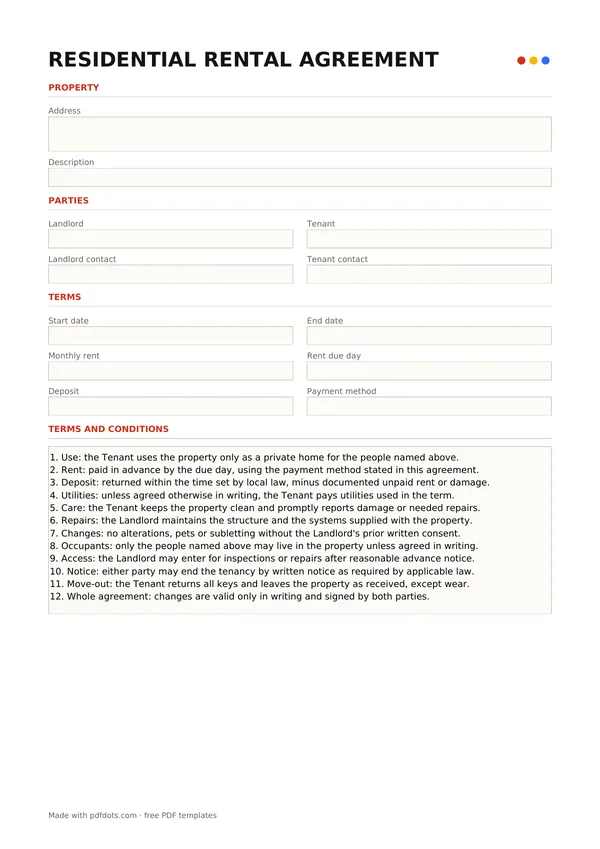
免费可填写PDF模板
指南与对比
常见问题
PDF加密的强度有多高?+
PDF 会使用 AES-256 加密,这是 PDF 文件可用的最强标准加密方式,也被银行和政府机构广泛采用。配合一个足够长的密码,几乎不可能被暴力破解。
加密时文件会被上传吗?+
不会。PDF加密 通过编译成 WebAssembly 的 qpdf 在你的浏览器本地运行,未加密的原件从不离开你的设备,这也是我们认为加密这类操作最应该采用的方式。
忘记密码了怎么办?+
我们无法帮你找回,因为我们从来看不到、也不会保存你的密码。请把密码记在密码管理器等安全的地方,并保留一份未加密的原件,需要时可以重新加密。
加密后的PDF在哪里都能打开吗?+
可以。Acrobat、Mac 预览、Chrome、Edge、WPS 等现代阅读器在输入密码后都能正常打开,手机上的主流 PDF 阅读器也同样支持。
以后可以去掉密码吗?+
可以。使用我们的「PDF解密」工具,输入当前密码,就能得到一份不带密码的副本,同样全程在浏览器里完成。
PDF加密是免费的吗?+
是的。你只需要一个免费账户(用 Google 登录,无需信用卡),每天3次免费任务,不会添加水印。