PDF签名:在线免费在PDF上签字
不用打印、不用扫描,在电脑或手机上直接签好PDF。
- ✓文件不上传
- ✓包含全部工具
- ✓免费账号,无需银行卡
- ✓无水印
如何PDF签名
- 1把PDF拖进上方区域,或点击选择文件。
- 2手写签名,或键入姓名生成手写风格签名。
- 3选择页面,点击签名要放的位置,用滑块调整大小。
- 4点击“签署PDF”,签好的文件会自动下载。
为什么选择pdfdots?
隐私优先
大多数工具在你的浏览器里本地处理文件。Office转换在我们位于欧盟的服务器上运行,完成后立即删除;保存到“我的文件”的内容全部加密存储。我们不会读取、分析或出售你的文档内容,统计数据也只在你同意Cookie之后才会收集,而且从不记录文件名。
免费起步
用Google或邮箱注册免费账号,无需银行卡,免费版每天3次任务,需要更多可选择付费方案(Bronze、Silver、Gold)。浏览器工具能处理的PDF数量只取决于你的设备;服务器转换免费版支持最大10 MB,Bronze 25 MB,Silver和Gold 50 MB。输出的PDF不加水印、不加页脚广告,你拿到的就是干净的文件,可以直接提交给学校、单位或政府网站。
速度快
浏览器工具无需排队上传或下载。文件一拖进来就开始处理,速度取决于你自己的电脑。合并几十页的合同、拆分扫描件或旋转页面,通常几秒钟就能完成;处理完成后还可以一键把结果带到下一个工具里继续操作。
随处可用
Windows、Mac、Linux、iPhone、安卓手机还是Chromebook,只要有现代浏览器就能用pdfdots,无需安装任何软件。同一个账号也可以在PDF Dots手机应用里登录,在电脑上保存的文件在手机上同样能找到,出门在外也能随时处理PDF。界面针对手机屏幕做了优化,按钮足够大,单手操作也不会点错。
不打印也能在PDF上签字
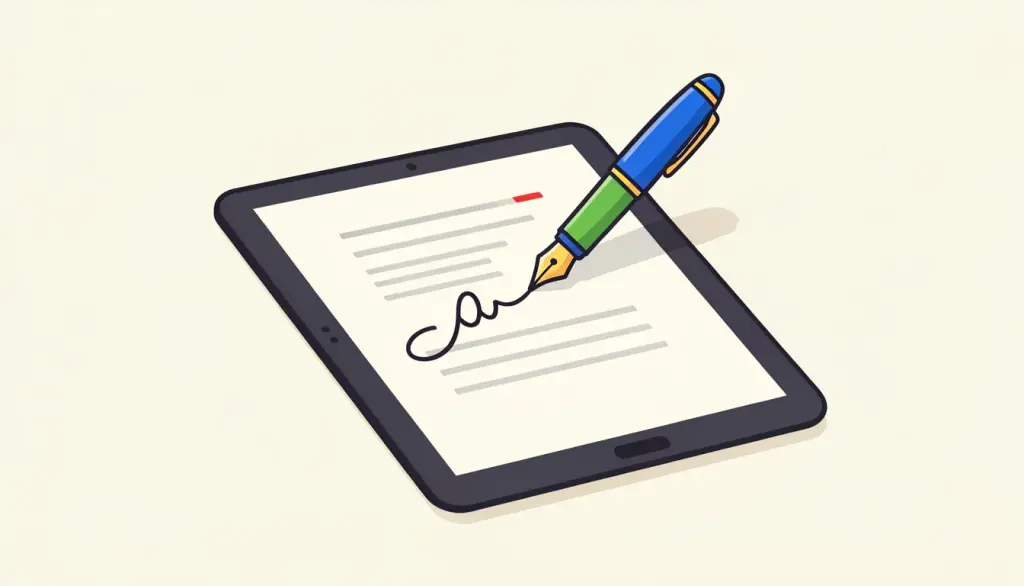
为了签一个字,先打印、再签名、再扫描、最后发邮件,既慢又浪费纸。有了PDF签名工具,你可以直接在电脑或手机上完成签署。你可以用鼠标、触控板或手指手写签名,也可以键入自己的名字,由我们用手写风格的字体生成签名。然后选择页面,在签名应该出现的位置点一下——通常是页面下方的签字线——再用大小滑块调整,直到签名和周围文字比例自然为止。
签名以图片形式盖在页面上,所以在任何PDF阅读器里看起来都一样,打印出来也很干净。文档的其他部分保持不变:文字依然可以选中和搜索,图片保持原有画质。所有处理都在你的浏览器本地完成,合同、租约和各种表格都不会离开你的设备;免费版每天可签3次,没有水印,需要更多可选择付费方案(Bronze、Silver、Gold)。对于中文姓名,我们建议优先手写,因为手写签名更接近你在纸上签字的样子,也更容易被对方接受。
需要说明的是,这里的PDF签名属于简单的图片签名,不是基于数字证书的可靠电子签名。它适用于大多数“签好字拍照或扫描发回来即可”的场合,比如租房登记、报价确认、学校通知回执、公司内部审批单。但如果某份文件在法律上明确要求可靠电子签名、带CA证书的签章,或者必须在指定平台上签署,请使用银行、政务服务平台或专业电子签约服务提供的官方签署方式。
签名之前,如果文件里有需要填写的表格字段,可以先用“PDF表单填写”把内容填好;签完之后如果想防止别人修改,可以再用“加密PDF”设置密码。我们自己的习惯是签完先在阅读器里放大检查一遍签名位置,再发给对方。
为了让签名看起来更自然,我们有几个小建议:在电脑上用触控板书写时放慢速度,比用鼠标拖动效果好得多;在手机上横屏书写,笔画会更舒展;签名放好后把页面放大到百分之一百五十左右检查一下,确认没有压到文字或超出签字线。如果签名太大,会显得像盖章;太小又不易辨认,和正文字号接近是最稳妥的选择。
签名有两种方式:用鼠标或手指直接手写,或者输入姓名生成签名。我们的经验是,在手机或平板上用手指写出来的签名最自然;在电脑上用触控板写比较难控制,这时输入姓名反而更整齐。放置时点击页面上签名线的位置,再调整签名大小,让它和表格的空间相称。
需要说明的是,这里添加的是签名图像,适合日常的确认单、租房合同、请假申请和各类回执,并不是带证书的数字签名。如果对方要求符合电子签名法的可靠电子签名,需要使用专门的认证服务。签好之后,建议用PDF扁平化处理一次再发送。
多页合同如果每页都需要签名或骑缝签,可以在签名页码里逐页选择并重复放置。我们建议先在草稿上试一次位置和大小,满意后再处理正式文件,这样对方收到的版本最整洁。
我们的看法
我们用PDF签名处理日常的纸面手续:租房登记表、孩子学校的活动同意书、客户要求签字回传的报价单。以前这类文件只能打印、签字、再扫描,现在在电脑或手机上几分钟就能搞定。省下的不只是纸张,还有来回跑打印店的时间。
我们更喜欢用触控板或手指手写签名,因为看起来就是自己的笔迹;内部用的表格用键入签名也没问题。我们会把签名放在签字线上,拖动大小滑块让它和周围文字比例协调,下载前再检查一遍页面。签名大小合适,文件看起来才像真正亲笔签过的。
必须坦白的局限:这是一种图片式签名,不是基于数字证书的可靠电子签名。凡是接受“扫描件签字”的场合都可以用;但如果文件在法律上要求可靠电子签名或带证书的签章,请使用银行、政务平台或专业签约服务的官方签署功能。我们宁愿把这个边界说清楚,也不想让你在重要文件上用错工具。
相关工具
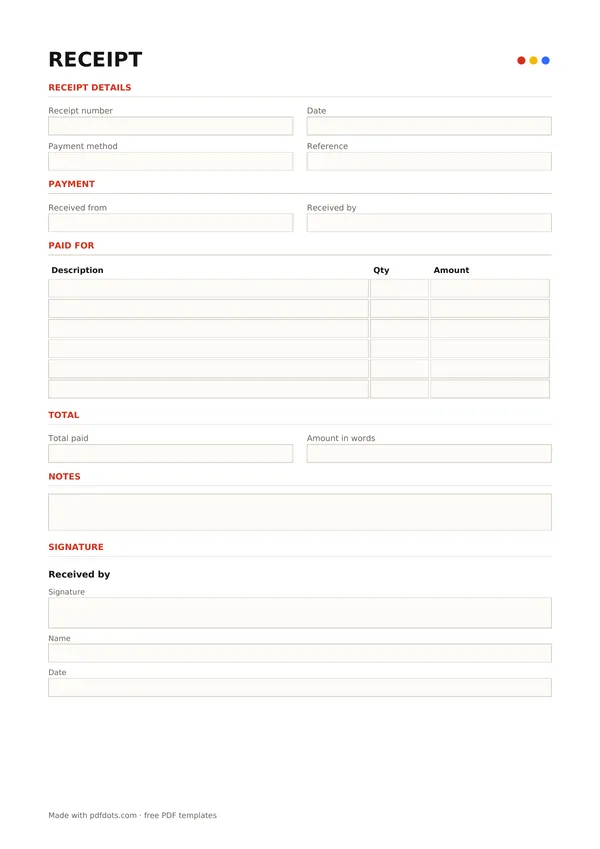
免费可填写PDF模板
指南与对比
常见问题
怎样在PDF上签名?+
上传PDF后,手写或键入你的签名,选择页面并点击签名要放置的位置,用滑块调整大小,最后点击“签署PDF”下载。整个PDF签名过程通常不到一分钟,无需打印和扫描。签署前请确认签名位置正确。
可以用手机在PDF上签字吗?+
可以。在 iPhone 或安卓手机的浏览器中打开本页,用手指在签名框里直接写字,效果和纸上签字很接近。手机屏幕较小时,可以横屏书写,签名线条会更流畅。签名效果和纸上手写非常接近。
这种PDF签名有法律效力吗?+
它是一种图片式签名,在接受扫描签字的场合通常可以使用,例如租房、报价确认和内部审批。但它不是带数字证书的可靠电子签名;法律明确要求可靠电子签名的文件,请使用官方或专业的电子签约服务。如有疑问,请向接收方确认可接受的签署方式。
签名后文件的文字还能选中吗?+
能。签名只是作为一张图片加到你选定的页面上,文档其他内容保持原样,文字依然可以选中、复制和搜索,图片清晰度也不会改变。签名不会影响文件的其他内容。
我的文件和签名会被上传吗?+
不会。PDF签名全程在你的浏览器本地完成,文件和签名图像都不会发送到我们的服务器。我们也不会保存你的签名,关闭页面后就不存在了。每次使用都需要重新手写或键入签名。
可以在多个页面上签名吗?+
每次签署会把签名放到你选择的一个位置。如果文件需要在多页签字(例如每页骑缝签或多处签名),可以把下载后的文件再次上传,在另一页重复操作,直到所有位置都签好为止。每次签署都会生成一个新的文件。