Подписать PDF онлайн
Нарисуйте или напечатайте подпись, поставьте её на страницу и скачайте подписанный PDF.
- ✓Файлы не загружаются
- ✓Много файлов за раз
- ✓Бесплатный аккаунт, без карты
- ✓Без водяных знаков
Как Подписать PDF
- 1Перетащите PDF в поле или нажмите, чтобы выбрать файл.
- 2Нарисуйте подпись мышью или пальцем либо напечатайте своё имя.
- 3Выберите страницу, щёлкните там, где должна стоять подпись, и подгоните её размер.
- 4Нажмите «Подписать PDF» и скачайте подписанный файл.
Почему pdfdots?
Приватность по умолчанию
Большинство инструментов обрабатывает файлы локально в браузере. Конвертация Office идёт на нашем сервере в ЕС и файлы сразу удаляются; всё, что вы сохраняете в «Мои файлы», шифруется.
Щедрый бесплатный тариф
Бесплатный аккаунт через Google, без банковской карты: 3 задачи в день, файлы до 10 МБ и все инструменты. Нужно больше? Платные тарифы Bronze, Silver и Gold дают больше задач (на Silver и Gold дневного лимита нет), файлы крупнее и больше места в «Моих файлах».
Быстро
У браузерных инструментов нет очереди на загрузку и скачивание. Работа начинается в момент, когда вы бросаете файл, и идёт со скоростью вашего компьютера.
Работает везде
Windows, Mac, Linux, iPhone, Android или Chromebook — если есть современный браузер, pdfdots работает. Ничего устанавливать не нужно.
Быстрый способ подписать PDF без печати
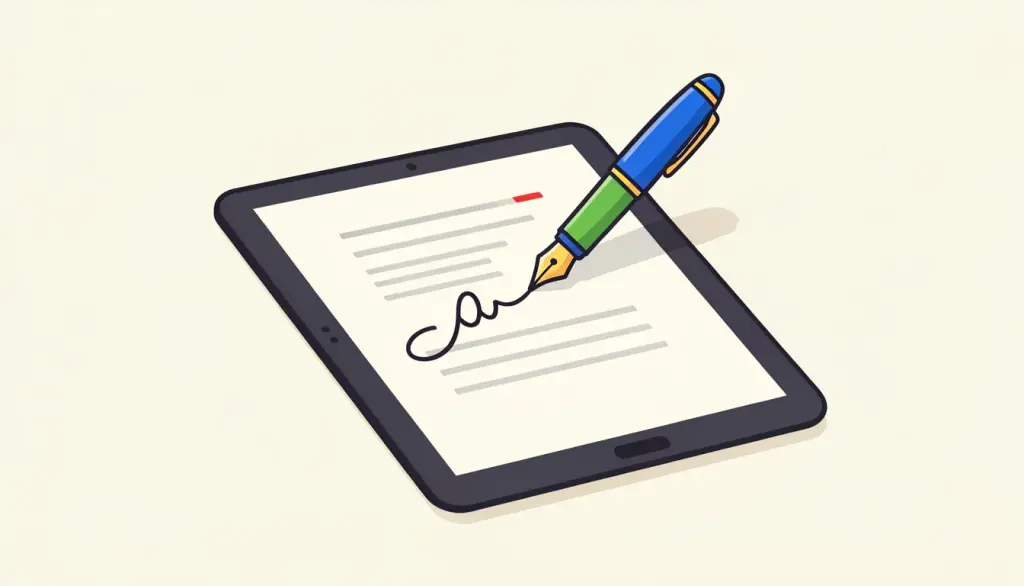
Распечатывать документ только ради подписи, потом сканировать и отправлять обратно — долго и расточительно. С этим инструментом можно подписать PDF прямо на компьютере или телефоне. Нарисуйте подпись мышью, тачпадом или пальцем либо введите имя — мы отобразим его рукописным шрифтом. Выберите страницу, щёлкните точно в месте подписи — обычно это линия внизу — и двигайте ползунок размера, пока подпись не встанет естественно.
Подпись впечатывается в страницу как изображение, поэтому одинаково выглядит в любой программе просмотра PDF и чисто печатается. Остальной документ не затрагивается: текст остаётся выделяемым, изображения сохраняют качество. Всё происходит локально в браузере, так что договоры, соглашения об аренде и анкеты не покидают устройство, а на подписанных документах не появляется никаких водяных знаков.
Важно понимать, что это за подпись. Это простая электронная подпись, которой достаточно для многих бытовых задач: разрешений для школы, внутренних согласований, анкет на аренду и многих деловых договорённостей. Это не усиленная и не квалифицированная электронная подпись: в ней нет криптографического сертификата, который подтверждал бы личность подписавшего и выявлял последующие изменения. Если суд, банк или госорган требует квалифицированную подпись, используйте для такого документа специализированный сервис.
Наше мнение
Мы подписываем PDF для повседневных бумаг: анкеты на аренду, разрешения для школы, коммерческого предложения фрилансера, которое клиент хочет получить обратно с подписью, — там, где иначе пришлось бы искать принтер и сканер.
Мы предпочитаем рисовать подпись тачпадом или пальцем, потому что так она похожа на наш почерк; напечатанная подпись годится для внутренних бланков. Ставим её на линию подписи, ползунком подгоняем размер под окружающий текст и проверяем страницу перед скачиванием.
Честное ограничение: это простая подпись-изображение, а не квалифицированная электронная подпись с сертификатом. Она подходит там, где приняли бы отсканированную подпись, но не для документов, по закону требующих усиленной или квалифицированной ЭП. Для них используйте официальный сервис банка или госорганов.
Похожие инструменты
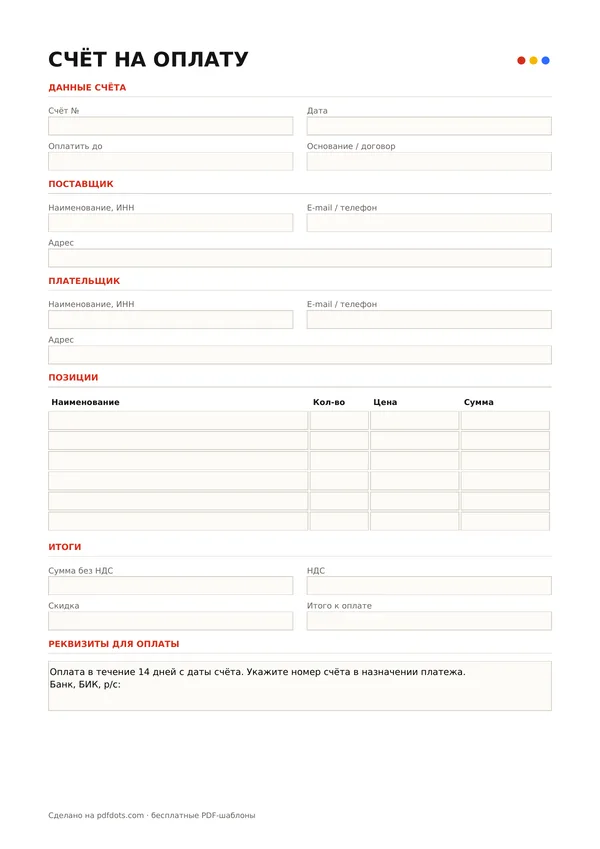
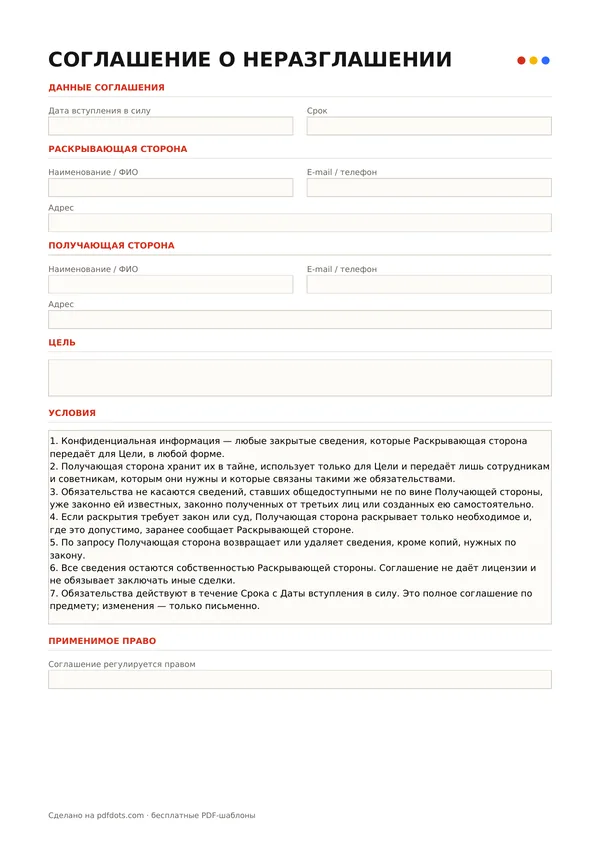
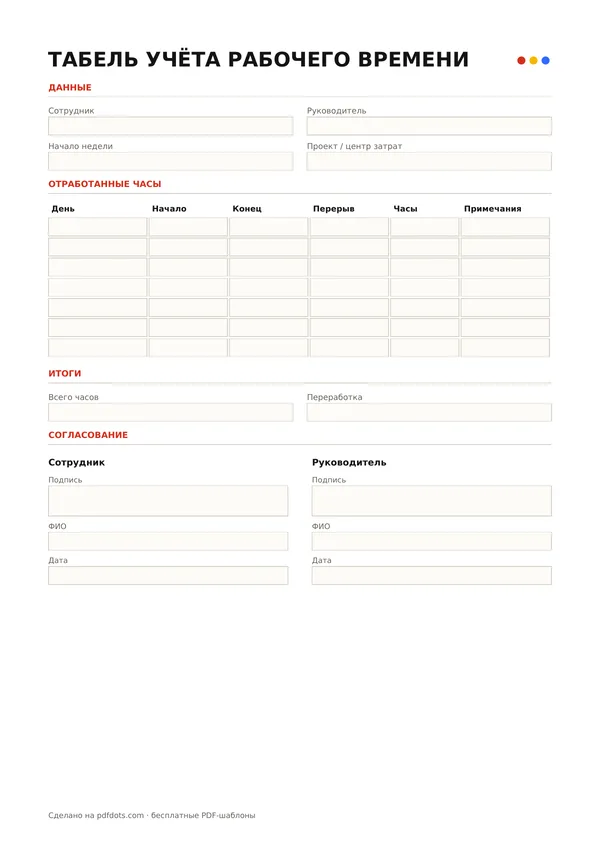
Бесплатные заполняемые PDF-шаблоны
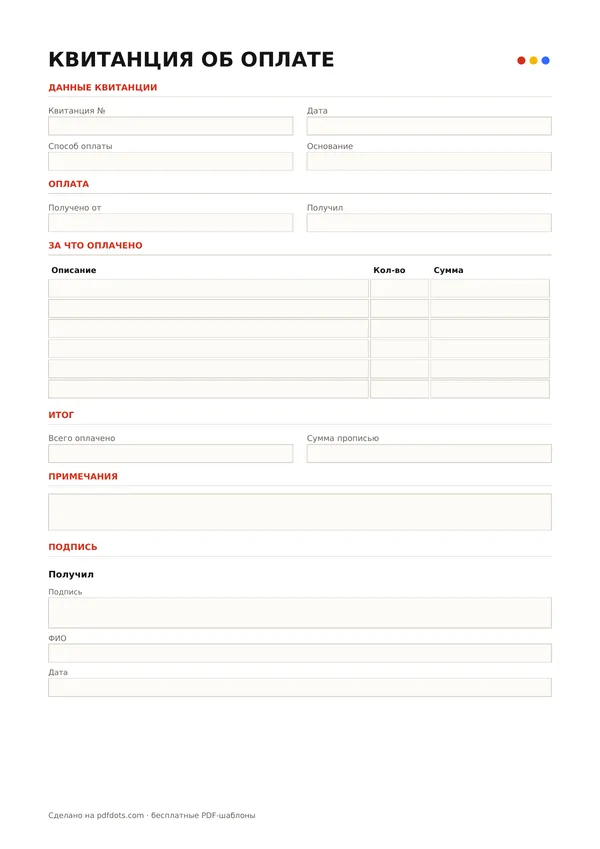
Руководства и сравнения
- Как подписать PDF без принтера, сканера и факса
- pdfdots как альтернатива iLovePDF
- Ищете замену Smallpdf? Сравните с pdfdots
- Альтернатива Soda PDF: повседневные инструменты без дорогой подписки
- Альтернатива PDFescape: правка, заполнение и подпись PDF в браузере
- pdfdots как альтернатива PDF Candy
- pdfdots как альтернатива PDFgear
- pdfdots как альтернатива LightPDF
Частые вопросы
Имеет ли такая подпись юридическую силу?+
Это простая электронная подпись, которую принимают во многих повседневных договорённостях. Она не является усиленной или квалифицированной ЭП, поэтому для официальных документов уточните требования.
Можно подписать PDF на телефоне?+
Да. Нарисуйте подпись пальцем, затем коснитесь страницы там, где она должна стоять.
А если я не хочу рисовать?+
Переключитесь на ввод текста, напишите имя, и оно отобразится рукописным шрифтом.
Можно выбрать, где будет подпись?+
Да. Выберите страницу, щёлкните в точном месте и подгоните размер перед скачиванием.
Загружается ли мой документ?+
Нет. Подпись добавляется локально в браузере, файл не покидает устройство.
Добавляется ли водяной знак?+
Нет. В подписанном PDF появляется только ваша подпись — без водяных знаков и логотипов.