Конвертер HEIC в PDF
Превратите фото HEIC с iPhone в один PDF в нужном порядке.
- ✓Файлы не загружаются
- ✓Много файлов за раз
- ✓Бесплатный аккаунт, без карты
- ✓Без водяных знаков
Как HEIC в PDF
- 1Перетащите фото HEIC или HEIF в поле или нажмите, чтобы выбрать их.
- 2Расставьте снимки по порядку стрелками вверх и вниз.
- 3Нажмите «Конвертировать в PDF» и скачайте один PDF-файл.
Почему pdfdots?
Приватность по умолчанию
Большинство инструментов обрабатывает файлы локально в браузере. Конвертация Office идёт на нашем сервере в ЕС и файлы сразу удаляются; всё, что вы сохраняете в «Мои файлы», шифруется.
Щедрый бесплатный тариф
Бесплатный аккаунт через Google, без банковской карты: 3 задачи в день, файлы до 10 МБ и все инструменты. Нужно больше? Платные тарифы Bronze, Silver и Gold дают больше задач (на Silver и Gold дневного лимита нет), файлы крупнее и больше места в «Моих файлах».
Быстро
У браузерных инструментов нет очереди на загрузку и скачивание. Работа начинается в момент, когда вы бросаете файл, и идёт со скоростью вашего компьютера.
Работает везде
Windows, Mac, Linux, iPhone, Android или Chromebook — если есть современный браузер, pdfdots работает. Ничего устанавливать не нужно.
Как превратить фото с iPhone в PDF, который откроется везде
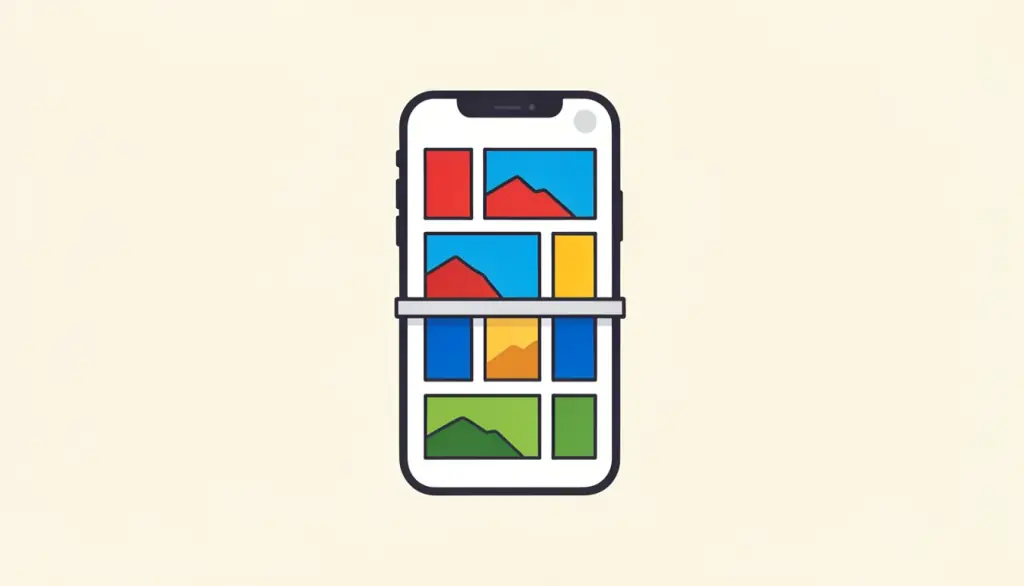
iPhone и iPad по умолчанию сохраняют фотографии в формате HEIC (или HEIF). Он хранит снимки в высоком качестве и при этом экономит место, но многие сайты, компьютеры на Windows и формы загрузки его не принимают. Конвертация HEIC в PDF решает проблему: PDF открывается где угодно и собирает несколько снимков в один аккуратный файл — идеально для чеков, сканов документов, копий паспорта, домашних заданий или набора фото для заявки.
Добавьте файлы HEIC или HEIF (на бесплатном тарифе до 5 за задачу, на платных — больше) и стрелками расставьте их по порядку — каждый снимок станет отдельной страницей. Фото декодируются и конвертируются локально в вашем браузере, поэтому личные снимки и документы не загружаются ни на какой сервер. Заодно это быстро: по сети ничего не передаётся.
Совет: если вы фотографировали многостраничный документ, снимайте страницы по порядку — тогда при добавлении они, как правило, встанут в той же последовательности. Если итоговый PDF слишком тяжёл для почты, пропустите его через «Сжать PDF». Снимки в JPG и PNG можно собрать нашими соседними конвертерами.
Наше мнение
Мы конвертируем HEIC в PDF, когда фотографии с iPhone нужно отправить в систему, которая понимает только PDF: снимки чеков для возмещения расходов, фото подписанного бланка или документы для онлайн-заявки.
Мы выбираем фото в том порядке, в котором они должны идти, и конвертируем их одной пачкой — так получается один PDF, а не папка с файлами. Обрезка в приложении «Фото» заранее убирает край стола и делает документ аккуратнее.
Ловушка: снимки с iPhone тяжёлые, и PDF из десяти фото легко превышает лимит загрузки. Мы сразу сжимаем результат через «Сжать PDF». Если iPhone уже сохраняет JPG, ту же работу сделает «JPG в PDF», а если нужен текст с поиском, в конце добавьте «Распознать текст PDF».
Похожие инструменты
Руководства и сравнения
Частые вопросы
Что такое файл HEIC?+
HEIC — стандартный формат фотографий на iPhone и iPad. Он сохраняет изображения высокого качества в небольших файлах.
Можно ли собрать несколько фото HEIC в один PDF?+
Да. Добавьте несколько файлов, расставьте их по порядку, и каждый снимок станет страницей одного PDF.
Загружаются ли мои фотографии?+
Нет. Конвертация HEIC в PDF идёт целиком в вашем браузере, фото остаются на устройстве.
Поддерживается ли HEIF?+
Да. Принимаются файлы и .heic, и .heif.
Работает ли это на Windows?+
Да. Инструмент работает в любом современном браузере, так что кодек HEIC устанавливать не нужно.
Есть ли ограничения или водяной знак?+
Водяного знака нет. Бесплатный аккаунт даёт 3 задачи в день и файлы до 10 МБ; на тарифах Silver и Gold дневного лимита нет.