Как сделать PDF из фотографий с iPhone
Опубликовано:
Вы фотографируете на iPhone чек, подписанную анкету или страницы документа, пытаетесь загрузить снимки в систему авансовых отчётов или на портал заявлений, а они их не принимают. Обычно дело в формате: iPhone по умолчанию сохраняет фото в HEIC, а многие сайты и компьютеры с Windows его до сих пор не понимают. К тому же многие порталы хотят один PDF, а не пачку картинок.
В этом руководстве мы покажем, как превращаем фото с iPhone в один аккуратный PDF, как выставить правильный порядок страниц, как снимать, чтобы результат получался хорошим, и что делать, если файл слишком большой для загрузки. Всё это можно сделать прямо на телефоне или на компьютере с Windows, без установки дополнительных программ и кодеков, а фотографии при этом не покидают ваше устройство. Мы сами регулярно пользуемся этим способом для авансовых отчётов, копий документов и школьных работ, поэтому ниже собрали именно те приёмы, которые проверили на практике и которые реально экономят время.
Почему фото с iPhone в HEIC и чем это мешает
HEIC (он же HEIF) — стандартный формат фото Apple начиная с iOS 11. Он хранит качественные снимки примерно в половине объёма JPG, что отлично для памяти телефона. Проблемы начинаются, когда фото покидают экосистему Apple: многие формы загрузки принимают только JPG, PNG или PDF, а Windows часто нужен дополнительный кодек, чтобы вообще открыть файл HEIC.
Конвертация сразу в PDF решает обе проблемы. PDF открывается везде и объединяет несколько фото в один файл, по странице на снимок, — ровно то, чего ждёт большинство систем возмещения расходов и подачи заявлений.
Как конвертировать HEIC в PDF: пошагово
pdfdots «HEIC в PDF» декодирует и конвертирует фото в вашем браузере, поэтому снимки никуда не загружаются. Это важно для копий удостоверений, медицинских бумаг и всего личного. Нужен бесплатный аккаунт, а рекламы, лимитов и водяных знаков нет.
- Перенесите фото на устройство, с которого работаете: на самом iPhone сохраните их в приложение «Файлы», на компьютер отправьте через AirDrop или скопируйте из iCloud.
- Откройте «HEIC в PDF» и перетащите файлы .heic или .heif в поле или нажмите, чтобы выбрать их.
- Стрелками вверх и вниз расставьте изображения в нужном порядке. Каждое фото станет одной страницей.
- Нажмите «Конвертировать в PDF» и скачайте единый PDF.
Как снимать, чтобы результат был хорошим
PDF хорош ровно настолько, насколько хороши фото внутри. Мы кладём документы на тёмную однотонную поверхность, чтобы края бумаги были хорошо видны, и снимаем строго сверху, чтобы текст не растягивался в трапецию. Дневной свет из окна лучше вспышки телефона, которая обычно оставляет яркий блик посреди глянцевой бумаги.
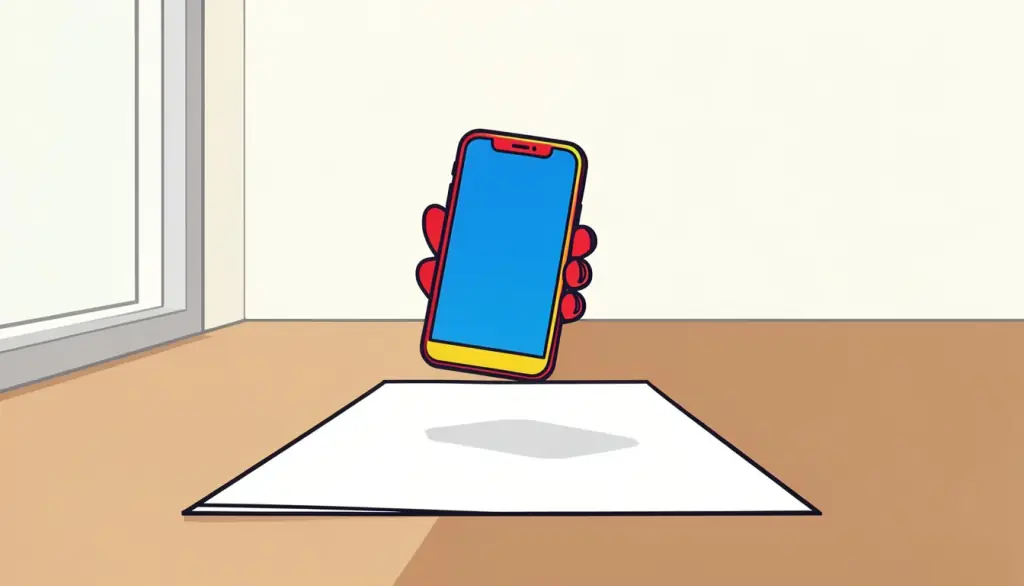
Перед конвертацией обрежьте каждое фото в приложении «Фото». Если убрать край стола и пальцы, страница будет гораздо больше похожа на скан, а файл станет меньше. Если снимаете многостраничный документ, фотографируйте страницы по порядку: обычно в таком порядке они и добавляются, и потом не придётся ничего переставлять.
Для чего чаще всего делают PDF из фото
Большинство наших PDF из фотографий попадает в несколько категорий, и у каждой есть свой маленький приём. Для авансовых отчётов мы фотографируем все чеки из поездки, конвертируем их одной партией в порядке дат и сдаём один PDF вместо дюжины картинок. Бухгалтерия это ценит, и ничего не теряется.
Для заявлений, где просят копию удостоверения личности, мы снимаем лицевую и оборотную стороны, ставим лицевую первой и собираем обе в двухстраничный PDF. Поскольку конвертация идёт на нашем собственном устройстве, фото документа никогда не проходят через чужой сервер. Для школьных или университетских работ, написанных на бумаге, одно фото на страницу в правильном порядке даёт преподавателю документ, который можно пролистать, а не галерею вложений.
Фото досок и рукописных заметок тоже подходят, хотя текст на них остаётся просто изображением. Если в готовом PDF нужен поиск по печатному тексту, прогоните его затем через «Распознать текст PDF» — он добавит к страницам текстовый слой для поиска.
Если PDF слишком большой для загрузки
Камеры современных iPhone снимают с разрешением 12 мегапикселей и выше, и PDF из десяти таких фото легко превышает лимит портала в 5 МБ или 10 МБ. В таком случае мы прогоняем готовый файл через «Сжать PDF», который обычно заметно уменьшает PDF из фото, сохраняя текст читаемым.
Если одно фото получилось боком, исправьте его в «Повернуть PDF», а не переснимайте. Если часть страниц вы конвертировали на телефоне, а часть на компьютере, «Объединить PDF» соберёт результаты в один файл.
А если мои фото в JPG, а не HEIC?
Не все фото с iPhone в HEIC. Если в настройках камеры выбрано «Наиболее совместимый» или снимок пришёл через мессенджер или скачан из почты, это часто JPG. Скриншоты обычно в PNG. В таких случаях используйте «JPG в PDF» или «PNG в PDF», они работают так же.
Если хотите решить проблему в корне, переключите камеру iPhone на «Наиболее совместимый» в разделе «Настройки» → «Камера» → «Форматы». Тогда фото будут сохраняться в JPG, правда, занимая больше места. Мы обычно оставляем HEIC ради экономии памяти и просто конвертируем нужные снимки, когда требуется PDF: это занимает меньше минуты и не заставляет жертвовать качеством остальных фотографий в галерее.
Частые вопросы
Можно ли объединить несколько фото с iPhone в один PDF?
Да. Добавьте все файлы HEIC, расставьте их стрелками, и каждое фото станет страницей одного PDF.
Загружаются ли мои фото на сервер?
Нет. «HEIC в PDF» конвертирует фото целиком в браузере, поэтому они остаются на вашем устройстве.
Работает ли это в Windows без кодека HEIC?
Да. Конвертация идёт в любом современном браузере, поэтому ничего устанавливать не нужно.
Можно ли конвертировать прямо на iPhone?
Да. Сохраните фото в приложение «Файлы», откройте «HEIC в PDF» в Safari, выберите файлы и скачайте PDF.
Почему PDF из фото получается таким большим?
Каждое фото с iPhone сохраняет полное разрешение. Прогоните готовый PDF через «Сжать PDF», чтобы уменьшить его для почты или форм загрузки.