كيف تحوّل صور iPhone إلى ملف PDF واحد
تاريخ النشر:
تصوّر إيصالًا أو نموذجًا موقّعًا أو صفحات مستند بهاتف iPhone، ثم تحاول رفع الصور إلى نظام المصروفات أو بوابة تقديم الطلبات، فيرفضها. السبب في الغالب هو الصيغة: يحفظ iPhone الصور افتراضيًا بصيغة HEIC، وما زال كثير من المواقع وأجهزة Windows لا يقبلها. كما أن كثيرًا من البوابات تريد ملف PDF واحدًا، لا مجموعة من الصور.
في هذا الدليل نوضح كيف نحوّل صور iPhone إلى ملف PDF واحد مرتب، وكيف نضبط ترتيب الصفحات، وكيف نلتقط صورًا تتحول بشكل جيد، وماذا نفعل حين تكون النتيجة أكبر من أن تُرفع.
لماذا صور iPhone بصيغة HEIC، ولماذا يسبب ذلك مشكلات
صيغة HEIC (وتُسمى أيضًا HEIF) هي صيغة الصور الافتراضية لدى Apple منذ iOS 11. فهي تحفظ صورًا عالية الجودة في نحو نصف المساحة التي تشغلها صورة JPG، وهذا رائع لمساحة تخزين هاتفك. لكن المتاعب تبدأ حين تغادر الصور منظومة Apple: كثير من نماذج الرفع لا تقبل إلا JPG أو PNG أو PDF، وغالبًا ما يحتاج Windows إلى برنامج ترميز إضافي لمجرد فتح ملف HEIC.
التحويل مباشرة إلى PDF يحل المشكلتين معًا. فملف PDF يُفتح في كل مكان، ويجمع عدة صور في ملف واحد بصفحة لكل صورة، وهذا بالضبط ما تتوقعه معظم أنظمة استرداد المصروفات وتقديم الطلبات.
خطوات تحويل صور HEIC إلى PDF
تفك أداة HEIC إلى PDF من pdfdots ترميز الصور وتحوّلها داخل متصفحك، فلا تُرفع صورك أبدًا. وهذا مهم لنسخ الهوية والأوراق الطبية وكل ما هو شخصي. تحتاج إلى حساب مجاني، ولا توجد إعلانات ولا علامات مائية؛ الخطة المجانية تشمل 3 مهام يوميًا.
- انقل الصور إلى الجهاز الذي تستخدمه: على iPhone نفسه احفظها في تطبيق الملفات، وعلى الحاسوب أرسلها عبر AirDrop أو انسخها من iCloud.
- افتح أداة HEIC إلى PDF وأفلت ملفات .heic أو .heif في المربع، أو انقر لاختيارها.
- استخدم سهمَي الأعلى والأسفل لوضع الصور بالترتيب الصحيح. كل صورة تصبح صفحة واحدة.
- انقر على التحويل إلى PDF ونزّل ملف PDF الواحد.
التقاط صور تتحول بشكل جيد
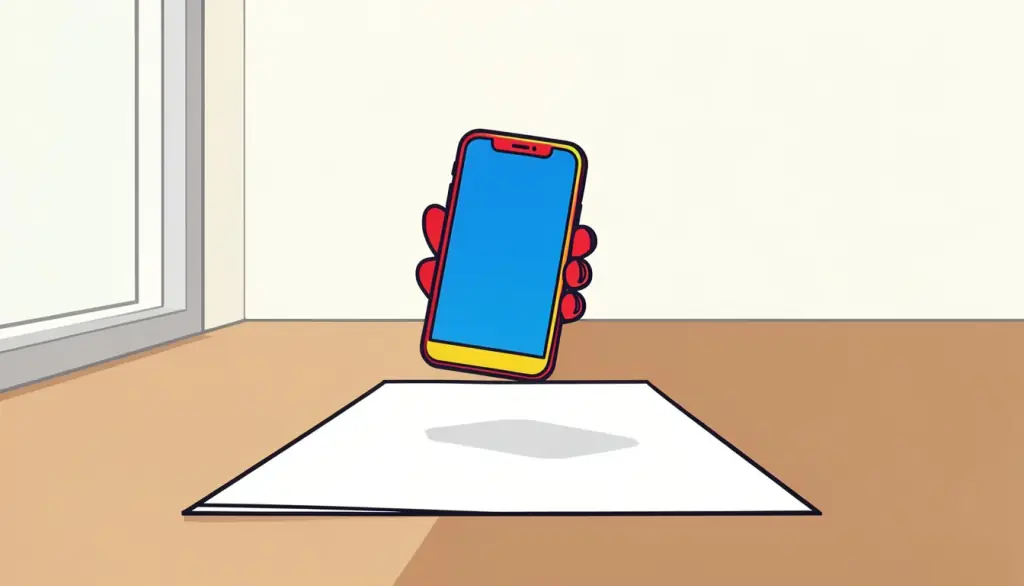
جودة ملف PDF من جودة الصور التي بداخله. نضع المستندات مسطحة على سطح داكن وسادة اللون، فتظهر حواف الورقة بوضوح، ونصوّر من الأعلى مباشرة حتى لا يتمدد النص في شكل شبه منحرف. وضوء النهار من النافذة أفضل من فلاش الهاتف، الذي يترك عادة وهجًا ساطعًا في منتصف الورق اللامع.
اقصص كل صورة في تطبيق الصور قبل التحويل. إزالة حافة الطاولة وأصابعك تجعل الصفحة أشبه بالمسح الضوئي وتُبقي الملف أصغر حجمًا. وإذا كنت تصوّر مستندًا متعدد الصفحات، فصوّر الصفحات بالترتيب؛ إذ تظهر عادة بالترتيب نفسه حين تضيفها، فيوفّر ذلك عليك إعادة الترتيب لاحقًا.
استخدامات شائعة لملفات PDF المصنوعة من الصور
معظم ملفات PDF التي نصنعها من الصور تندرج تحت فئات قليلة، ولكل منها حيلة صغيرة. في تقارير المصروفات نصوّر كل إيصالات الرحلة، ونحوّلها دفعة واحدة مرتبة حسب التاريخ، ونقدّم ملف PDF واحدًا بدلًا من دزينة صور. فرق المالية تقدّر ذلك، ولا يضيع شيء.
وفي الطلبات التي تشترط نسخة من بطاقة الهوية، نصوّر الوجه والظهر، ونضع الوجه أولًا، ونحوّل الاثنين إلى ملف PDF من صفحتين. ولأن التحويل يجري على جهازنا، لا تمر صور الهوية عبر أي خادم لطرف ثالث. أما الواجبات المدرسية أو الجامعية المكتوبة على الورق، فصورة لكل صفحة بالترتيب الصحيح تمنح المعلمين مستندًا يتصفحونه بدلًا من معرض مرفقات.
صور السبورات والملاحظات المكتوبة بخط اليد تعمل جيدًا أيضًا، مع أن النص بداخلها يبقى مجرد صورة. وإذا احتجت إلى البحث في النص المطبوع داخل ملف PDF النهائي، فمرّره بعد ذلك عبر OCR PDF، الذي يضيف إلى الصفحات طبقة نصية قابلة للبحث.
حين يكون ملف PDF أكبر من أن يُرفع
تلتقط كاميرات iPhone الحديثة صورًا بدقة 12 ميغابكسل أو أكثر، وملف PDF مكوّن من عشر صور منها قد يتجاوز بسهولة حد الرفع في البوابات البالغ 5 MB أو 10 MB. حين يحدث ذلك نمرّر الملف النهائي عبر ضغط PDF، الذي يصغّر عادة ملفات PDF المصنوعة من الصور بدرجة كبيرة مع إبقاء النص مقروءًا.
وإذا خرجت إحدى الصور مقلوبة على جانبها، فأصلحها باستخدام تدوير PDF بدلًا من إعادة التصوير. وإذا حوّلت بعض الصفحات على هاتفك وبعضها على حاسوبك، فإن دمج PDF يجمع النتائج في ملف واحد.
ماذا لو كانت صوري بصيغة JPG لا HEIC؟
ليست كل صور iPhone بصيغة HEIC. إذا كانت الكاميرا مضبوطة على «الأكثر توافقًا» في الإعدادات، أو إذا شوركت الصورة عبر تطبيق مراسلة أو نُزّلت من البريد الإلكتروني، فهي في الغالب بصيغة JPG. أما لقطات الشاشة فعادة ما تكون PNG. في هذه الحالات استخدم JPG إلى PDF أو PNG إلى PDF، وهما تعملان بالطريقة نفسها.
وإذا أردت إيقاف المشكلة من مصدرها، يمكنك ضبط كاميرا iPhone على «الأكثر توافقًا» من الإعدادات ثم الكاميرا ثم التنسيقات. ستُحفظ الصور حينها بصيغة JPG، على حساب استهلاك مساحة تخزين أكبر. أما نحن فنفضّل إبقاء HEIC لتوفير المساحة، والتحويل إلى PDF فقط عند الحاجة، لأن الأمر لا يستغرق سوى دقيقة واحدة في المتصفح، ولا يتطلب تثبيت أي تطبيق إضافي على الهاتف أو الحاسوب. وبهذا نحصل على أفضل ما في الصيغتين: مساحة تخزين أقل على الهاتف، وملف PDF مقبول في كل مكان حين نحتاج إليه.
الأسئلة الشائعة
هل يمكنني دمج عدة صور من iPhone في ملف PDF واحد؟
نعم. أضف كل ملفات HEIC، ورتّبها بالأسهم، فتصبح كل صورة صفحة في ملف PDF واحد.
هل تُرفع صوري إلى خادم؟
لا. تحوّل أداة HEIC إلى PDF الصور بالكامل داخل متصفحك، فتبقى على جهازك.
هل تعمل على Windows دون برنامج ترميز HEIC؟
نعم. يجري التحويل في أي متصفح حديث، فلا تحتاج إلى تثبيت أي شيء.
هل يمكنني التحويل مباشرة على iPhone؟
نعم. احفظ الصور في تطبيق الملفات، وافتح HEIC إلى PDF في Safari، واختر الملفات ونزّل ملف PDF.
لماذا يكون ملف PDF كبيرًا جدًا بعد تحويل الصور؟
تحتفظ كل صورة من iPhone بدقتها الكاملة. مرّر ملف PDF النهائي عبر ضغط PDF لتصغيره للبريد الإلكتروني أو نماذج الرفع.