كيفية تحويل صور JPG إلى ملف PDF واحد ونظيف
تاريخ النشر:
المؤجر يطلب كشوف الراتب بصيغة PDF، والمدرسة تريد إذن ولي الأمر موقّعًا، ونظام المصروفات في الشركة لا يقبل إلا ملفًا واحدًا لكل مطالبة. أما ما لديك فعلًا فهو معرض صور مليء باللقطات: مائلة قليلًا، ملتقطة على طاولة المطبخ، وكل واحدة منها بحجم عدة ميغابايتات. يمكنك إرسالها صورًا منفصلة، لكنها تصل بترتيب خاطئ، وتطبيقات المحادثة مثل واتساب تضغطها وتفسد وضوحها، ويضطر الطرف الآخر إلى تجميعها بنفسه.
نحوّل الصور إلى PDF كل أسبوع تقريبًا، وفي هذا الدليل نشاركك الطريقة التي تمنحنا مستندًا نظيفًا ومقروءًا من المحاولة الأولى: كيف تجهّز الصور، وكيف تضبط ترتيب الصفحات، وماذا تتوقع من حجم الصفحة، وكيف تبقي الملف النهائي صغيرًا بما يكفي لنماذج الرفع في البوابات الحكومية والجامعات.
جهّز الصور قبل التحويل
معظم جودة ملف PDF النهائي تتحدد قبل أن تفتح أي أداة تحويل. فملف PDF المصنوع من صور جيد بقدر جودة تلك الصور تمامًا. إذا ظهر في الصورة نصف طاولة المطبخ، فسيظهر في الصفحة أيضًا. وإذا كانت الصورة ضبابية، فلن تجعلها أي أداة حادة الوضوح.
قائمتنا لصور الهاتف قصيرة، ولا تستغرق أكثر من دقيقة لكل صفحة:
- صوّر في ضوء النهار أو تحت مصباح ساطع، مع وضع الورقة مسطحة على سطح داكن وسادة حتى تبرز حوافها.
- أمسك الهاتف فوق الصفحة مباشرة لا بزاوية مائلة، حتى تبقى الأسطر مستقيمة ولا تضيق نحو الأعلى.
- قص كل صورة عند حافة الورقة باستخدام محرر الصور في هاتفك. هذا وحده أكبر تحسين يمكنك القيام به.
- دوّر كل صورة إلى الوضع العمودي الصحيح في المحرر أيضًا، حتى لا تظهر أي صفحة مقلوبة على جانبها داخل الملف.
- احذف الصور المكررة والمحاولات الضبابية الآن لا لاحقًا، حتى لا تضطر للبحث عنها في قائمة الملفات.
كيف تجمع صور JPG في ملف PDF واحد خطوة بخطوة
مع أداة JPG إلى PDF من pdfdots يجري التحويل داخل متصفحك، فلا تُرفع صورك إلى خادمنا. وهذا مهم لنوع الصور التي يحوّلها الناس عادة: بطاقات الهوية، وكشوف الرواتب، والتقارير الطبية، والعقود الموقّعة. تحتاج إلى حساب مجاني، والخطة المجانية تشمل 3 مهام يوميًا وملفات حتى 10 MB، وترفع الخطط المدفوعة Bronze وSilver وGold هذه الحدود.
هذا هو التسلسل الذي نتبعه بالضبط:
- 1. افتح أداة JPG إلى PDF واسحب كل صورك إلى المربع دفعة واحدة، أو انقر لاختيارها. على الهاتف يمكنك تحديد عدة صور من المعرض مرة واحدة.
- 2. راجع القائمة. كل صورة ستصبح صفحة واحدة، بالترتيب الظاهر أمامك.
- 3. استخدم سهمي الأعلى والأسفل بجانب كل صورة لتصحيح الترتيب: الصفحة الأولى أولًا وصفحة التوقيع أخيرًا.
- 4. انقر على تحويل إلى PDF، وسيُنزَّل المستند تلقائيًا.
- 5. افتح الملف الناتج وتصفحه مرة واحدة قبل إرساله لأي جهة. يستغرق ذلك عشر ثوانٍ ويكشف أحيانًا صفحة مقلوبة.
ترتيب الصفحات وحجمها والهوامش: ماذا تتوقع
الترتيب هو أكثر ما يخطئ فيه الناس. الهواتف ترتب الصور حسب وقت التقاطها، وهذا صحيح غالبًا، لكن إذا أعدت تصوير الصفحة الثالثة بعد الخامسة، فستستقر في المكان الخطأ. لهذا نراجع القائمة دائمًا قبل التحويل بدلًا من الاعتماد على أسماء الملفات.
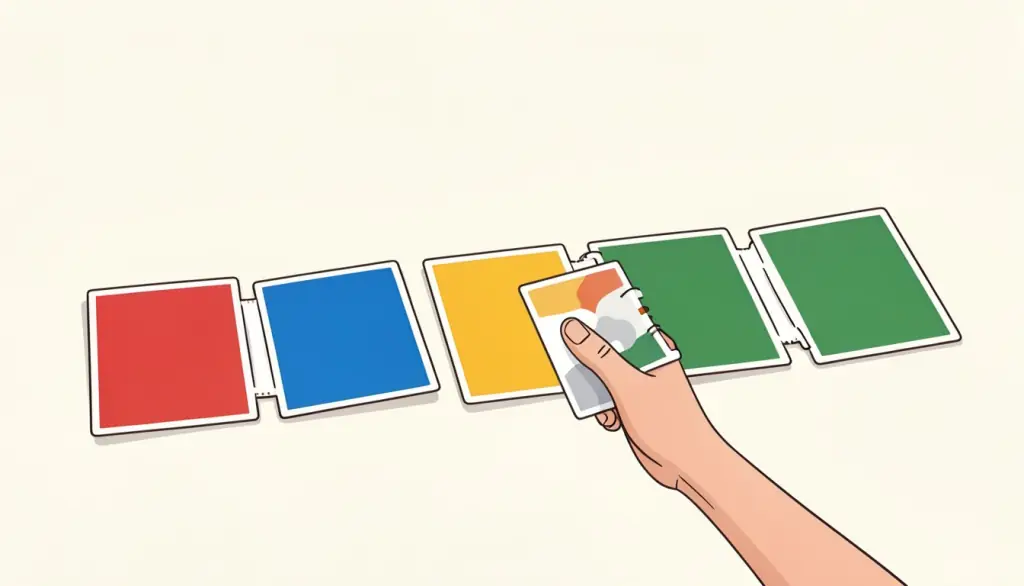
أما حجم الصفحة فنريد أن نكون واضحين بشأن طريقة عمل أداتنا، لأنها تختلف عن بعض الأدوات الأخرى. كل صورة تصبح صفحة بمقاس يناسب تلك الصورة. لا يوجد خيار لفرض مقاس A4 أو Letter على كل الصفحات، ولا إعداد للهوامش. وهذا في الواقع ما تريده عادة مع صور المستندات: تبدو الصفحة كالورقة الأصلية، دون إطار أبيض زائد حولها. لكنه يعني أن صورة طولية من الهاتف ولقطة شاشة عريضة ستنتجان صفحتين بشكلين مختلفين داخل الملف نفسه.
إذا كنت تحتاج صفحات موحدة، فالحل الأسهل يكون قبل التحويل: قص كل الصور بنسب متقاربة. وفي مستند سيُطبع، يمنحك القص القريب من حافة الورقة صفحة تُطبع بمقاس طبيعي. وإذا ظهرت صفحة على جانبها رغم كل ذلك، فأداة تدوير PDF تصلح الملف النهائي دون إعادة أي خطوة.
التحكم في حجم الملف
أداتنا تضع الصور داخل ملف PDF دون إعادة ترميزها، فتبقى الصورة الحادة حادة. الجانب الآخر لذلك أن ملف PDF يزن تقريبًا مجموع أحجام الصور كلها. صورة الهاتف الحديث تبلغ عادة عدة ميغابايتات، ما يعني أن مستندًا من عشر صفحات قد يتجاوز بسهولة حدود بوابات الرفع، التي يتوقف كثير منها عند 10 MB أو أقل، كما أن المرفقات الكبيرة في البريد كثيرًا ما ترتد.
قاعدتنا بسيطة: حوّل أولًا، ثم اضغط. مرّر ملف PDF النهائي عبر أداة ضغط PDF، حيث يمكنك أيضًا كتابة حجم مستهدف بالكيلوبايت إذا كان النموذج يفرض حدًا صارمًا. صور المستندات النصية تصغر كثيرًا، وغالبًا إلى بضع مئات من الكيلوبايتات، مع بقائها مقروءة تمامًا على الشاشة. وإذا ذكر النموذج حدًا معينًا، نستهدف رقمًا أقل منه بقليل، لأن بعض المواقع تحسب الميغابايت مليون بايت لا أكثر.
عادتان أخريان تساعدان. القص يزيل بكسلات لا تحتاجها، فتصبح الصورة المقصوصة أصغر قبل أن يبدأ الضغط أصلًا. وإذا كنت تصوّر المستندات كثيرًا، فتستحق أداة المسح إلى PDF نظرة: تلتقط الصور مباشرة من كاميرا الهاتف، وفيها وضع للمستندات يحوّل النص إلى تدرج رمادي نظيف وحاد، وتحفظ كل الصفحات في ملف PDF واحد بمقاس A4، وهذا يحل أيضًا مسألة توحيد مقاس الصفحات.
صور الهاتف بصيغ أخرى: HEIC وPNG
أجهزة iPhone تحفظ الصور بصيغة HEIC افتراضيًا، ولا تفهم كل أدوات التحويل هذه الصيغة. بدلًا من تحويل كل صورة إلى JPG أولًا، استخدم أداة HEIC إلى PDF التي تقبل الصور كما هي. ولقطات الشاشة تكون عادة بصيغة PNG، وأداة JPG إلى PDF تقبل ملفات PNG أيضًا، فيمكنك خلط بعض لقطات الشاشة مع صورك في المستند نفسه.
إذا كنت تجمع مستندات لطلب ما، مثل طلب استئجار شقة أو ملف تأشيرة، فمن المفيد غالبًا دمج عدة ملفات PDF في النهاية. حوّل كل مجموعة صور على حدة، ثم استخدم دمج PDF لضمها إلى ملفات PDF لديك أصلًا، مثل كشف الحساب البنكي. وإذا كنت تحتاج نموذجًا يرافقها، فقوالبنا القابلة للتعبئة في /templates تغطي مستندات شائعة مثل طلبات الاستئجار والفواتير، تملؤها في المتصفح وتنزّلها بصيغة PDF.
الأسئلة الشائعة
هل يمكنني وضع عدة صور JPG في ملف PDF واحد؟
نعم. أضف ما تحتاجه من صور؛ كل صورة تصبح صفحة في ملف PDF واحد، بالترتيب الذي تحدده بالأسهم.
هل يمكنني اختيار مقاس A4 أو Letter؟
ليس في أداة JPG إلى PDF؛ كل صفحة تأخذ مقاس صورتها. أداة المسح إلى PDF تحفظ الصفحات بمقاس A4 إن أردت صفحات موحدة.
لماذا ملف PDF الناتج كبير جدًا؟
الصور تُضمَّن دون إعادة ترميز، فيكون الملف بحجم الصور مجتمعة تقريبًا. مرّره بعد ذلك عبر أداة ضغط PDF.
هل تُرفع صوري إلى خادم؟
لا. أداة JPG إلى PDF تعمل في متصفحك، فتبقى الصور على جهازك. تحتاج إلى حساب مجاني لاستخدامها.
هل يمكنني خلط ملفات JPG وPNG؟
نعم. الصيغتان مقبولتان في ملف PDF واحد. أما صور iPhone بصيغة HEIC فاستخدم لها أداة HEIC إلى PDF.