Convertir des images JPG en un seul PDF propre
Publié le:
L'agence immobilière veut vos trois derniers bulletins de salaire en PDF, l'école réclame l'autorisation de sortie signée, la note de frais n'accepte qu'un fichier par dépense. Ce que vous avez réellement, c'est une pellicule pleine de photos : un peu de travers, prises sur la table de la cuisine, chacune pesant plusieurs mégaoctets. Les envoyer une par une fonctionne, mais elles arrivent dans le désordre, les messageries les compressent, et votre interlocuteur doit les rassembler lui-même.
Nous transformons des photos en PDF presque chaque semaine. Dans ce guide, nous partageons la routine qui nous donne un document net et lisible du premier coup : comment préparer les images, comment obtenir le bon ordre des pages, à quoi s'attendre pour le format, et comment garder un fichier assez léger pour les formulaires de dépôt.
Préparer les photos avant la conversion
L'essentiel de la qualité du PDF final se joue avant même d'ouvrir un convertisseur. Un PDF fait d'images vaut exactement ce que valent ces images. Si la photo montre la moitié de la table de la cuisine, la page aussi. Si elle est floue, aucun convertisseur ne la rendra nette.
Notre liste de vérification pour les photos prises au téléphone est courte et demande une minute par page :
- Photographiez à la lumière du jour ou sous une lampe puissante, la feuille posée à plat sur une surface sombre et unie pour que les bords ressortent.
- Tenez le téléphone bien au-dessus de la page, pas en biais, pour que les lignes de texte restent droites au lieu de se resserrer vers le haut.
- Recadrez chaque photo au bord du papier dans l'éditeur photo de votre téléphone. C'est de loin l'amélioration la plus efficace.
- Redressez aussi chaque photo dans l'éditeur, pour qu'aucune page ne se retrouve couchée dans le PDF.
- Supprimez dès maintenant les doublons et les essais flous, pour ne pas avoir à les chercher ensuite dans la liste.
Assembler des JPG en un PDF, étape par étape
Avec JPG en PDF de pdfdots, la conversion se fait dans votre navigateur : vos photos ne sont pas envoyées sur notre serveur. C'est important pour le genre d'images que l'on convertit d'habitude : carte d'identité, bulletins de paie, courriers médicaux, contrats signés. Il vous faut un compte gratuit ; l'offre gratuite comprend 3 tâches par jour et des fichiers jusqu'à 10 Mo, et les offres payantes relèvent ces limites.
Voici l'ordre exact que nous suivons :
- 1. Ouvrez JPG en PDF et déposez toutes vos images d'un coup dans la zone prévue, ou cliquez pour les choisir. Sur téléphone, vous pouvez sélectionner plusieurs photos de la galerie en une fois.
- 2. Vérifiez la liste. Chaque image deviendra une page, dans l'ordre affiché.
- 3. Utilisez les flèches haut et bas à côté de chaque image pour corriger l'ordre. La page un en premier, la page de signature en dernier.
- 4. Cliquez sur Convertir en PDF. Le document se télécharge automatiquement.
- 5. Ouvrez le résultat et faites-le défiler une fois avant de l'envoyer. Cela prend dix secondes et repère la page à l'envers qui s'est glissée.
Ordre, format de page et marges : à quoi s'attendre
L'ordre est ce que l'on rate le plus souvent. Les téléphones trient les photos par heure de prise de vue, ce qui est généralement juste, mais si vous avez repris la page trois après la page cinq, elle sera au mauvais endroit. C'est pourquoi nous vérifions toujours la liste avant de convertir, plutôt que de faire confiance aux noms de fichiers.
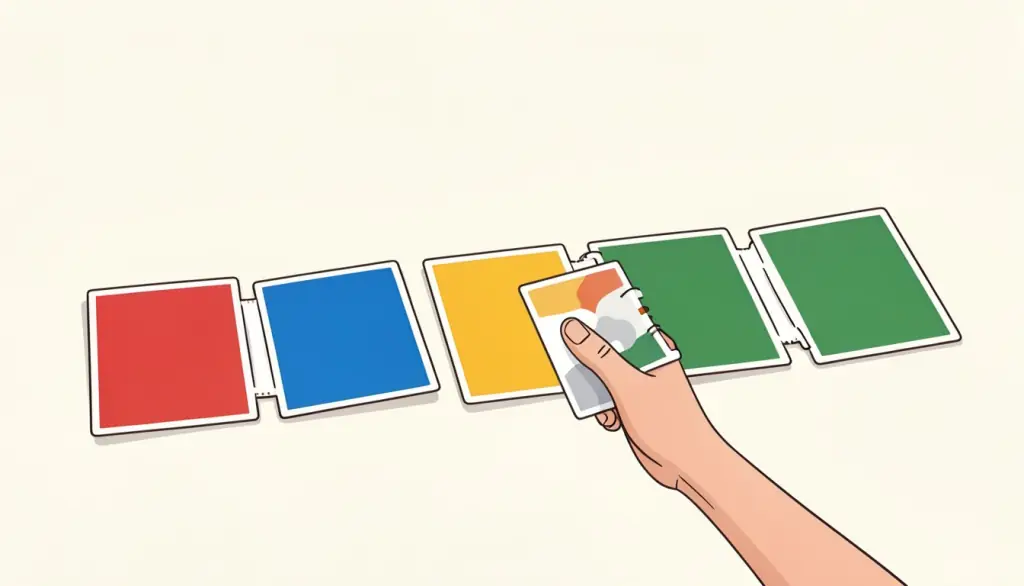
Sur le format de page, nous préférons être clairs, car notre outil fonctionne différemment de certains autres. Chaque image devient une page dimensionnée selon cette image. Il n'y a pas d'option pour tout forcer en A4, ni de réglage de marges. En pratique, c'est souvent ce que l'on veut pour des photos de documents : la page ressemble au papier, sans cadre blanc autour. Cela signifie aussi qu'une photo verticale et une capture d'écran horizontale donnent des pages de formes différentes dans le même PDF.
Si vous voulez des pages uniformes, le plus simple est d'agir en amont : recadrez toutes les photos à peu près dans les mêmes proportions avant de convertir. Pour un document destiné à l'impression, recadrer au ras du papier donne aussi une page qui s'imprime à une taille naturelle. Et si une page finit malgré tout couchée, Pivoter PDF corrige le fichier terminé sans rien refaire.
Garder la taille du fichier sous contrôle
Notre convertisseur place les images dans le PDF sans les réencoder : une photo nette reste nette. Le revers, c'est que le PDF pèse à peu près le poids de toutes les images réunies. Une photo de smartphone récent fait souvent plusieurs mégaoctets, si bien qu'un document de dix pages dépasse facilement les limites courantes. Beaucoup de portails de dépôt s'arrêtent bien en dessous de 10 Mo, et les grosses pièces jointes sont souvent refusées par les messageries.
Notre règle est simple : convertir d'abord, compresser ensuite. Passez le PDF terminé dans Compresser PDF, où vous pouvez aussi indiquer une taille cible en Ko si un formulaire impose une limite stricte. Les photos de documents purement textuels fondent spectaculairement, souvent jusqu'à quelques centaines de kilo-octets, tout en restant parfaitement lisibles à l'écran. Si le formulaire indique une limite précise, nous visons un peu en dessous, car certains sites comptent un mégaoctet comme un million d'octets.
Deux autres habitudes aident. Le recadrage supprime des pixels inutiles, donc une photo recadrée est plus légère avant même la compression. Et si vous photographiez souvent des documents, notre outil de numérisation Scan to PDF vaut le détour : il prend les photos directement avec l'appareil du téléphone, propose un mode document qui transforme le texte en niveaux de gris bien nets, et enregistre toutes les pages dans un seul PDF au format A4, ce qui règle aussi la question des pages uniformes.
Photos dans d'autres formats : HEIC et PNG
Les iPhone enregistrent les photos en HEIC par défaut, et tous les convertisseurs ne comprennent pas ce format. Plutôt que de convertir chaque photo en JPG au préalable, utilisez HEIC en PDF, qui accepte les photos telles quelles. Les captures d'écran sont généralement en PNG ; JPG en PDF accepte aussi les fichiers PNG, vous pouvez donc mélanger quelques captures et vos photos dans le même document.
Si vous rassemblez des pièces pour un dossier de location, par exemple, il est souvent utile de combiner plusieurs PDF à la fin. Convertissez chaque série de photos séparément, puis utilisez Fusionner PDF pour les réunir avec les PDF que vous avez déjà, comme un relevé bancaire ou un avis d'imposition. S'il vous faut un formulaire en plus, nos modèles à remplir sur /templates couvrent des documents courants comme le dossier de location ou la facture, que vous complétez puis téléchargez en PDF.
Questions fréquentes
Puis-je mettre plusieurs images JPG dans un seul PDF ?
Oui. Ajoutez autant d'images que nécessaire ; chacune devient une page d'un PDF unique, dans l'ordre fixé avec les flèches.
Puis-je choisir le format A4 ?
Pas dans JPG en PDF : chaque page prend la taille de son image. Scan to PDF enregistre les pages en A4 si vous voulez des pages uniformes.
Pourquoi mon PDF est-il si lourd ?
Les images sont intégrées sans réencodage, donc le PDF pèse environ le poids des photos réunies. Passez-le ensuite dans Compresser PDF.
Mes photos sont-elles envoyées sur un serveur ?
Non. JPG en PDF fonctionne dans votre navigateur, les images restent sur votre appareil. Un compte gratuit est nécessaire.
Puis-je mélanger JPG et PNG ?
Oui, les deux formats sont acceptés dans le même PDF. Pour les photos HEIC d'iPhone, utilisez plutôt HEIC en PDF.