Как собрать JPG-изображения в один аккуратный PDF
Опубликовано:
Арендодатель просит справку о доходах в PDF, школа ждёт подписанное согласие родителей, бухгалтерия принимает только один файл на авансовый отчёт. А у вас на руках галерея фотографий: слегка перекошенных, снятых на кухонном столе, каждая весит несколько мегабайт. Отправить их отдельными картинками можно, но они придут вразнобой, мессенджер их пережмёт, а получателю придётся самому собирать всё воедино.
Мы превращаем фотографии в PDF почти каждую неделю, и в этом руководстве делимся порядком действий, который с первого раза даёт чистый, читаемый документ: как подготовить снимки, как выстроить правильный порядок страниц, чего ждать от размера страницы и как сделать итоговый файл достаточно лёгким для форм загрузки.
Подготовьте фотографии до конвертации
Качество итогового PDF по большей части определяется ещё до того, как вы откроете конвертер. PDF из изображений ровно настолько хорош, насколько хороши сами изображения. Если на фото видна половина кухонного стола, она будет и на странице. Если снимок размыт, никакой конвертер его не сделает резким.
Наш чек-лист для фотографий с телефона короткий и занимает около минуты на страницу:
- Снимайте при дневном свете или под яркой лампой, положив лист ровно на тёмную однотонную поверхность, чтобы края были хорошо видны.
- Держите телефон прямо над страницей, а не под углом, чтобы строки оставались ровными и не сужались кверху.
- Обрежьте каждое фото по краю листа во встроенном редакторе фотографий телефона. Это самое большое улучшение, которое вы можете сделать.
- Там же поверните каждое фото вертикально, чтобы ни одна страница не оказалась в PDF на боку.
- Удалите дубли и смазанные попытки сразу, а не потом, чтобы не искать их в списке файлов.
Как объединить JPG в один PDF: пошагово
В pdfdots инструмент JPG в PDF работает прямо в браузере, поэтому ваши фото не загружаются на наш сервер. Это важно для тех снимков, которые обычно и конвертируют: паспорт, справки о доходах, медицинские выписки, подписанные договоры. Нужен бесплатный аккаунт; бесплатный тариф даёт 3 задачи в день и файлы до 10 МБ, платные тарифы поднимают эти лимиты.
Вот точная последовательность, которой мы придерживаемся:
- 1. Откройте JPG в PDF и перетащите все изображения в окно сразу или нажмите, чтобы выбрать их. На телефоне можно отметить несколько фото в галерее за один раз.
- 2. Проверьте список. Каждое изображение станет одной страницей в показанном порядке.
- 3. Стрелками вверх и вниз рядом с каждым изображением поправьте порядок. Первая страница — первой, страница с подписью — последней.
- 4. Нажмите «Конвертировать в PDF». Документ скачается автоматически.
- 5. Откройте результат и пролистайте его один раз, прежде чем куда-то отправлять. Это десять секунд, и так ловится случайная перевёрнутая страница.
Порядок страниц, размер и поля: чего ожидать
Чаще всего ошибаются именно с порядком. Телефон сортирует фото по времени съёмки, и обычно это правильно, но если вы пересняли третью страницу после пятой, она окажется не на своём месте. Поэтому мы всегда проверяем список перед конвертацией, а не полагаемся на имена файлов.
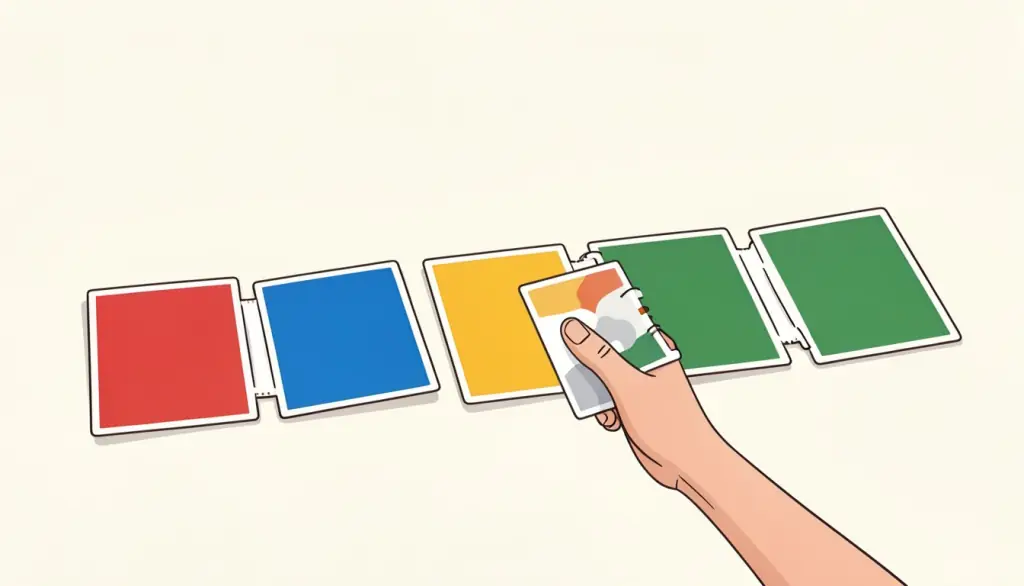
О размере страницы скажем прямо, потому что здесь наш инструмент отличается от некоторых других. Каждое изображение становится страницей, подогнанной под размер этого изображения. Опции принудительно уложить всё на A4 или Letter нет, настройки полей тоже нет. На практике для фотографий документов это обычно именно то, что нужно: страница выглядит как сам лист, без лишней белой рамки. Но это значит, что высокое фото с телефона и широкий скриншот дадут в одном PDF страницы разной формы.
Если нужны одинаковые страницы, проще всего решить это заранее: обрежьте все фото примерно в одних пропорциях до конвертации. Для документа, который будут печатать, обрезка вплотную к краю листа ещё и даёт страницу, которая печатается в естественном размере. А если страница всё-таки оказалась на боку, Повернуть PDF исправит готовый файл, ничего не переделывая.
Как держать размер файла под контролем
Наш конвертер вставляет изображения в PDF без перекодирования, поэтому резкое фото остаётся резким. Обратная сторона в том, что PDF весит примерно столько же, сколько все изображения вместе. Современное фото с телефона нередко занимает несколько мегабайт, так что документ из десяти страниц легко выходит за 10 МБ, а то и подбирается к 50 МБ. Многие порталы загрузки, включая формы на Госуслугах и сайтах вузов, принимают файлы куда меньшего размера, а крупные вложения в почте часто возвращаются.
Наше правило простое: сначала конвертируем, потом сжимаем. Пропустите готовый PDF через Сжать PDF — там можно указать целевой размер в КБ, если у формы жёсткий лимит. Фотографии текстовых документов уменьшаются очень сильно, часто до нескольких сотен килобайт, оставаясь отлично читаемыми на экране. Если форма требует определённого лимита, мы целимся чуть ниже, потому что некоторые сайты считают мегабайт как миллион байт.
Помогают ещё две привычки. Обрезка убирает ненужные пиксели, так что обрезанное фото меньше ещё до сжатия. А если вы часто снимаете документы, присмотритесь к нашему инструменту Скан в PDF: он берёт фото прямо с камеры телефона, у него есть режим документа, который делает текст чётким в оттенках серого, и все страницы сохраняются как один PDF формата A4, что заодно решает вопрос одинакового размера страниц.
Фото в других форматах: HEIC и PNG
iPhone по умолчанию сохраняет фото в HEIC, и этот формат понимает не каждый конвертер. Вместо того чтобы сначала переводить каждое фото в JPG, используйте HEIC в PDF — он принимает снимки как есть. Скриншоты обычно сохраняются в PNG; JPG в PDF принимает и PNG-файлы, так что можно смешать несколько скриншотов с фотографиями в одном документе.
Если вы собираете пакет документов, например для аренды квартиры, в конце часто удобно объединить несколько PDF. Конвертируйте каждый набор фото отдельно, затем через Объединить PDF соедините их с уже готовыми PDF, например с банковской выпиской. Если к пакету нужна анкета, загляните в наши заполняемые шаблоны в разделе /templates: там есть типовые документы вроде заявки на аренду и счёта, которые можно заполнить и скачать в PDF.
Частые вопросы
Можно ли сложить несколько JPG в один PDF?
Да. Добавьте сколько нужно изображений; каждое станет одной страницей единого PDF в порядке, заданном стрелками.
Можно ли выбрать размер страницы A4 или Letter?
В JPG в PDF нет: каждая страница подгоняется под своё изображение. Если нужны одинаковые страницы, Скан в PDF сохраняет их в A4.
Почему мой PDF такой большой?
Изображения встраиваются без перекодирования, поэтому PDF весит примерно как все фото вместе. Пропустите его затем через Сжать PDF.
Загружаются ли мои фото на сервер?
Нет. JPG в PDF работает в браузере, изображения остаются на вашем устройстве. Нужен бесплатный аккаунт.
Можно ли смешивать JPG и PNG?
Да, оба формата принимаются в одном PDF. Для фото HEIC с iPhone используйте HEIC в PDF.