Как объединить PDF-файлы на Mac: через «Просмотр» и через браузер
Опубликовано:
В Mac встроено на удивление способное приложение для PDF, так что для объединения двух файлов ничего устанавливать не нужно. Но процесс объединения в «Просмотре» неочевиден, и в нём легко случайно вставить страницы не в тот документ или перезаписать оригинал.
В этом руководстве мы разберём оба варианта: встроенный способ через «Просмотр» и браузерный способ с инструментом pdfdots «Объединить PDF». Вы также узнаете, когда какой из них удобнее и как избежать самых частых ошибок.
Как объединить PDF в «Просмотре» на Mac
«Просмотр» умеет вставлять страницы одного PDF в другой через боковую панель миниатюр. Перед началом сделайте копию первого файла: «Просмотр» редактирует открытый документ и сохраняет изменения прямо в нём.
Если из второго файла нужны лишь некоторые страницы, откройте его тоже в отдельном окне «Просмотра», выделите нужные миниатюры и перетащите их на боковую панель первого документа. Удерживайте Command, чтобы выбрать несколько отдельных страниц, или Shift, чтобы выбрать диапазон.
- Откройте первый PDF в «Просмотре».
- Выберите «Вид» > «Миниатюры», чтобы показать панель страниц.
- Перетащите второй PDF из Finder на боковую панель туда, где должны оказаться новые страницы.
- Перетаскивайте миниатюры вверх или вниз, чтобы исправить порядок страниц.
- Выберите «Файл» > «Экспортировать как PDF» и сохраните объединённый файл под новым именем.
Быстрый способ в Finder: «Создать PDF»
В свежих версиях macOS в Finder есть ещё более быстрый путь. Выделите файлы, которые нужно объединить, нажмите правой кнопкой (или с Control) и выберите «Быстрые действия» > «Создать PDF». Finder создаст новый PDF со всеми выбранными файлами, причём это работает и с изображениями, и с PDF.
Подвох — в порядке. Finder объединяет файлы в том порядке, в котором они отсортированы в окне, обычно по имени, поэтому, если порядок важен, сначала переименуйте их с номерами вроде 01, 02 и 03. Кроме того, результат вы не увидите, пока он не будет создан.
Как объединить PDF в браузере
Если перетаскивание в «Просмотре» кажется неудобным или вы работаете на Mac, где нельзя менять файлы на месте, браузерный инструмент часто оказывается быстрее. pdfdots «Объединить PDF» работает в Safari, Chrome, Firefox и любом современном браузере, а объединение происходит локально на вашем Mac. Файлы не загружаются на сервер, нужен только бесплатный аккаунт, и водяной знак не добавляется.
Поскольку всё выполняется на вашем устройстве, те же шаги работают на рабочем Mac, на MacBook друга или на Windows-компьютере — ничего устанавливать не нужно.
- Откройте «Объединить PDF» и перетащите все файлы на страницу или нажмите, чтобы выбрать их.
- Перетащите карточки файлов в нужном порядке.
- Нажмите «Объединить» и скачайте готовый PDF.
«Просмотр» или браузер: какой способ выбрать?
Оба способа дают обычный PDF, и оба оставляют файлы на вашем компьютере. Разница в основном в удобстве и степени контроля.
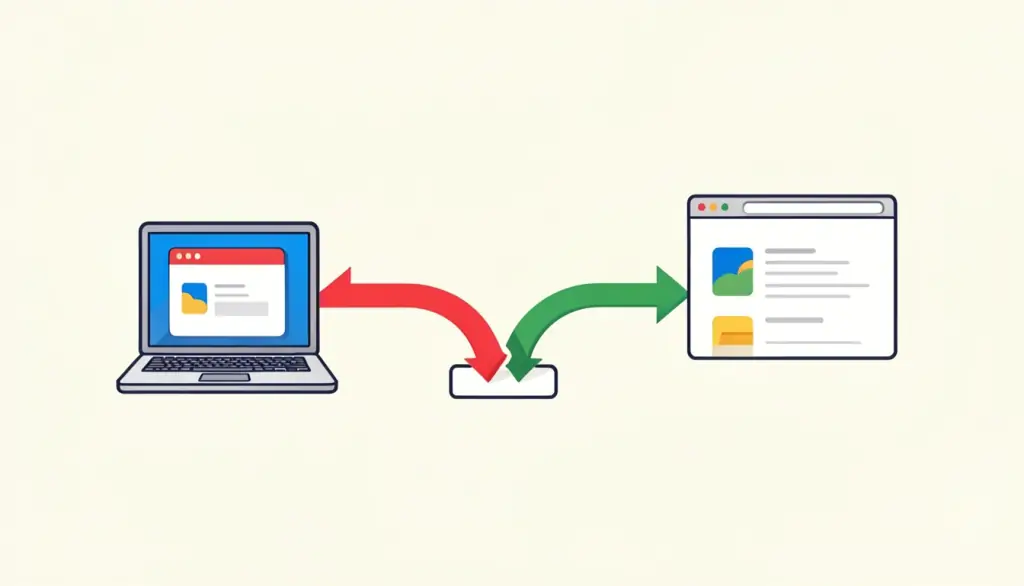
Простое правило: «Просмотр» отлично подходит, чтобы вставить одну-две страницы в существующий документ. Браузерный способ удобнее, когда вы объединяете много файлов целиком и хотите увидеть и упорядочить их перед объединением.
- «Просмотр»: встроен и работает офлайн, позволяет выбирать отдельные страницы, но упорядочивать много файлов перетаскиванием миниатюр утомительно, и оригинал легко изменить по ошибке.
- «Создать PDF» в Finder: быстрее всего для простого объединения, но порядок зависит от имён файлов, а контроля почти нет.
- pdfdots «Объединить PDF»: наглядный порядок файл за файлом, оригиналы не затрагиваются, работает одинаково на любом компьютере, но нужна вкладка браузера и интернет для загрузки страницы.
Частые проблемы при объединении PDF на Mac
Некоторые проблемы возникают снова и снова. У большинства простые решения:
- Исходный файл изменился: «Просмотр» сохраняет правки автоматически. Выберите «Файл» > «Вернуться к» > «Просмотреть все версии», чтобы восстановить прежнюю версию, и в следующий раз работайте с копией.
- Страницы в неправильном порядке: переставьте миниатюры в «Просмотре» или упорядочьте файлы перед объединением в браузере. Исправить порядок можно и потом через «Упорядочить PDF».
- Файл с паролем не объединяется: сначала снимите пароль через «Разблокировать PDF», используя пароль, который вы знаете.
- Некоторые страницы лежат боком: выровняйте их через «Повернуть PDF» до или после объединения.
- Объединённый файл слишком большой для отправки: прогоните его один раз через «Сжать PDF» в самом конце.
После объединения: приведите документ в порядок
Когда файлы объединены, стоит быстро проверить результат перед отправкой. Пролистайте весь документ, чтобы убедиться, что ничего не пропало и не задублировалось, и уберите случайные пустые страницы через «Удалить страницы».
Для длинных документов, например пакетов документов для заявки или отчётов, номера страниц, добавленные через «Пронумеровать страницы», сильно облегчают навигацию и ссылки на конкретные страницы. Напоследок дайте итоговому файлу понятное имя, например «Иванов_заявка_2026.pdf», а не «Объединённый PDF (3).pdf»: получателю будет проще найти его в почте, а вам — в папке «Загрузки». Если документ уходит в официальную инстанцию, ещё раз проверьте требования к формату: иногда нужен один файл, иногда — отдельные PDF на каждый документ, и тогда объединение придётся пропустить. Мы советуем открыть готовый PDF на телефоне: если там всё читается и листается без проблем, то и у адресата трудностей не возникнет.
Частые вопросы
Можно ли объединить PDF на Mac без установки программ?
Да. «Просмотр» и быстрое действие «Создать PDF» в Finder встроены в macOS, а браузерным инструментам вроде pdfdots «Объединить PDF» установка не нужна.
Загружаются ли мои файлы при объединении PDF в pdfdots?
Нет. «Объединить PDF» работает в браузере, поэтому файлы обрабатываются на вашем Mac и никогда не отправляются на сервер.
Как объединить только определённые страницы из каждого PDF?
В «Просмотре» откройте оба файла и перетащите в первый документ только нужные миниатюры. Или сначала извлеките нужные страницы через «Извлечь страницы», а затем объедините результаты.
Почему в быстрых действиях Finder нет «Создать PDF»?
Оно доступно только в новых версиях macOS, а быстрые действия можно отключить. Проверьте раздел «Расширения» в Системных настройках или воспользуйтесь «Просмотром» либо браузерным инструментом.