Объединить PDF на Mac
Соберите несколько PDF в один документ ровно в том порядке, который вам нужен.
- ✓Файлы не загружаются
- ✓Много файлов за раз
- ✓Бесплатный аккаунт, без карты
- ✓Без водяных знаков
На Mac есть два хороших бесплатных способа объединить PDF. Самый быстрый для большинства — эта страница: откройте её в Safari, Chrome, Firefox или Edge, перетащите PDF из Finder в поле загрузки, расставьте файлы стрелками и нажмите «Объединить PDF». Через мгновение готовый документ окажется в папке «Загрузки». pdfdots работает полностью внутри браузера, поэтому файлы никуда не отправляются — это важно, когда вы склеиваете налоговые декларации, медицинские заключения или договоры клиентов на рабочем компьютере.
Второй способ — «Просмотр», встроенная в macOS программа для PDF. Откройте первый документ, выберите «Вид» → «Миниатюры», чтобы появилась боковая панель, и перетащите в неё остальные PDF из Finder в нужное место. Сохраните через «Файл» → «Экспортировать как PDF», чтобы не испортить оригинал. «Просмотр» удобен, когда нужно вставить пару страниц, но перетаскивать много файлов по одному утомительно: легко промахнуться с позицией или случайно перезаписать исходник.
Браузерный способ выигрывает, когда файлов много или хочется видеть понятный список с предсказуемым порядком. Он одинаково работает на Mac с процессорами Intel и Apple silicon и на всех свежих версиях macOS, а также на чужом или корпоративном компьютере, где нельзя ставить программы. После склейки можно продолжить в той же вкладке: сжать результат для почты, добавить номера страниц или удалить случайную пустую страницу — и всё это без отправки файлов за пределы вашего Mac.
Небольшой совет из нашей практики: если файлы лежат в iCloud Drive и помечены облачком, дождитесь, пока они скачаются на Mac, прежде чем перетаскивать их в браузер. Иначе Finder может передать пустую заглушку, и склейка завершится ошибкой.
Как Объединить PDF
- 1Перетащите в поле два или больше PDF-файла или нажмите, чтобы выбрать их.
- 2Стрелками вверх и вниз расставьте файлы в правильном порядке.
- 3Нажмите «Объединить PDF» — готовый файл скачается автоматически.
Почему pdfdots?
Приватность по умолчанию
Большинство инструментов обрабатывает файлы локально в браузере. Конвертация Office идёт на нашем сервере в ЕС и файлы сразу удаляются; всё, что вы сохраняете в «Мои файлы», шифруется.
Щедрый бесплатный тариф
Бесплатный аккаунт через Google, без банковской карты: 3 задачи в день, файлы до 10 МБ и все инструменты. Нужно больше? Платные тарифы Bronze, Silver и Gold дают больше задач (на Silver и Gold дневного лимита нет), файлы крупнее и больше места в «Моих файлах».
Быстро
У браузерных инструментов нет очереди на загрузку и скачивание. Работа начинается в момент, когда вы бросаете файл, и идёт со скоростью вашего компьютера.
Работает везде
Windows, Mac, Linux, iPhone, Android или Chromebook — если есть современный браузер, pdfdots работает. Ничего устанавливать не нужно.
Популярные сценарии
Похожие инструменты
Бесплатные заполняемые PDF-шаблоны
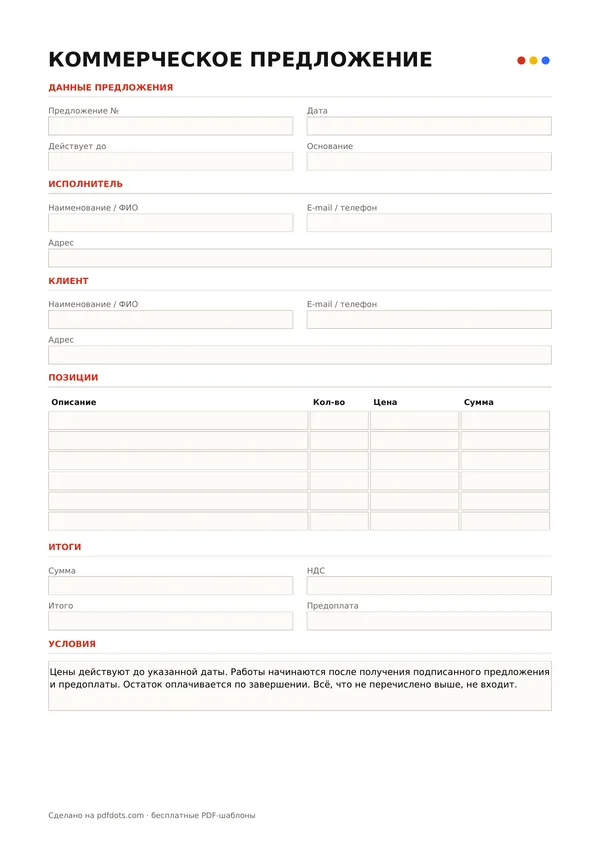
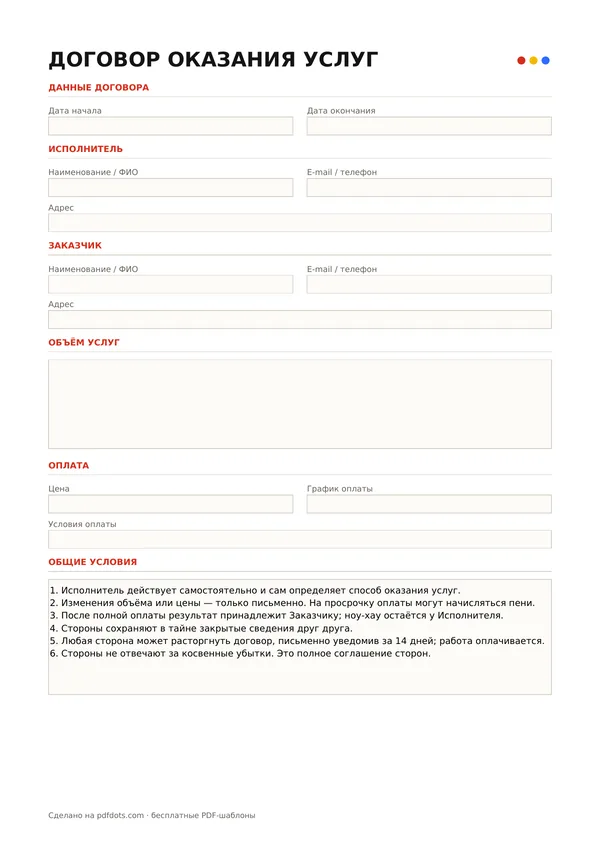
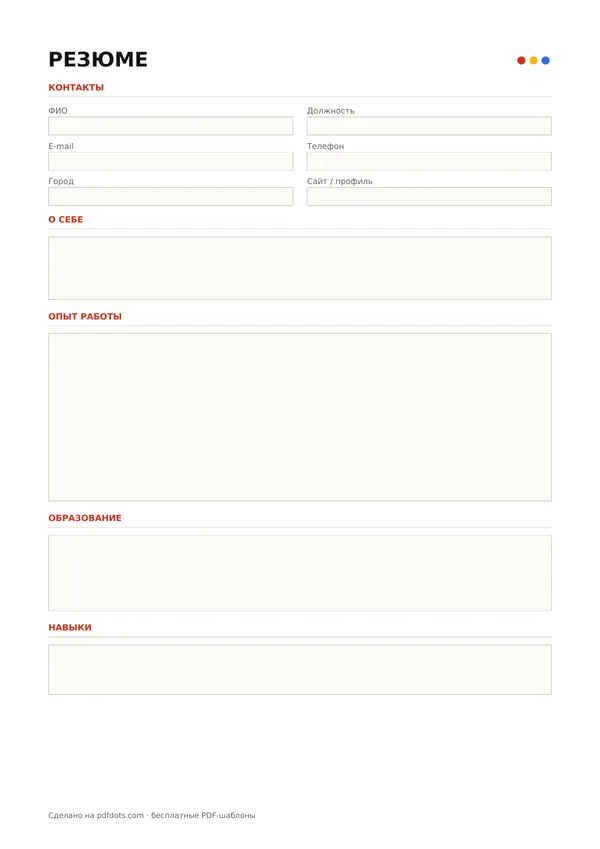
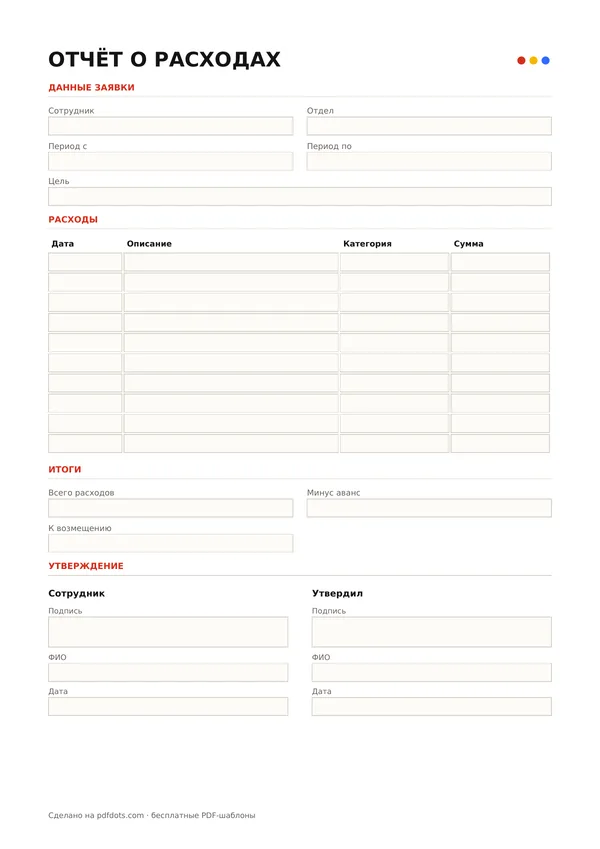
Руководства и сравнения
- Как объединить PDF-файлы на Mac: через «Просмотр» и через браузер
- pdfdots как альтернатива iLovePDF
- Бесплатная замена Adobe Acrobat online
- pdfdots или PDF24: какой бесплатный набор для PDF вам подойдёт
- Альтернатива Sejda: сравниваем с pdfdots
- Альтернатива Soda PDF: повседневные инструменты без дорогой подписки
- pdfdots как альтернатива PDF Candy
- pdfdots как альтернатива PDFgear
Частые вопросы
Можно ли объединить PDF на Mac без Adobe Acrobat?+
Да. Воспользуйтесь этой страницей в любом браузере или бесплатным приложением «Просмотр», которое входит в macOS. Acrobat не нужен ни в одном из случаев.
Работает ли это на Mac с Apple silicon?+
Да. Всё происходит в браузере, поэтому одинаково работает на Mac с чипами серии M и на Intel.
Куда сохраняется объединённый файл?+
Он скачивается как обычный файл — как правило, в папку «Загрузки», в зависимости от настроек браузера.
Загружаются ли мои файлы при объединении на Mac?+
Нет. Вся обработка идёт локально в браузере, и файлы остаются на вашем Mac.