دمج ملفات PDF على Mac
اجمع عدة ملفات PDF في مستند واحد، بالترتيب الذي تختاره تمامًا.
- ✓لا نرفع ملفاتك
- ✓عدة ملفات دفعة واحدة
- ✓حساب مجاني بلا بطاقة
- ✓بلا علامة مائية
إذا كنت تستخدم جهاز Mac فلديك طريقتان جيدتان لدمج ملفات PDF، وكلتاهما مجانية. الأسرع لمعظم الناس هي هذه الصفحة: افتحها في Safari أو Chrome أو Firefox أو Edge، واسحب ملفاتك من Finder إلى منطقة الإفلات، ثم رتّبها بسهمي الأعلى والأسفل وانقر على دمج PDF. بعد لحظة يصل المستند المجمّع إلى مجلد التنزيلات. ولأن pdfdots تعمل بالكامل داخل المتصفح فلا تُرفع ملفاتك أبدًا، وهذا مهم عندما تدمج إقرارات ضريبية أو تقارير طبية أو عقود عملاء على جهاز العمل.
الطريقة الثانية هي تطبيق Preview (المعاينة) المدمج في macOS. افتح أول ملف PDF فيه، واختر من قائمة العرض خيار الصور المصغّرة لإظهار الشريط الجانبي، ثم اسحب بقية الملفات من Finder إلى هذا الشريط في الموضع الذي تريده. احفظ النتيجة عبر ملف ثم تصدير بتنسيق PDF حتى يبقى الأصل كما هو. تطبيق Preview مفيد إذا كنت تريد إدراج بضع صفحات فقط، لكن سحب ملفات كثيرة واحدًا تلو الآخر يصبح مرهقًا، ومن السهل أن يسقط مستند في المكان الخطأ أو أن تستبدل الملف الأصلي عن غير قصد.
تتفوق طريقة المتصفح عندما يكون لديك عدد كبير من الملفات أو تريد قائمة واضحة بترتيب يمكن التنبؤ به. تعمل بالشكل نفسه على أجهزة Mac بمعالجات Intel وApple silicon وعلى كل إصدارات macOS الحديثة، وتعمل كذلك على جهاز مستعار أو جهاز شركة لا يُسمح لك بتثبيت التطبيقات عليه. وبعد الدمج يمكنك المتابعة في التبويب نفسه: ضغط النتيجة لإرسالها بالبريد، أو إضافة أرقام الصفحات، أو حذف صفحة فارغة زائدة، دون أن يغادر أي شيء جهازك.
ملاحظة عن Finder: عند تحديد عدة ملفات وسحبها معًا إلى منطقة الإفلات، يرتّبها Safari بحسب الترتيب الذي يظهر في النافذة، فإذا فرزت المجلد حسب الاسم وسمّيت الملفات بأرقام في بدايتها مثل 01 و02 و03 وصلت إلى القائمة بالتسلسل الصحيح غالبًا. وإذا ظهر ملف في غير مكانه فالأسهم تكفي لتصحيحه. ونحن نفعل ذلك عادة مع ملفات المنح الدراسية التي تتطلب ترتيبًا محددًا: خطاب التحفيز أولًا، ثم السيرة الذاتية، ثم الشهادات وكشوف الدرجات.
كيفية دمج PDF
- 1اسحب ملفّين أو أكثر من ملفات PDF إلى المربع، أو انقر لاختيارها.
- 2استخدم سهمي الأعلى والأسفل لوضع الملفات في الترتيب الصحيح.
- 3انقر على دمج PDF وسيُنزَّل الملف المدمج تلقائيًا.
لماذا pdfdots؟
الخصوصية أولًا
معظم الأدوات تعالج الملفات محليًا في متصفحك. تحويلات Office تعمل على خادمنا في أوروبا وتُحذف فورًا، وكل ما تحفظه في ملفاتي يُخزَّن مشفّرًا.
باقة مجانية سخية
حساب مجاني بتسجيل الدخول عبر Google أو البريد الإلكتروني، بلا بطاقة ائتمان: 3 مهام يوميًا وملفات حتى 10 ميغابايت وكل الأدوات. تحتاج المزيد؟ تمنحك الخطط المدفوعة (Bronze وSilver وGold) مهام يومية أكثر (بلا حد يومي في Silver وGold) وملفات أكبر ومساحة تخزين أكبر.
سريع
في أدوات المتصفح لا يوجد رفع ولا انتظار في طابور. يبدأ العمل لحظة إفلات الملف وينتهي بسرعة حاسوبك نفسه.
يعمل في كل مكان
Windows أو Mac أو Linux أو iPhone أو Android أو Chromebook: إذا كان لديك متصفح حديث فإن pdfdots يعمل عليه دون تثبيت أي شيء.
استخدامات شائعة
أدوات ذات صلة
قوالب PDF مجانية قابلة للتعبئة
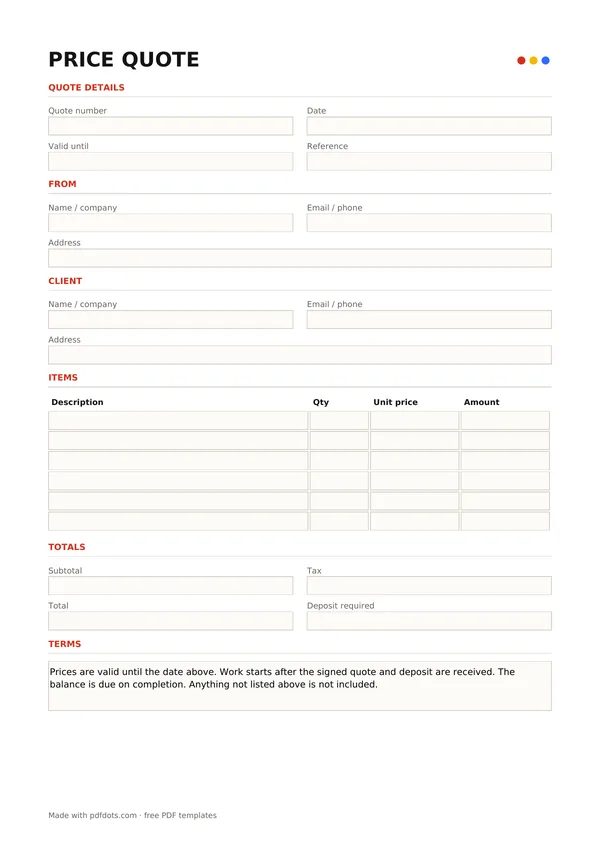
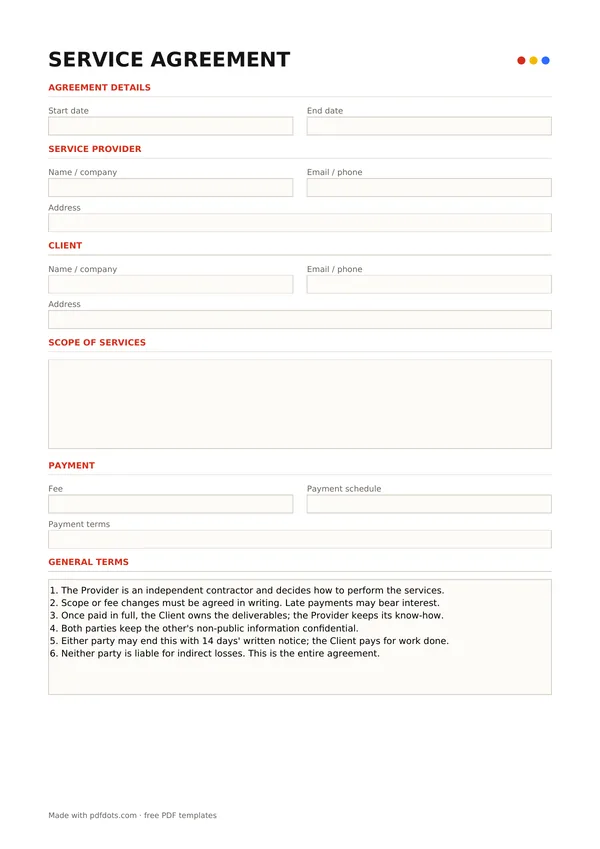
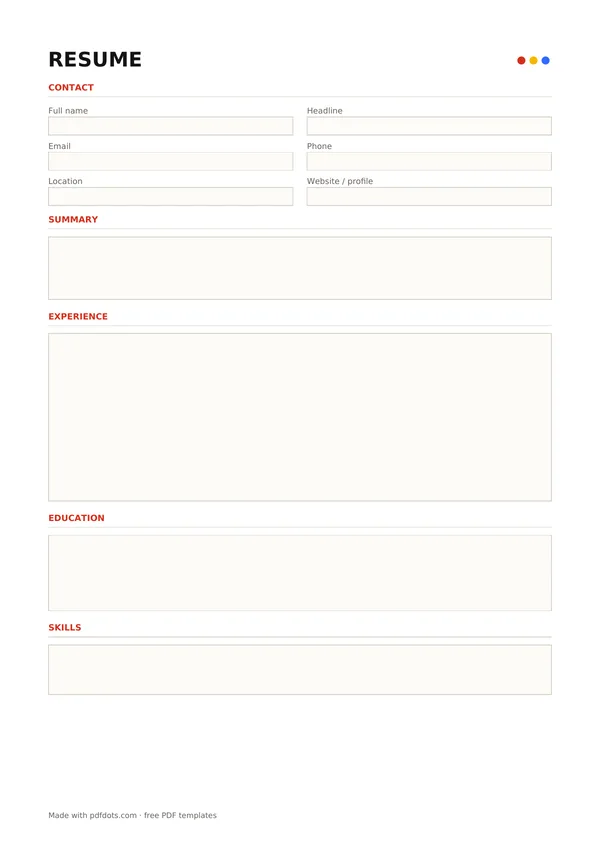
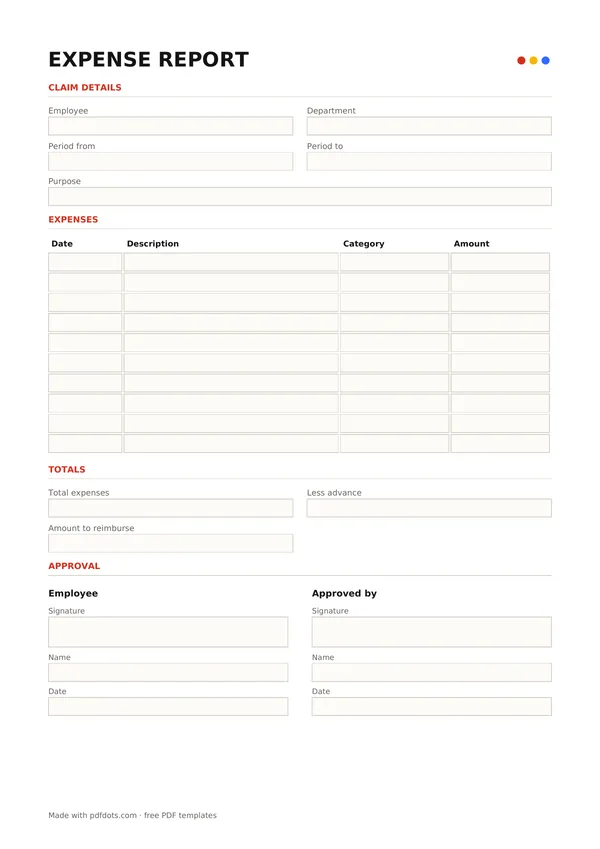
أدلة ومقارنات
- دمج ملفات PDF على جهاز Mac: طريقة Preview مقابل طريقة المتصفح
- pdfdots بديلًا عن iLovePDF
- بديل مجاني لـ Adobe Acrobat على الإنترنت
- pdfdots أم PDF24: أي صندوق أدوات PDF مجاني يناسبك
- بديل Sejda لمن يعمل على ملفات PDF طوال اليوم
- بديل Soda PDF: الأدوات اليومية دون اشتراك إلزامي
- pdfdots بديلًا لـ PDF Candy
- pdfdots بديلًا لـ PDFgear
الأسئلة الشائعة
هل يمكن دمج ملفات PDF على Mac بدون Adobe Acrobat؟+
نعم. استخدم هذه الصفحة في أي متصفح، أو تطبيق Preview المجاني المرفق مع macOS. لا يحتاج أي منهما إلى Acrobat.
هل تعمل الأداة على أجهزة Mac بمعالجات Apple silicon؟+
نعم. تعمل داخل المتصفح، لذلك تعمل بالطريقة نفسها على أجهزة M وأجهزة Intel.
أين يُحفظ الملف المدمج؟+
يُنزَّل مثل أي ملف آخر، وغالبًا إلى مجلد التنزيلات، بحسب إعدادات متصفحك.
هل تُرفع ملفاتي عند الدمج على Mac؟+
لا. تتم المعالجة كلها محليًا داخل المتصفح، وتبقى الملفات على جهازك.