دمج ملفات PDF على iPhone وiPad
اجمع عدة ملفات PDF في مستند واحد، بالترتيب الذي تختاره تمامًا.
- ✓لا نرفع ملفاتك
- ✓عدة ملفات دفعة واحدة
- ✓حساب مجاني بلا بطاقة
- ✓بلا علامة مائية
كان دمج ملفات PDF على iPhone يعني في السابق تثبيت تطبيق وإنشاء حساب وغالبًا دفع اشتراك شهري. مع pdfdots يمكنك فعل ذلك مباشرة من Safari أو Chrome على iPhone أو iPad. افتح هذه الصفحة، والمس منطقة الإفلات، واختر تصفّح لانتقاء الملفات من تطبيق الملفات أو iCloud Drive أو أي خدمة تخزين أخرى، وأضف ما تحتاجه منها. رتّبها بسهمي الأعلى والأسفل، ثم المس دمج PDF، فيُحفظ الملف المجمّع في مجلد التنزيلات داخل تطبيق الملفات، جاهزًا للمشاركة عبر البريد أو الرسائل أو AirDrop.
يحدث كل شيء على الهاتف نفسه. لا تُرفع الملفات إلى أي خادم، وهذا مطمئن عندما تكون المستندات عقد إيجار أو صورة جواز سفر أو كشوف راتب لطلب سكن. أجهزة iPhone الحديثة قوية بما يكفي لدمج المستندات المعتادة في ثانيتين أو ثلاث، وتستمر الصفحة في العمل حتى لو انقطعت الشبكة بعد تحميلها.
يقدّم نظام iOS أيضًا خيارًا مدمجًا: في تطبيق الملفات المس تحديد، واختر عدة ملفات PDF، ثم المس زر المزيد (النقاط الثلاث) واختر إنشاء PDF. الطريقة سريعة، لكن الملفات تُدمج بترتيب ظهورها في المجلد، فقد تحتاج إلى إعادة تسميتها أولًا للتحكم في التسلسل. أما طريقة المتصفح فتعطيك قائمة صريحة يمكنك إعادة ترتيبها قبل الدمج، وإذا كان الملف الناتج كبيرًا على البريد أو نموذج الرفع فيمكنك ضغطه في التبويب نفسه.
بعض العادات الخاصة بـ iPhone توفّر علينا الوقت. إذا سألك Safari عن تنزيل الملف فالمس تنزيل، ثم ستجده عبر السهم الأزرق في شريط العنوان. وإذا وصلتك الملفات مرفقات في تطبيق البريد فاحفظها أولًا في الملفات، لأن أداة الاختيار لا تصل إلى داخل تطبيق البريد. وإذا كانت المستندات موزعة على Google Drive أو Dropbox ففعّل الخدمة من تصفّح ثم مواقع إضافية لتظهر بجانب iCloud Drive. ونحن نعيد تسمية الملف المدمج قبل إرساله؛ اسم مثل طلب-إيجار-2026.pdf يخبر المستلم أكثر بكثير من اسم تنزيل عام.
كيفية دمج PDF
- 1اسحب ملفّين أو أكثر من ملفات PDF إلى المربع، أو انقر لاختيارها.
- 2استخدم سهمي الأعلى والأسفل لوضع الملفات في الترتيب الصحيح.
- 3انقر على دمج PDF وسيُنزَّل الملف المدمج تلقائيًا.
لماذا pdfdots؟
الخصوصية أولًا
معظم الأدوات تعالج الملفات محليًا في متصفحك. تحويلات Office تعمل على خادمنا في أوروبا وتُحذف فورًا، وكل ما تحفظه في ملفاتي يُخزَّن مشفّرًا.
باقة مجانية سخية
حساب مجاني بتسجيل الدخول عبر Google أو البريد الإلكتروني، بلا بطاقة ائتمان: 3 مهام يوميًا وملفات حتى 10 ميغابايت وكل الأدوات. تحتاج المزيد؟ تمنحك الخطط المدفوعة (Bronze وSilver وGold) مهام يومية أكثر (بلا حد يومي في Silver وGold) وملفات أكبر ومساحة تخزين أكبر.
سريع
في أدوات المتصفح لا يوجد رفع ولا انتظار في طابور. يبدأ العمل لحظة إفلات الملف وينتهي بسرعة حاسوبك نفسه.
يعمل في كل مكان
Windows أو Mac أو Linux أو iPhone أو Android أو Chromebook: إذا كان لديك متصفح حديث فإن pdfdots يعمل عليه دون تثبيت أي شيء.
استخدامات شائعة
أدوات ذات صلة
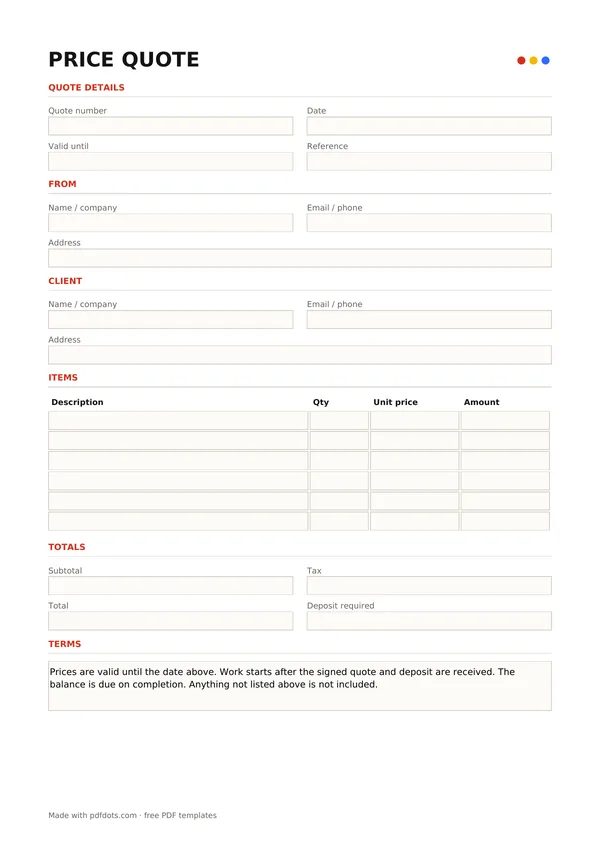
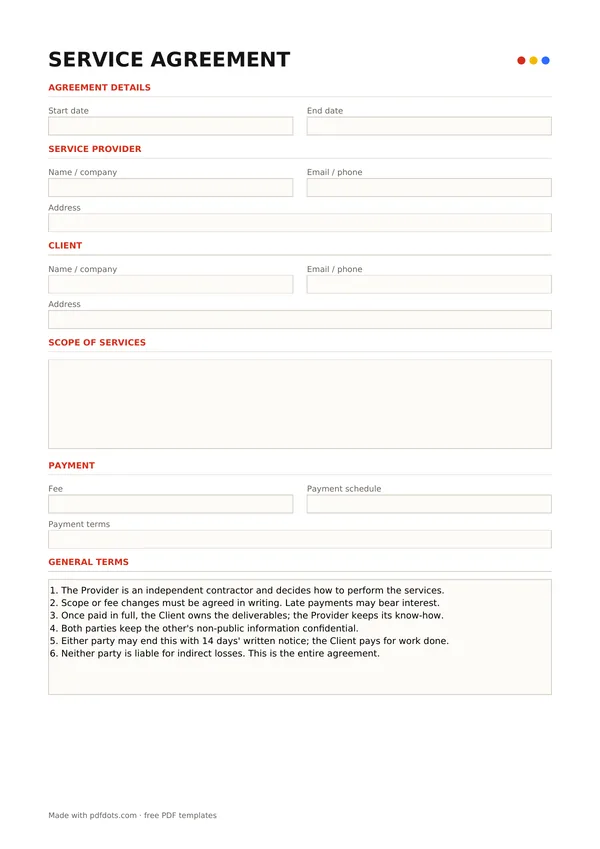
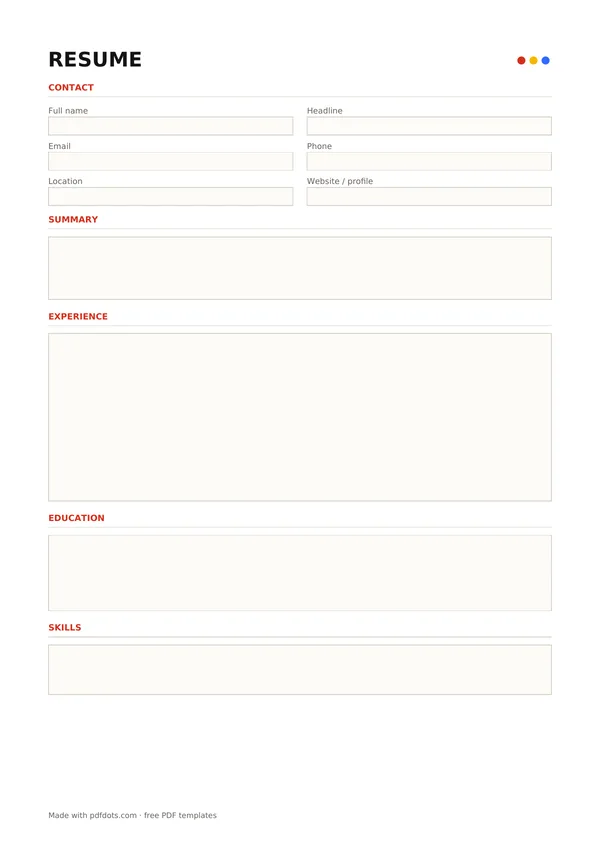
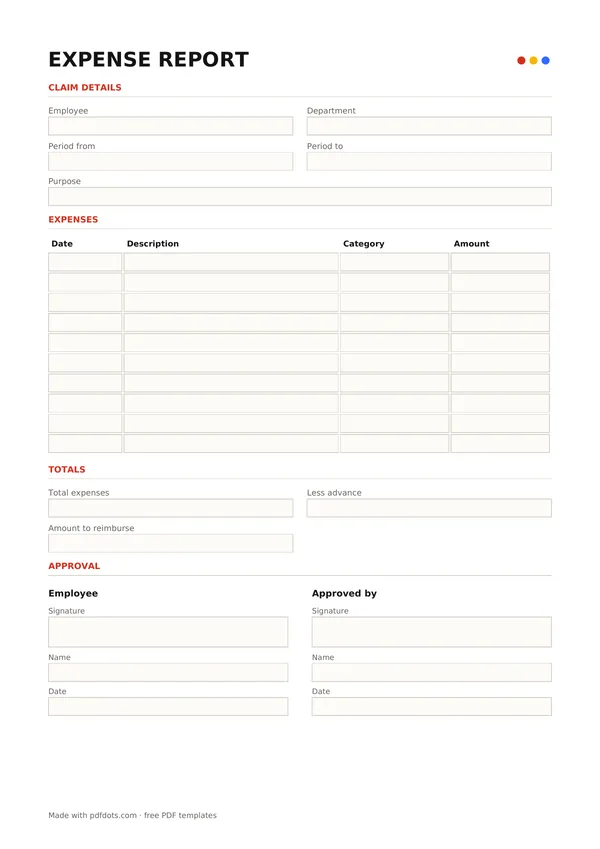
قوالب PDF مجانية قابلة للتعبئة
أدلة ومقارنات
- دمج ملفات PDF على جهاز Mac: طريقة Preview مقابل طريقة المتصفح
- pdfdots بديلًا عن iLovePDF
- بديل مجاني لـ Adobe Acrobat على الإنترنت
- pdfdots أم PDF24: أي صندوق أدوات PDF مجاني يناسبك
- بديل Sejda لمن يعمل على ملفات PDF طوال اليوم
- بديل Soda PDF: الأدوات اليومية دون اشتراك إلزامي
- pdfdots بديلًا لـ PDF Candy
- pdfdots بديلًا لـ PDFgear
الأسئلة الشائعة
هل أحتاج إلى تثبيت تطبيق لدمج ملفات PDF على iPhone؟+
لا. تعمل هذه الصفحة في Safari أو أي متصفح آخر على iPhone، ويمكن لتطبيق الملفات في iOS أيضًا دمجها عبر إنشاء PDF.
أين يُحفظ ملف PDF المدمج على iPhone؟+
يحفظه Safari افتراضيًا في مجلد التنزيلات داخل تطبيق الملفات، ومنه يمكنك مشاركته أو نقله.
هل تعمل الطريقة على iPad أيضًا؟+
نعم. الخطوات نفسها تعمل في Safari على iPad، ويمكنك سحب الملفات من تطبيق الملفات في وضع تقسيم الشاشة.
هل تُرسل ملفاتي إلى أي مكان؟+
لا. يتم الدمج محليًا على جهازك ولا يُرفع أي شيء.