Juntar PDF no iPhone
Una vários arquivos PDF em um único documento, sem enviar nada para a internet.
- ✓A maioria roda sem upload
- ✓3 tarefas grátis por dia
- ✓Conta grátis com Google
- ✓Sem marca d'água
Juntar PDF no iPhone não exige baixar aplicativo. Abra o pdfdots no Safari (ou no Chrome para iOS), toque na área de envio e escolha os arquivos no app Arquivos — eles podem estar no iCloud Drive, em “No Meu iPhone” ou em outro provedor que você já tenha conectado ao Arquivos. Depois, ajuste a ordem com as setas, toque em Juntar PDF e o documento final é salvo em Downloads, dentro do app Arquivos.
Tudo roda no próprio iPhone. Os PDFs não são enviados para nenhum servidor, o que é ótimo para comprovantes, laudos médicos ou documentos de trabalho que você prefere não expor. Também não há custo, marca d'água ou limite de arquivos por dia; o que conta é a memória do aparelho, suficiente para a maioria dos casos do dia a dia.
O iOS também tem um caminho nativo: no app Arquivos, toque em Selecionar, marque os PDFs, toque no botão de mais opções (os três pontinhos) e escolha Criar PDF. É rápido, mas a ordem segue a ordem de seleção ou de listagem da pasta, e não há uma etapa clara para conferir e reorganizar antes de gerar o arquivo. Pelo navegador, você vê a lista e move cada item para cima ou para baixo antes de juntar.
Uma dica: se o PDF combinado ficar grande para mandar pelo WhatsApp ou e-mail, use em seguida a ferramenta Comprimir PDF, também no Safari. E se você tem fotos de documentos em vez de PDFs, a ferramenta JPG para PDF transforma as imagens da galeria em um PDF só.
Alguns detalhes do iPhone que fazem diferença: se o PDF chegou como anexo no Mail ou no WhatsApp, salve-o antes no app Arquivos (Salvar em Arquivos), porque o seletor do Safari não enxerga dentro desses apps. Para achar o arquivo pronto, toque no ícone de download na barra de endereço do Safari. E antes de enviar, renomeie o PDF final com algo como “documentos-aluguel-2026.pdf”; o destinatário entende na hora do que se trata, bem melhor do que um nome genérico de download.
Como Juntar PDF
- 1Arraste os arquivos PDF para a área acima ou clique para escolhê-los.
- 2Ajuste a ordem com as setas para cima e para baixo.
- 3Clique em “Juntar PDF” e o arquivo único será baixado automaticamente.
Por que usar o pdfdots?
Privacidade de verdade
A maioria das ferramentas processa seus PDFs no próprio navegador. Conversões de Office passam pelo nosso servidor na UE e são apagadas logo depois; o que você salva em Meus arquivos fica criptografado.
Rápido, sem fila
Nas ferramentas do navegador não há upload nem download de servidor: o resultado sai em segundos, mesmo com arquivos grandes.
Plano grátis diário, conta grátis
Plano gratuito: 3 tarefas por dia e arquivos de até 10 MB; os planos pagos (Bronze, Silver e Gold) dão mais tarefas, sem limite diário no Silver e no Gold, e aceitam arquivos maiores. Basta uma conta grátis com o Google, em um clique; sem cartão de crédito e sem assinatura obrigatória.
Funciona em qualquer aparelho
Windows, Mac, Linux, Android ou iPhone: basta um navegador moderno. Nada para instalar.
Usos populares
Ferramentas relacionadas
Modelos de PDF preenchíveis grátis
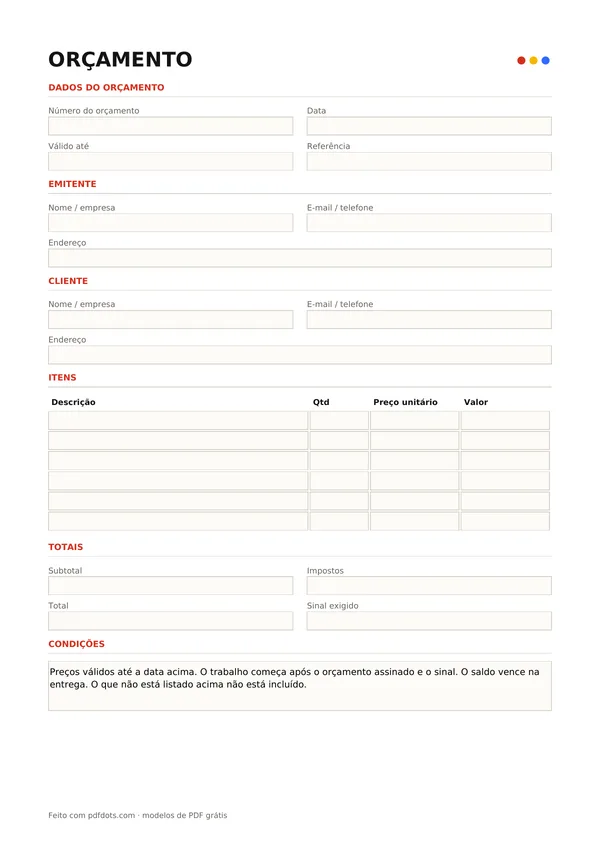
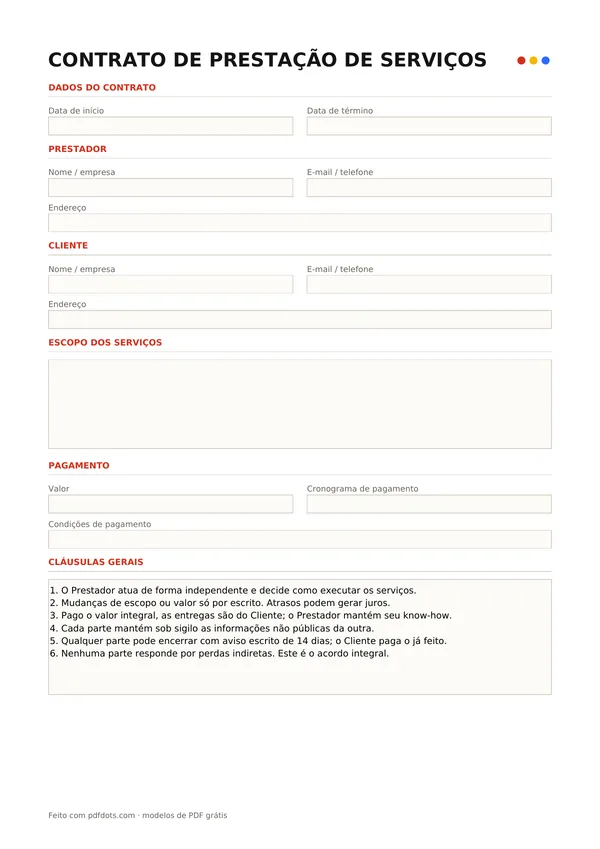
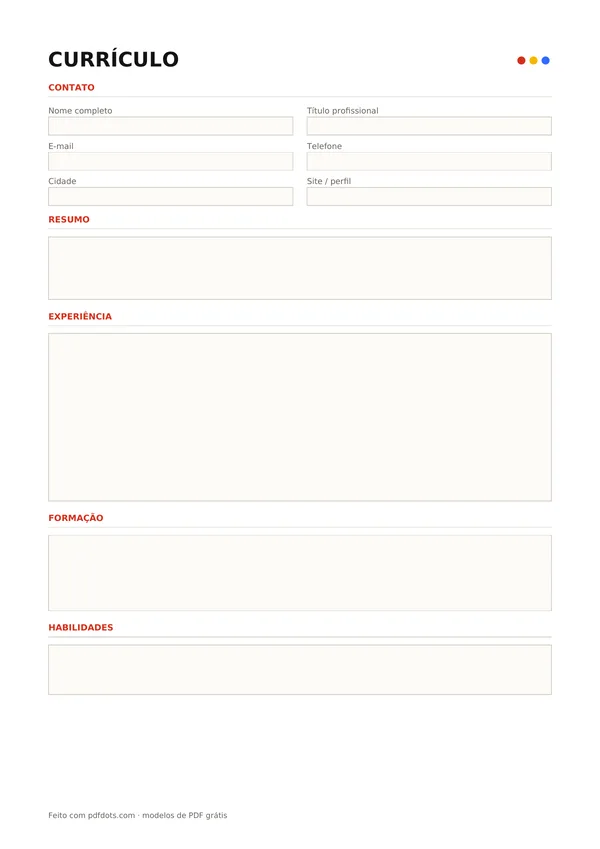
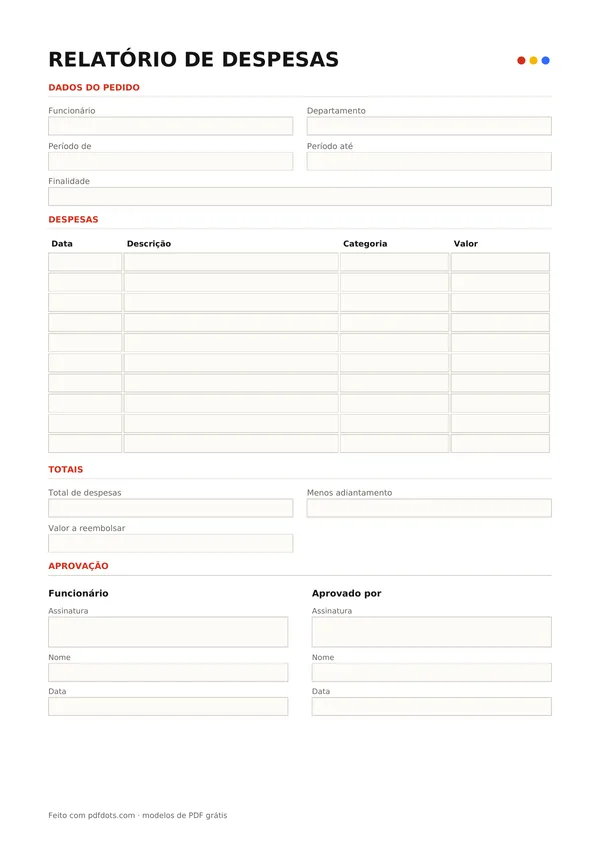
Guias e comparações
- Documentos para o Meu INSS em PDF: juntar, organizar e anexar
- Como juntar PDF sem enviar seus arquivos para a internet
- Como organizar os comprovantes do Imposto de Renda em PDF
- Como juntar arquivos PDF no Mac: Pré-Visualização x navegador
- O pdfdots como alternativa ao iLovePDF
- Uma alternativa gratuita ao Adobe Acrobat online
- pdfdots vs PDF24: qual caixa de ferramentas grátis combina com você
- Uma alternativa ao Sejda para quem trabalha com PDF o dia inteiro
Perguntas frequentes
Preciso baixar algum aplicativo?+
Não. O pdfdots funciona no Safari ou no Chrome do iPhone, sem instalar nada.
Onde fica o PDF depois de juntar?+
Normalmente em Downloads, dentro do app Arquivos, ou onde o Safari estiver configurado para salvar.
Funciona no iPad também?+
Sim. O processo é o mesmo no iPad, e a tela maior facilita organizar muitos arquivos.