Como juntar arquivos PDF no Mac: Pré-Visualização x navegador
Publicado em:
O Mac já vem com um app de PDF surpreendentemente capaz, então você não precisa instalar nada para juntar dois PDFs. Só que o jeito de mesclar arquivos na Pré-Visualização não é nada óbvio, e é fácil inserir páginas no documento errado ou sobrescrever um original sem querer.
Este guia mostra as duas opções: o método nativo da Pré-Visualização e o método pelo navegador com a ferramenta Juntar PDF do pdfdots. Você também vai ver quando cada um é a melhor escolha e como evitar os erros mais comuns.
Como juntar PDFs com a Pré-Visualização no Mac
A Pré-Visualização consegue inserir as páginas de um PDF em outro usando a barra lateral de miniaturas. Antes de começar, faça uma cópia do primeiro arquivo, porque a Pré-Visualização edita o documento aberto e salva as alterações nele.
Se você quer só algumas páginas do segundo arquivo, abra-o também numa janela própria da Pré-Visualização, selecione as miniaturas necessárias e arraste-as para a barra lateral do primeiro documento. Segure Command para selecionar páginas avulsas, ou Shift para selecionar um intervalo.
- Abra o primeiro PDF na Pré-Visualização.
- Escolha Visualizar > Miniaturas para mostrar a barra lateral de páginas.
- Arraste o segundo PDF do Finder para a barra lateral, soltando-o onde as novas páginas devem entrar.
- Arraste as miniaturas para cima ou para baixo para acertar a ordem.
- Escolha Arquivo > Exportar como PDF e salve o arquivo combinado com um novo nome.
O atalho do Finder: Criar PDF
As versões recentes do macOS oferecem um caminho ainda mais rápido no Finder. Selecione os arquivos que quer juntar, clique com o botão direito (ou Control-clique) e escolha Ações Rápidas > Criar PDF. O Finder gera um novo PDF com todos os arquivos selecionados, e funciona tanto com imagens quanto com PDFs.
O problema é a ordem. O Finder junta os arquivos na ordem em que estão classificados na janela, normalmente pelo nome, então renomeie com números como 01, 02 e 03 antes, se a ordem importar. Você também não vê nenhuma prévia do resultado até que ele seja criado.
Como juntar PDFs no navegador
Se arrastar miniaturas na Pré-Visualização parece trabalhoso, ou se você está num Mac em que não pode alterar arquivos no lugar, uma ferramenta no navegador costuma ser mais rápida. O Juntar PDF do pdfdots funciona no Safari, Chrome, Firefox ou qualquer navegador moderno, e a junção acontece localmente no seu Mac. Os arquivos não são enviados, basta uma conta gratuita e nenhuma marca d'água é adicionada.
Como tudo roda no seu aparelho, os mesmos passos funcionam no Mac do trabalho, no MacBook de um amigo ou num PC com Windows, sem instalar nada.
- Abra o Juntar PDF e solte todos os arquivos na página, ou clique para escolhê-los.
- Arraste os cartões dos arquivos até ficarem na ordem desejada.
- Clique em juntar e baixe o PDF combinado.
Pré-Visualização ou navegador: qual método usar?
Os dois métodos geram um PDF comum e os dois mantêm seus arquivos no seu próprio computador. A diferença está principalmente na praticidade e no controle.
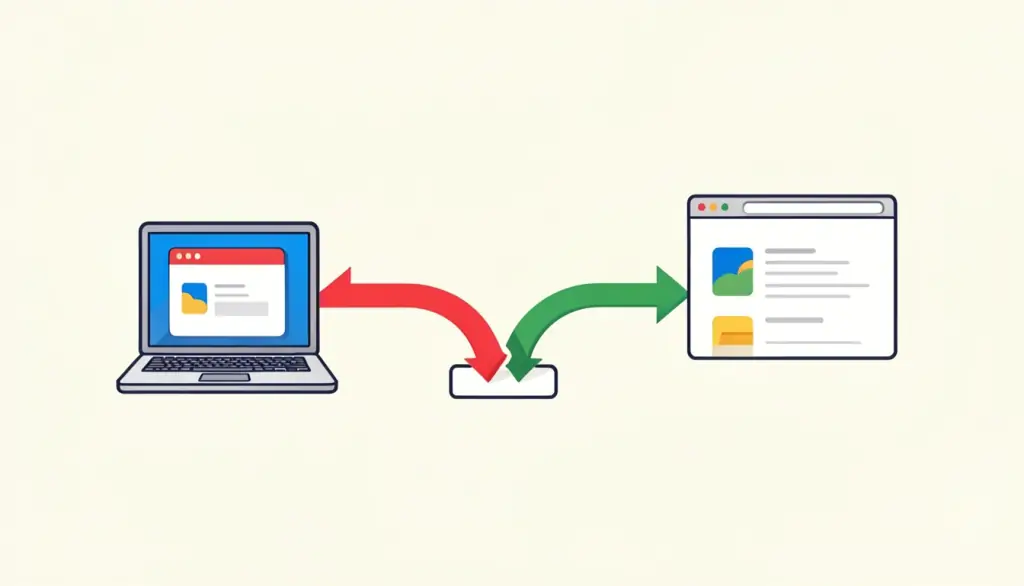
Como regra geral, a Pré-Visualização é ótima para inserir uma ou duas páginas num documento existente. O método pelo navegador é mais fácil quando você está juntando muitos arquivos inteiros e quer vê-los e reorganizá-los antes da junção.
- Pré-Visualização: nativa e funciona offline, permite escolher páginas avulsas, mas ordenar muitos arquivos arrastando miniaturas é cansativo e é fácil alterar o original por engano.
- Criar PDF do Finder: o mais rápido para uma junção simples, mas a ordem depende do nome dos arquivos e o controle é pequeno.
- Juntar PDF do pdfdots: ordem clara arquivo por arquivo, nunca mexe nos originais, funciona igual em qualquer computador, mas precisa de uma aba do navegador e de internet para carregar a página.
Problemas comuns ao juntar PDFs no Mac
Algumas situações aparecem o tempo todo. A maioria tem solução simples:
- O arquivo original mudou: a Pré-Visualização salva as edições automaticamente. Use Arquivo > Reverter Para > Explorar Todas as Versões para recuperar uma versão anterior e, da próxima vez, trabalhe numa cópia.
- Páginas fora de ordem: reorganize as miniaturas na Pré-Visualização, ou reordene os arquivos antes de juntar no navegador. Também dá para corrigir a ordem depois com Organizar PDF.
- Um arquivo protegido por senha não junta: remova a senha antes com Desbloquear PDF, usando a senha que você já conhece.
- Algumas páginas estão de lado: acerte-as com Girar PDF antes ou depois de juntar.
- O arquivo final ficou grande demais para enviar: passe-o uma vez no Comprimir PDF no final.
Depois de juntar: dê um acabamento no documento
Com os arquivos combinados, vale uma conferência rápida antes de compartilhar. Role o documento inteiro para confirmar que nada ficou faltando ou duplicado, e tire páginas em branco perdidas com Remover páginas.
Em documentos longos, como pacotes de inscrição ou relatórios, colocar números de página com Numerar páginas facilita muito a navegação do leitor e a referência a páginas específicas.
Perguntas frequentes
Dá para juntar PDFs no Mac sem instalar programa?
Sim. A Pré-Visualização e a ação rápida Criar PDF do Finder já vêm no macOS, e ferramentas no navegador como o Juntar PDF do pdfdots não exigem instalação.
Meus arquivos são enviados quando junto PDFs no pdfdots?
Não. O Juntar PDF roda no seu navegador, então os arquivos são processados no seu Mac e nunca vão para um servidor.
Como juntar só algumas páginas de cada PDF?
Na Pré-Visualização, abra os dois arquivos e arraste só as miniaturas necessárias para o primeiro documento. Outra opção é tirar antes as páginas desejadas com Extrair páginas e depois juntar os resultados.
Por que Criar PDF não aparece nas Ações Rápidas do Finder?
Ele só existe nas versões mais novas do macOS, e as Ações Rápidas podem estar desativadas. Confira em Ajustes do Sistema, na parte de Extensões, ou use a Pré-Visualização ou uma ferramenta no navegador.