PDF-Dateien am Mac zusammenfügen: Vorschau-Methode vs. Browser-Methode
Veröffentlicht:
Macs haben eine erstaunlich leistungsfähige PDF-App an Bord, Sie müssen also nichts installieren, um zwei PDFs zu kombinieren. Der Weg zum Zusammenfügen ist in der Vorschau aber nicht offensichtlich, und schnell landen Seiten im falschen Dokument oder ein Original wird überschrieben.
Diese Anleitung zeigt beide Möglichkeiten: die eingebaute Vorschau-Methode und eine browserbasierte Methode mit dem pdfdots-Tool PDF zusammenfügen. Außerdem erfahren Sie, wann welche Variante die bessere Wahl ist und wie Sie die häufigsten Fehler vermeiden.
So kombinieren Sie PDFs mit der Vorschau am Mac
Die Vorschau kann über ihre Miniaturen-Seitenleiste die Seiten eines PDFs in ein anderes einfügen. Legen Sie vorher eine Kopie der ersten Datei an, denn die Vorschau bearbeitet das geöffnete Dokument und speichert Änderungen direkt darin.
Wenn Sie nur einige Seiten der zweiten Datei brauchen, öffnen Sie diese ebenfalls in einem eigenen Vorschau-Fenster, wählen die gewünschten Miniaturen aus und ziehen sie in die Seitenleiste des ersten Dokuments. Mit gedrückter Befehlstaste wählen Sie einzelne Seiten, mit der Umschalttaste einen Bereich.
- Öffnen Sie das erste PDF in der Vorschau.
- Wählen Sie Darstellung > Miniaturen, um die Seitenleiste einzublenden.
- Ziehen Sie das zweite PDF aus dem Finder in die Seitenleiste, genau an die Stelle, an der die neuen Seiten hin sollen.
- Ziehen Sie Miniaturen nach oben oder unten, um die Reihenfolge zu korrigieren.
- Wählen Sie Ablage > Als PDF exportieren und speichern Sie die kombinierte Datei unter neuem Namen.
Die Finder-Abkürzung: PDF erstellen
Neuere macOS-Versionen bieten im Finder einen noch schnelleren Weg. Markieren Sie die Dateien, die Sie kombinieren möchten, klicken Sie mit der rechten Maustaste (oder bei gedrückter Ctrl-Taste) und wählen Sie Schnellaktionen > PDF erstellen. Der Finder legt ein neues PDF mit allen ausgewählten Dateien an – das klappt mit Bildern genauso wie mit PDFs.
Der Haken ist die Reihenfolge. Der Finder fügt die Dateien in der Sortierung des Fensters zusammen, meist nach Namen. Benennen Sie sie also vorher mit Nummern wie 01, 02 und 03 um, wenn die Reihenfolge wichtig ist. Eine Vorschau des Ergebnisses gibt es erst, wenn es erstellt ist.
So fügen Sie PDFs im Browser zusammen
Wenn Ihnen das Ziehen in der Vorschau zu fummelig ist oder Sie an einem Mac arbeiten, auf dem Sie Dateien nicht direkt ändern können, ist ein Browser-Tool oft schneller. PDF zusammenfügen von pdfdots funktioniert in Safari, Chrome, Firefox und jedem modernen Browser, und das Zusammenfügen passiert lokal auf Ihrem Mac. Die Dateien werden nicht hochgeladen, Sie brauchen nur ein kostenloses Konto, und es wird kein Wasserzeichen eingefügt.
Weil alles auf Ihrem Gerät läuft, funktionieren dieselben Schritte auf dem Dienst-Mac, dem MacBook eines Freundes oder einem Windows-PC – ohne Installation.
- Öffnen Sie PDF zusammenfügen und ziehen Sie alle Dateien auf die Seite oder wählen Sie sie per Klick aus.
- Bringen Sie die Dateikarten per Drag-and-drop in die gewünschte Reihenfolge.
- Klicken Sie auf Zusammenfügen und laden Sie das kombinierte PDF herunter.
Vorschau oder Browser: Welche Methode sollten Sie nutzen?
Beide Methoden erzeugen ein ganz normales PDF, und bei beiden bleiben Ihre Dateien auf Ihrem eigenen Rechner. Der Unterschied liegt vor allem in Komfort und Kontrolle.
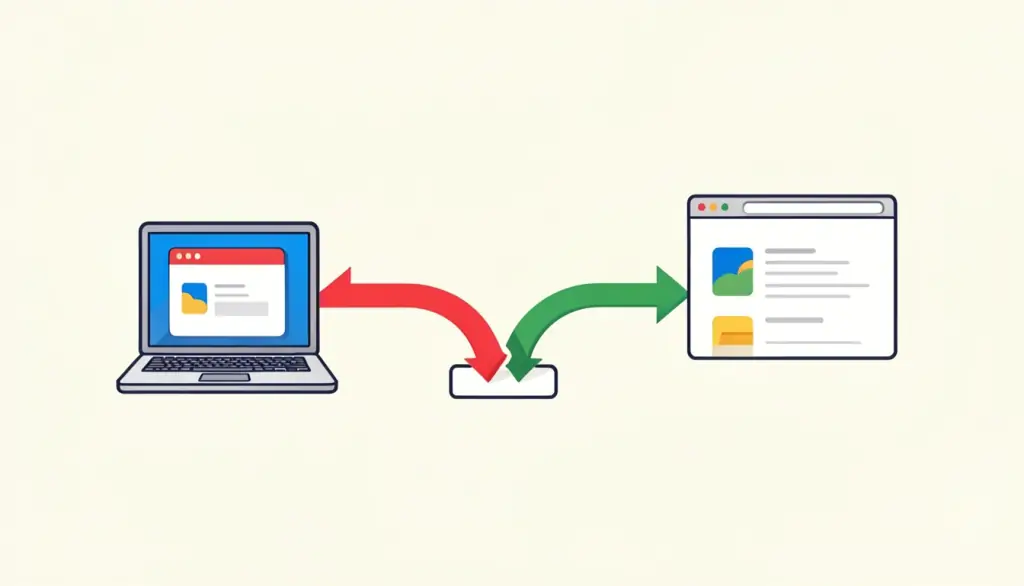
Als Faustregel gilt: Die Vorschau ist ideal, um ein oder zwei Seiten in ein bestehendes Dokument einzufügen. Die Browser-Methode ist einfacher, wenn Sie viele ganze Dateien kombinieren und sie vor dem Zusammenfügen sehen und umsortieren möchten.
- Vorschau: eingebaut und offline nutzbar, einzelne Seiten wählbar, aber viele Dateien per Miniaturen zu sortieren ist mühsam, und das Original wird leicht versehentlich verändert.
- Finder „PDF erstellen“: am schnellsten für eine kurze Kombination, aber die Reihenfolge hängt von den Dateinamen ab und es gibt wenig Kontrolle.
- pdfdots PDF zusammenfügen: klare Sortierung Datei für Datei, rührt Ihre Originale nie an, funktioniert auf jedem Computer gleich, braucht aber einen Browser-Tab und Internet zum Laden der Seite.
Typische Probleme beim Zusammenfügen von PDFs am Mac
Einige Probleme tauchen immer wieder auf. Die meisten lassen sich einfach lösen:
- Die Originaldatei hat sich verändert: Die Vorschau speichert Änderungen automatisch. Mit Ablage > Zurücksetzen auf > Alle Versionen durchsuchen stellen Sie eine frühere Version wieder her – arbeiten Sie beim nächsten Mal mit einer Kopie.
- Seiten in falscher Reihenfolge: Sortieren Sie die Miniaturen in der Vorschau um oder ordnen Sie die Dateien vor dem Zusammenfügen im Browser. Nachträglich hilft PDF-Seiten sortieren.
- Eine passwortgeschützte Datei lässt sich nicht zusammenfügen: Entfernen Sie das Passwort zuerst mit PDF-Passwort entfernen – mit dem Passwort, das Sie bereits kennen.
- Einige Seiten liegen quer: Richten Sie sie vor oder nach dem Zusammenfügen mit PDF drehen aus.
- Die fertige Datei ist zu groß zum Versenden: Schicken Sie sie am Ende einmal durch PDF verkleinern.
Nach dem Zusammenfügen: das fertige Dokument aufräumen
Sind Ihre Dateien kombiniert, lohnt sich vor dem Teilen ein kurzer Check. Scrollen Sie durch das ganze Dokument, um sicherzugehen, dass nichts fehlt oder doppelt ist, und entfernen Sie verirrte Leerseiten mit PDF-Seiten löschen.
Bei langen Dokumenten wie Bewerbungsmappen oder Berichten erleichtern Seitenzahlen mit Seitenzahlen einfügen die Orientierung enorm und machen es einfach, auf bestimmte Seiten zu verweisen.
Häufige Fragen
Kann ich PDFs am Mac ohne zusätzliche Software zusammenfügen?
Ja. Die Vorschau und die Finder-Schnellaktion „PDF erstellen“ sind in macOS eingebaut, und Browser-Tools wie pdfdots PDF zusammenfügen erfordern keine Installation.
Werden meine Dateien hochgeladen, wenn ich PDFs mit pdfdots zusammenfüge?
Nein. PDF zusammenfügen läuft in Ihrem Browser, Ihre Dateien werden also auf Ihrem Mac verarbeitet und nie an einen Server gesendet.
Wie füge ich nur bestimmte Seiten aus jedem PDF zusammen?
Öffnen Sie in der Vorschau beide Dateien und ziehen Sie nur die benötigten Miniaturen in das erste Dokument. Alternativ holen Sie die gewünschten Seiten zuerst mit PDF-Seiten extrahieren heraus und fügen die Ergebnisse dann zusammen.
Warum fehlt „PDF erstellen“ in meinen Finder-Schnellaktionen?
Die Funktion gibt es nur in neueren macOS-Versionen, und Schnellaktionen lassen sich abschalten. Sehen Sie in den Systemeinstellungen unter Erweiterungen nach oder nutzen Sie stattdessen die Vorschau oder ein Browser-Tool.