PDF verkleinern – kostenlos und sicher
Reduziere die Dateigröße deiner PDF für E-Mail, Bewerbungsportale und Behörden-Uploads.
- ✓Browser-Tools ohne Upload – Dateien bleiben bei dir
- ✓Gratis-Plan ohne Kreditkarte
- ✓Gratis-Konto, ein Klick mit Google
- ✓Kein Wasserzeichen
So funktioniert PDF verkleinern
- 1Wähle die PDF-Datei aus, die du verkleinern möchtest.
- 2Wähle eine Komprimierungsstufe: gering, mittel oder stark. Optional kannst du eine Zielgröße in KB angeben.
- 3Klicke auf „PDF verkleinern“ – die komprimierte Datei wird direkt heruntergeladen.
Warum pdfdots?
Maximale Privatsphäre
Die meisten Tools verarbeiten deine Dateien lokal im Browser – ideal für Verträge, Zeugnisse und Rechnungen. Office-Umwandlungen laufen auf unserem Server in Deutschland und werden danach sofort gelöscht.
Schnell ohne Warten
Bei den Browser-Tools ist kein Upload und kein Download vom Server nötig – du bekommst dein Ergebnis in Sekunden, auch bei großen Dateien.
Großzügiger Gratis-Plan
Kostenloses Konto ohne Kreditkarte: 3 Aufgaben pro Tag, Dateien bis 10 MB, alle Tools. Brauchst du mehr, bieten die Bezahltarife Bronze, Silver und Gold mehr Aufgaben (Silver und Gold ohne Tageslimit), größere Dateien und mehr Speicher.
Funktioniert überall
Windows, Mac, Linux, iPhone oder Android: Du brauchst nur einen aktuellen Browser – keine Installation, nur ein kostenloses Konto mit Google-Login.
Wie das Verkleinern funktioniert und welche Stufe du wählen solltest
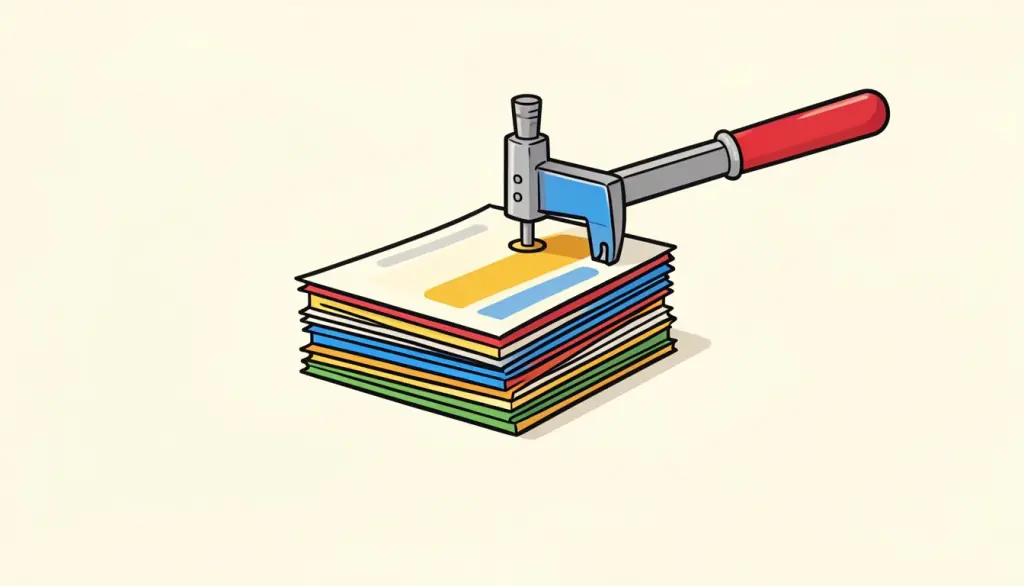
Unser Kompressor rendert jede Seite deines PDFs neu und speichert sie als optimiertes JPEG-Bild. Dadurch schrumpfen vor allem gescannte Dokumente und PDFs mit vielen Fotos oft erheblich – ein Scan mit 8 MB kann so auf einen Bruchteil seiner Größe kommen. Die Stufe bestimmt, wie stark Auflösung und Bildqualität reduziert werden: „Gering“ behält die beste Optik, „Mittel“ ist der empfohlene Kompromiss und „Stark“ liefert die kleinste Datei.
Wichtig zu wissen: Da die Seiten zu Bildern werden, ist der Text im Ergebnis nicht mehr markierbar oder durchsuchbar. Bei Scans spielt das keine Rolle, weil sie ohnehin nur aus Bildern bestehen. Bei digital erstellten Dokumenten wie Word-Exporten solltest du das bedenken und eine mildere Stufe wählen oder das Original für die Textsuche aufbewahren.
Wenn ein Portal eine feste Obergrenze vorgibt, etwa 500 KB bei einer Online-Bewerbung oder 2 MB bei einem Behördenformular, trag die gewünschte Zielgröße in KB ein. Das Tool versucht dann, diese Größe zu erreichen, indem es die Qualität schrittweise anpasst. Bei sehr vielen Seiten und sehr kleinen Zielen kann die Lesbarkeit leiden – prüfe das Ergebnis deshalb kurz. Alles passiert lokal in deinem Browser, deine Datei wird zu keinem Zeitpunkt hochgeladen. Bewahre am besten immer das Original auf, damit du bei Bedarf eine andere Stufe ausprobieren kannst.
Unsere Einschätzung
Wir komprimieren fast immer wegen fester Obergrenzen: Viele Bewerbungs-, Hochschul- und Behördenportale akzeptieren nur wenige Megabyte, und ein Handyscan sprengt das schnell.
Wir starten mit Stufe Mittel. Reicht das nicht, tragen wir die geforderte Zielgröße in KB ein, statt blind auf Stark zu wechseln; dann sucht das Tool selbst die höchste Qualität, die noch passt. Stufe Gering nehmen wir nur, wenn Fotos oder Pläne später noch gedruckt werden.
Wichtig zu wissen: Beim Komprimieren werden die Seiten als JPEG neu gerendert. Text ist danach nicht mehr markierbar oder durchsuchbar. Brauchst du das, lass die Datei anschließend durch „PDF OCR“ laufen oder komprimiere nur die Bildseiten, die du vorher mit „PDF teilen“ abgetrennt hast.
Beliebte Anwendungen
Ähnliche Tools
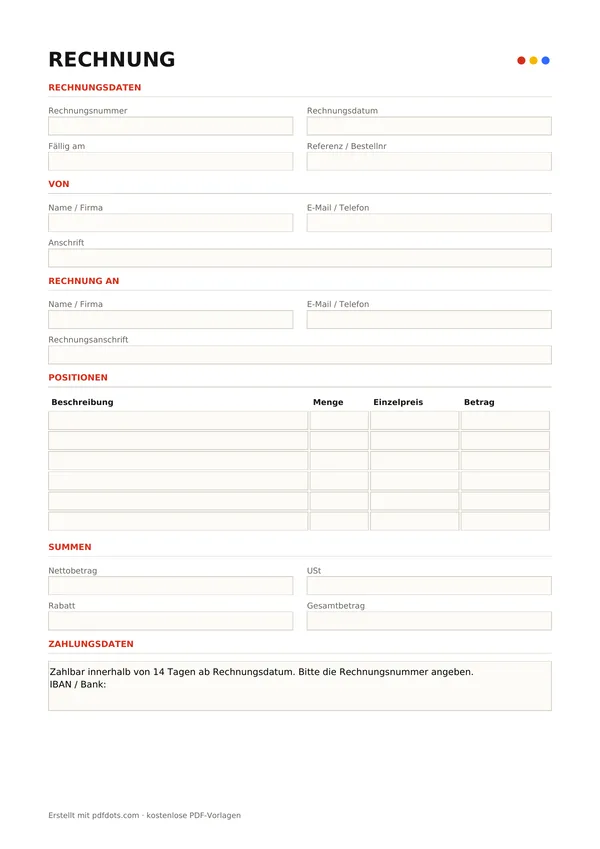
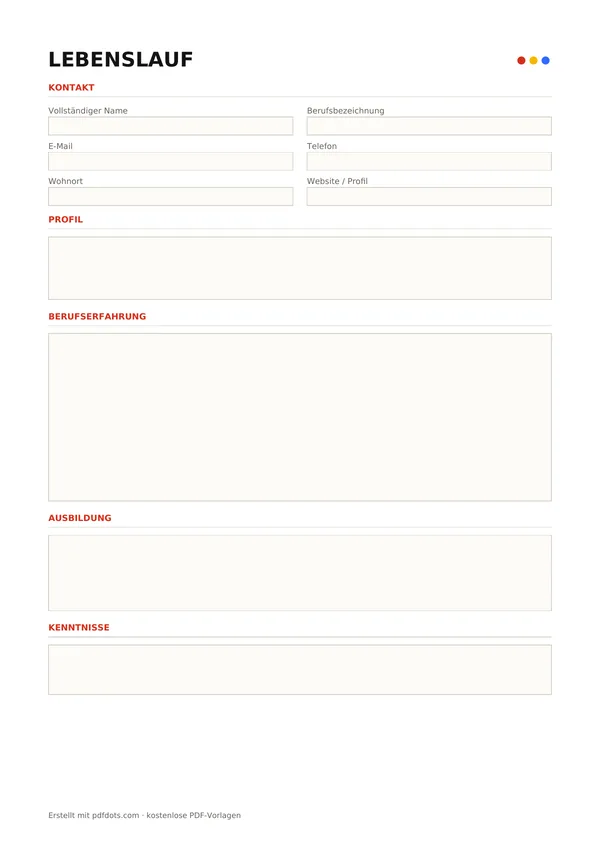
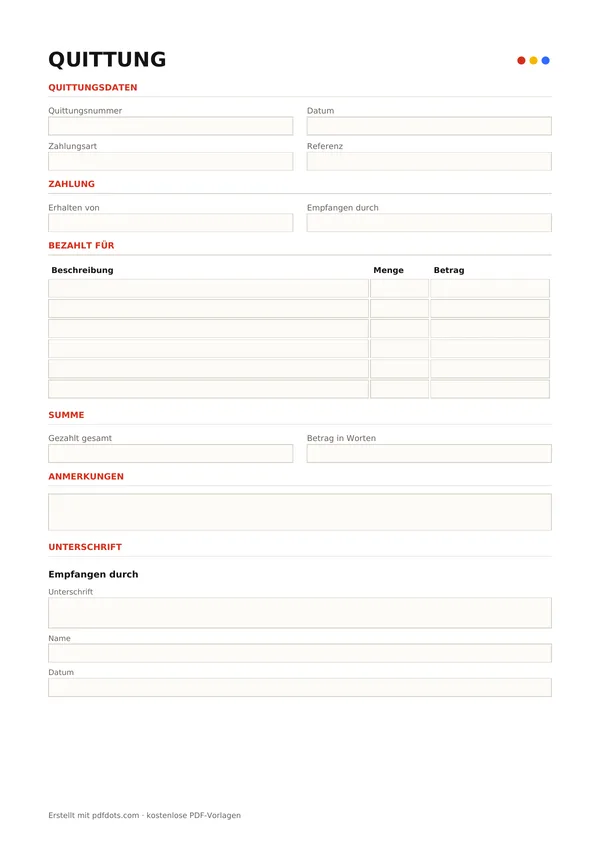
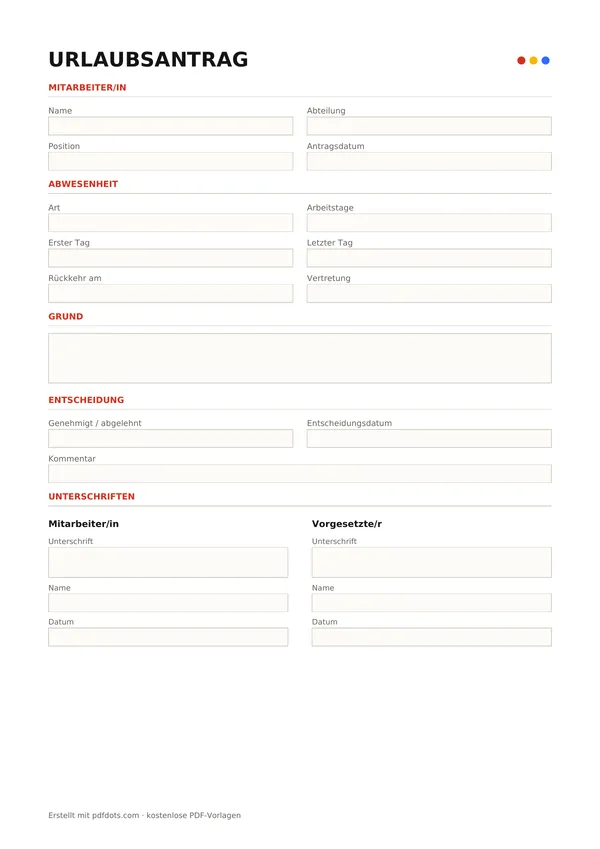
Kostenlose ausfüllbare PDF-Vorlagen
Ratgeber & Vergleiche
- ELSTER PDF: Belege für die Steuererklärung vorbereiten
- PDF verkleinern für E-Mail, Bewerbung und Behördenportal
- Warum ist mein PDF so groß? Die häufigsten Ursachen und was hilft
- pdfdots als Alternative zu iLovePDF
- Auf der Suche nach einer Smallpdf-Alternative? Vergleich mit pdfdots
- pdfdots vs. PDF24: Welcher kostenlose PDF-Werkzeugkasten passt zu dir?
- Eine Sejda-Alternative für alle, die den ganzen Tag mit PDFs arbeiten
- Auf der Suche nach einer PDF2Go-Alternative? So schneidet pdfdots ab
Häufige Fragen
Wie stark kann ich ein PDF verkleinern?+
Das hängt vom Inhalt ab. Gescannte Dokumente und bildlastige PDFs schrumpfen oft um 50 bis 90 Prozent, reine Textdokumente deutlich weniger.
Warum kann ich den Text nach dem Verkleinern nicht mehr markieren?+
Die Seiten werden als optimierte JPEG-Bilder neu gespeichert, um Platz zu sparen. Dadurch geht die Textebene verloren.
Kann ich eine bestimmte Dateigröße erreichen?+
Ja. Gib optional eine Zielgröße in KB ein, dann versucht das Tool, diese Größe durch Anpassen der Qualität zu erreichen.
Welche Stufe soll ich wählen?+
„Mittel“ ist für die meisten Fälle ideal. Wähle „Stark“ für strenge Upload-Limits und „Gering“, wenn Bildqualität am wichtigsten ist.
Wird mein PDF auf einen Server hochgeladen?+
Nein. Die Komprimierung läuft komplett in deinem Browser, die Datei bleibt auf deinem Gerät.
Ist das PDF-Verkleinern kostenlos?+
Ja, ohne Wasserzeichen – mit kostenlosem Konto (Google-Login) hast du 3 Aufgaben pro Tag, Silver und Gold haben kein Tageslimit.